Vuoi rendere il tuo sito più interattivo e aumentare l’engagement? Aggiungere un quiz è un modo potente per incoraggiare i visitatori a partecipare, imparare e agire — direttamente sulla pagina.
With the help of an easy-to-use quiz solution, you can build interactive questionnaires directly on your website — no coding or technical setup needed. It’s perfect for creating a dynamic user experience that educates, entertains, and converts.
- Aumenta l’interazione degli utenti. I visitatori sono più propensi a interagire con quiz dinamici piuttosto che con contenuti statici, trattenendoli sulla tua pagina più a lungo.
- Migliora la generazione di lead. I quiz possono raccogliere informazioni di contatto in modo divertente e non invasivo, trasformando i visitatori in potenziali clienti.
- Crea esperienze personalizzate. In base alle risposte, puoi offrire suggerimenti mirati, rendendo i tuoi contenuti più rilevanti e utili.
- Stimola la condivisione dei contenuti. I quiz incoraggiano la condivisione sui social, ampliando organicamente il tuo raggio d’azione e attirando nuovo traffico.
- Fornisce intuizioni rapide. Analizza facilmente le risposte per capire le preferenze degli utenti e ottimizzare le tue strategie di marketing o prodotto.
Nella sezione successiva vedrai quanto sia semplice creare il tuo quiz usando la soluzione pronta all’uso di Elfsight — nessuna competenza tecnica richiesta.
Guida rapida per creare un quiz per il sito web
Ora che sai perché aggiungere un quiz è una mossa intelligente, vediamo come attivarlo in pochi passi. Con Elfsight è facile creare un sondaggio online completamente personalizzabile o un quiz interattivo in pochi minuti — senza scrivere codice.
- Editor Elfsight e scegli il modello di quiz che meglio si adatta ai tuoi obiettivi.
- Configura domande, risposte, logica di punteggio e aggiungi messaggi personalizzati o reindirizzamenti in base ai risultati.
- Modifica layout, colori, font e altre impostazioni di design per adattarle allo stile del tuo sito.
- Clicca “Aggiungi al sito gratuitamente”, copia il codice di incorporamento e incollalo nel backend del tuo sito.
La configurazione è facile, e l’interfaccia è pensata per velocità e semplicità. Che tu stia costruendo un modulo di cattura lead, un test di personalità o un quiz a correzione automatica, tutto ciò di cui hai bisogno è a portata di mano.
Pronto per lanciare il tuo quiz? Crea uno con l’editor di Elfsight in pochi minuti!
Caratteristiche principali del modello Quiz di Elfsight
Una volta creato il tuo primo quiz, vale la pena capire cosa distingue la soluzione di Elfsight. Questo creatore di quiz integrabile è Ricco di funzionalità pratiche pensate per migliorare l’interazione, l’aspetto e la funzionalità sul tuo sito.
Ecco cosa ottieni usando il modello quiz di Elfsight:
- Modelli pre-progettati per ogni uso. Scegli tra layout pronti per quiz, feedback, abbinamento prodotto e altro — risparmia tempo restando fedele al tuo brand.
- Layout completamente responsive. Ogni quiz appare perfetto su desktop, tablet e mobile, garantendo un’esperienza utente fluida su tutti i dispositivi.
- Rami logici delle domande. Mostra o nascondi domande in base alle risposte precedenti per rendere il tuo quiz intelligente, dinamico e personalizzato.
- Opzioni flessibili di visualizzazione dei risultati. Mostra immediatamente i punteggi, reindirizza gli utenti o visualizza messaggi personalizzati in base alle loro risposte.
- Controlli di stile integrati. Modifica caratteri, colori, bordi e spaziatura direttamente nell’editor per allineare il quiz al design del tuo sito in pochi clic.
- Integrazione di contenuti visivi. Aggiungi immagini o icone a ogni domanda o risposta per rendere il quiz più coinvolgente e visivamente attraente.
Con questi strumenti potenti, il tuo quiz diventa molto più di un semplice modulo — è un’esperienza interattiva. Ora analizziamo passo-passo l’intero processo di creazione e incorporamento del tuo quiz.
Crea e incorpora il tuo quiz: guida passo-passo
Ora che hai compreso il valore e la flessibilità dell’aggiunta di un quiz al tuo sito, vediamo l’intero processo di creazione e incorporamento con il costruttore intuitivo di Elfsight. Questa guida passo-passo ti guida nella scelta di un modello, nella personalizzazione del layout e nel collegamento delle integrazioni — tutto senza scrivere una riga di codice.
- editor and choose a template from the gallery — such as “Test Quiz” or “Knowledge Quiz”. Click “Continue with this template” to begin editing your selected format.”>Seleziona un modello per iniziare. Apri l’quiz editor e scegli un modello dalla galleria — ad esempio “Quiz di prova” o “Quiz di conoscenza”. Clicca su “Continua con questo modello” per iniziare a modificare il formato scelto.
- Costruisci il tuo quiz con l’editor drag-and-drop. Nella scheda “Crea Modulo”, inserisci le domande del quiz utilizzando blocchi di campo come scelta multipla o casella di controllo. Puoi anche utilizzare Generatore di Moduli basato sull’IA per generare domande dal semplice prompt.

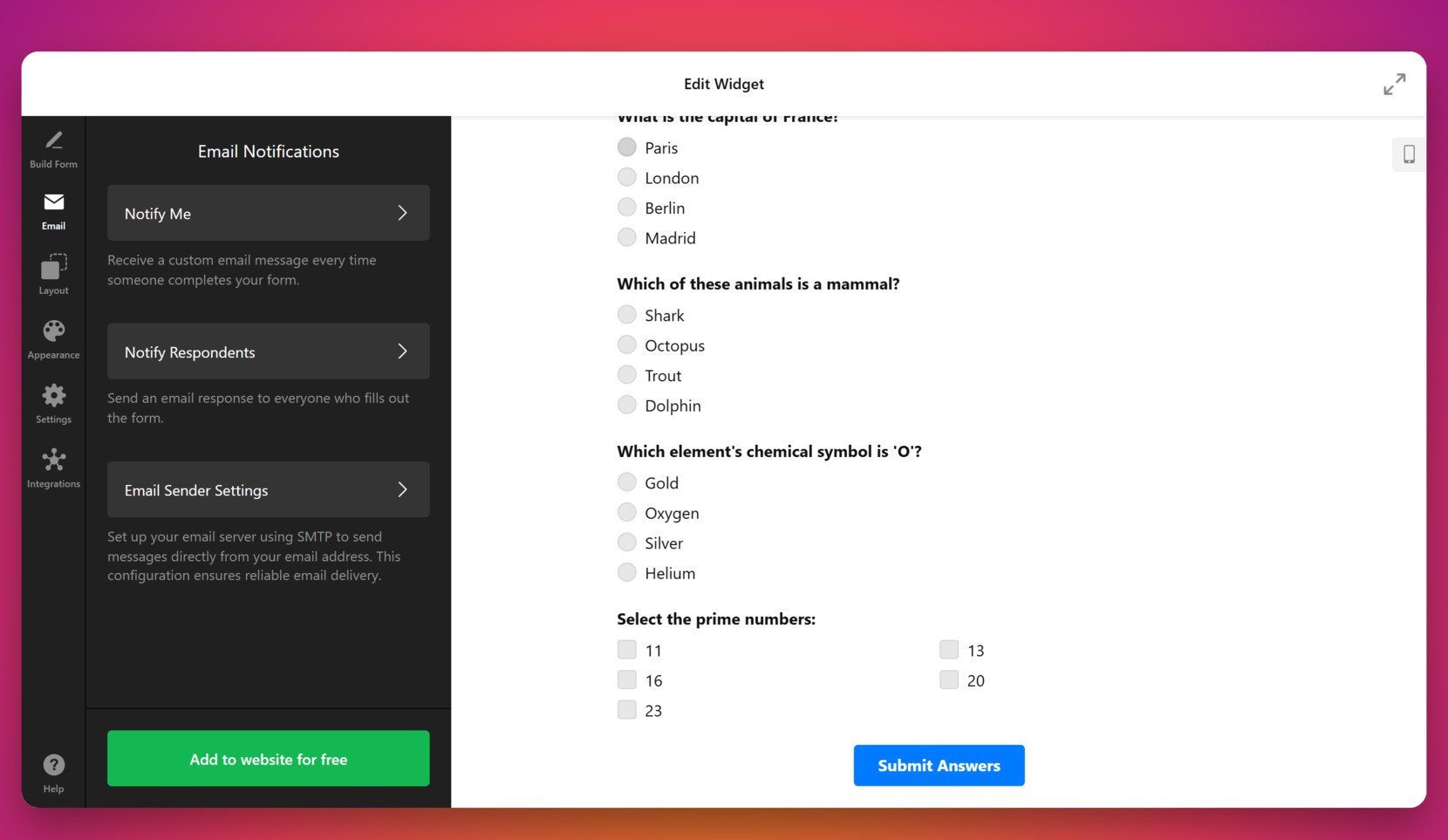
- Configura notifiche e risposte automatiche. Vai alla scheda “Email” per configurare chi deve essere avvisato dopo l’invio. Puoi attivare notifiche per te stesso e email di risposta automatiche per i partecipanti al quiz. È disponibile anche la configurazione SMTP per un mittente personalizzato.
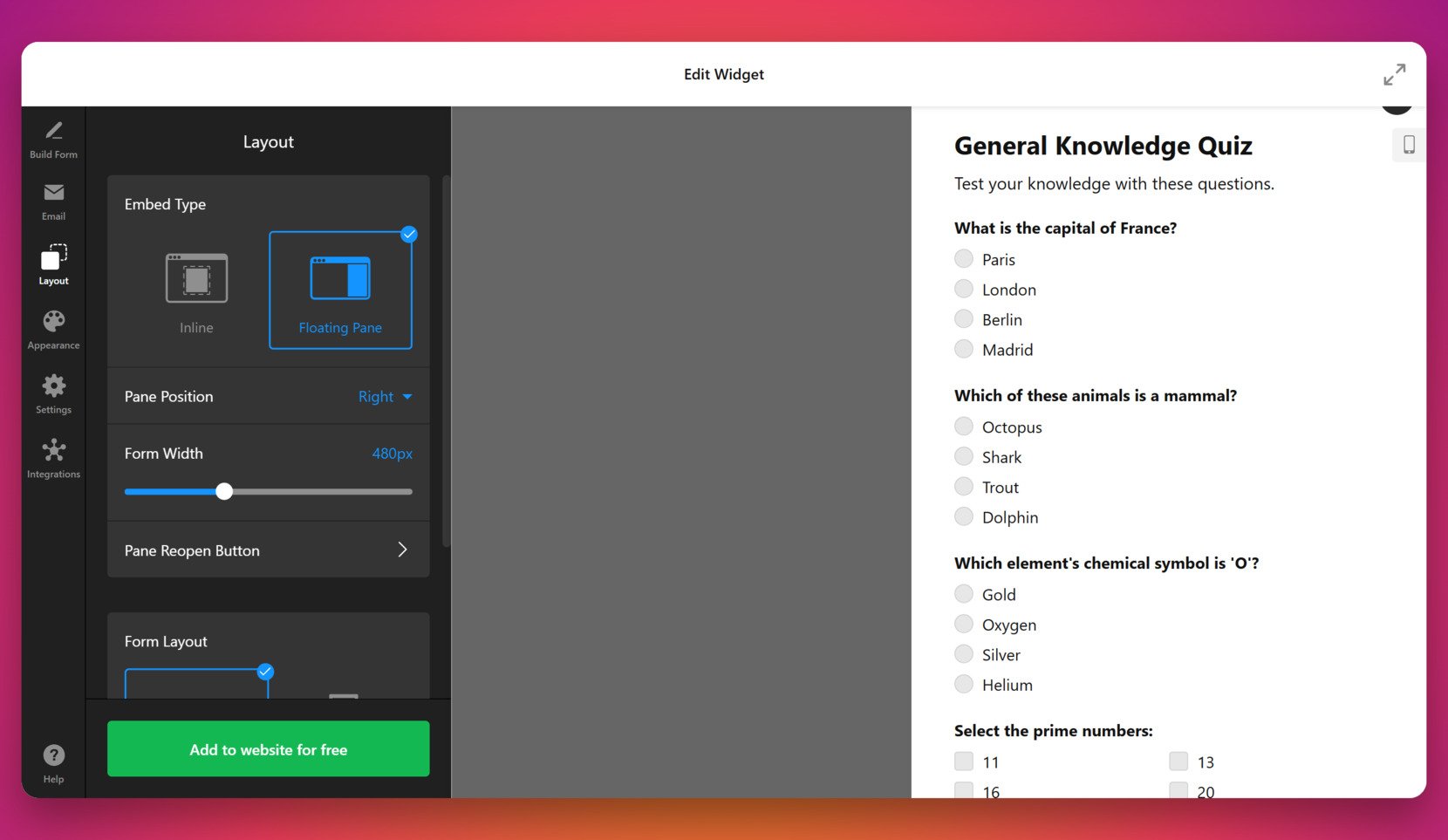
- Adatta layout e posizione del quiz. In la scheda Layout, scegli tra i tipi di incorporamento Inline o Floating Pane. Puoi anche modificare la posizione del riquadro, regolare la larghezza del modulo e configurare come appare il quiz quando viene riaperto.
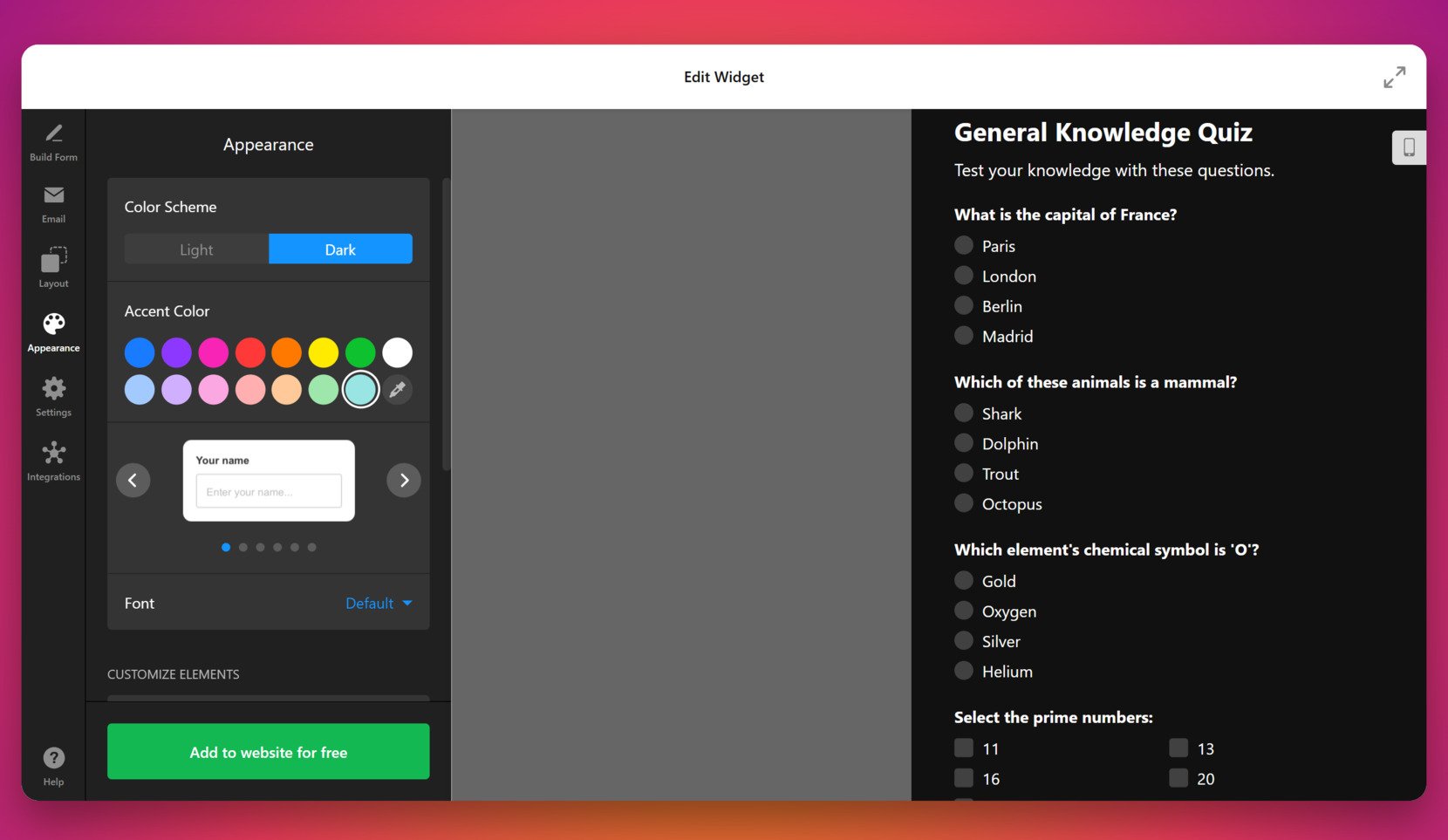
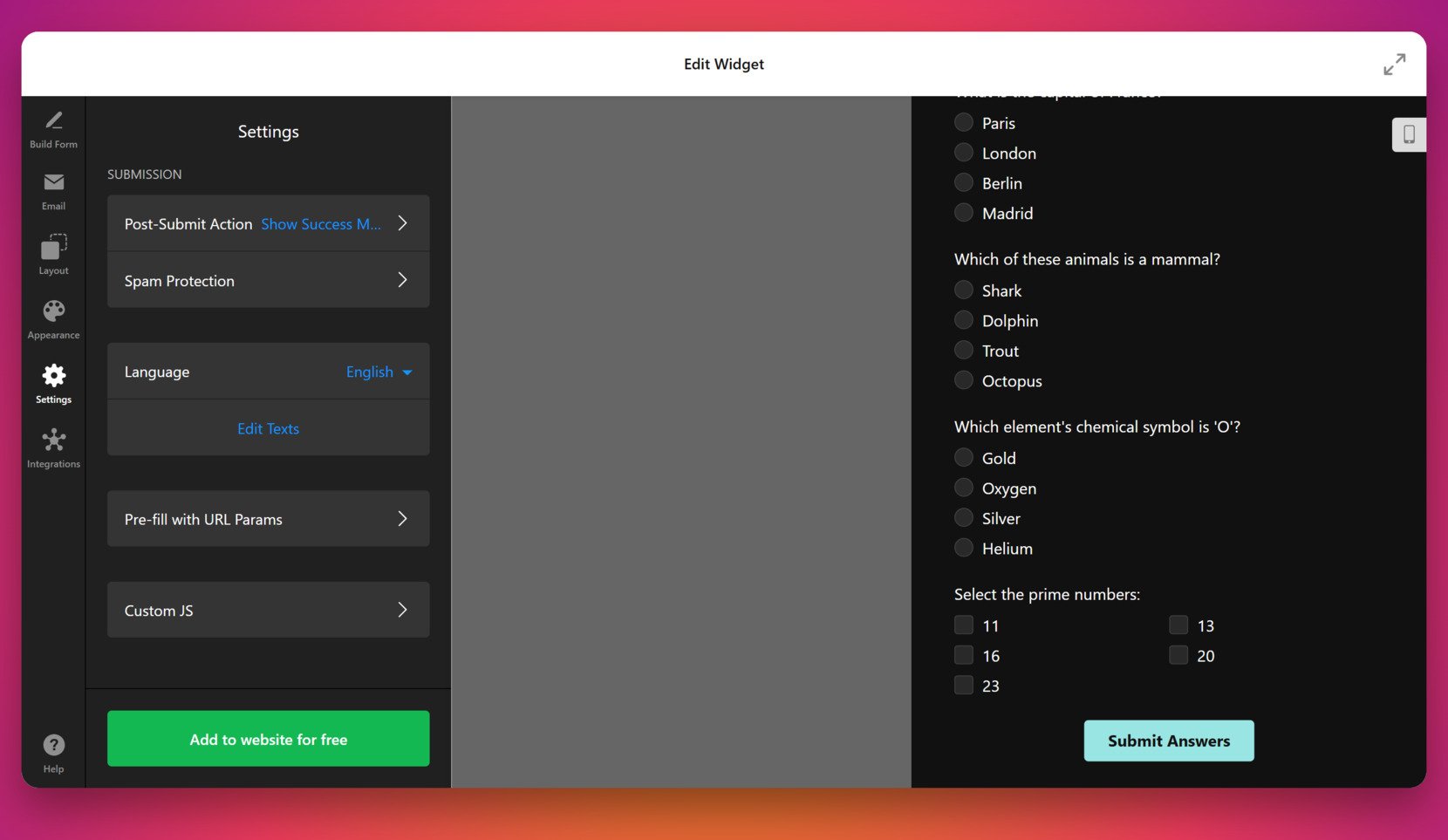
Personalizza l’aspetto visivo. Apri la scheda “Aspetto” per scegliere tra una palette di colori scuri o chiari, selezionare un colore di accento e scegliere un font. Puoi anche regolare elementi di stile come la forma dei pulsanti e la presentazione delle etichette per garantire la piena coerenza visiva con il tuo sito. - Definisci la logica del quiz e il comportamento del feedback all’utente. Sulla scheda “Impostazioni” scegli l’azione post-invio, come mostrare un messaggio di successo, nascondere il modulo o reindirizzare a un URL. Puoi anche abilitare la protezione antispam, modificare le impostazioni della lingua e aggiungere JS personalizzato o valori precompilati tramite parametri URL.
- Abilita integrazioni con piattaforme esterne. Nella scheda “Integrazioni” collega il quiz a Google Sheets, Mailchimp o Zapier. In questo modo puoi inviare le risposte direttamente al tuo CRM o agli strumenti di marketing in tempo reale.
- Aggiungi il quiz finito al tuo sito. Clicca su “Aggiungi al sito gratuitamente”, copia il codice HTML generato e incollalo nell’editor o nel modello del tuo sito. Puoi inserirlo in qualsiasi blocco HTML, sezione contenuti o piè di pagina, a seconda delle esigenze del layout.
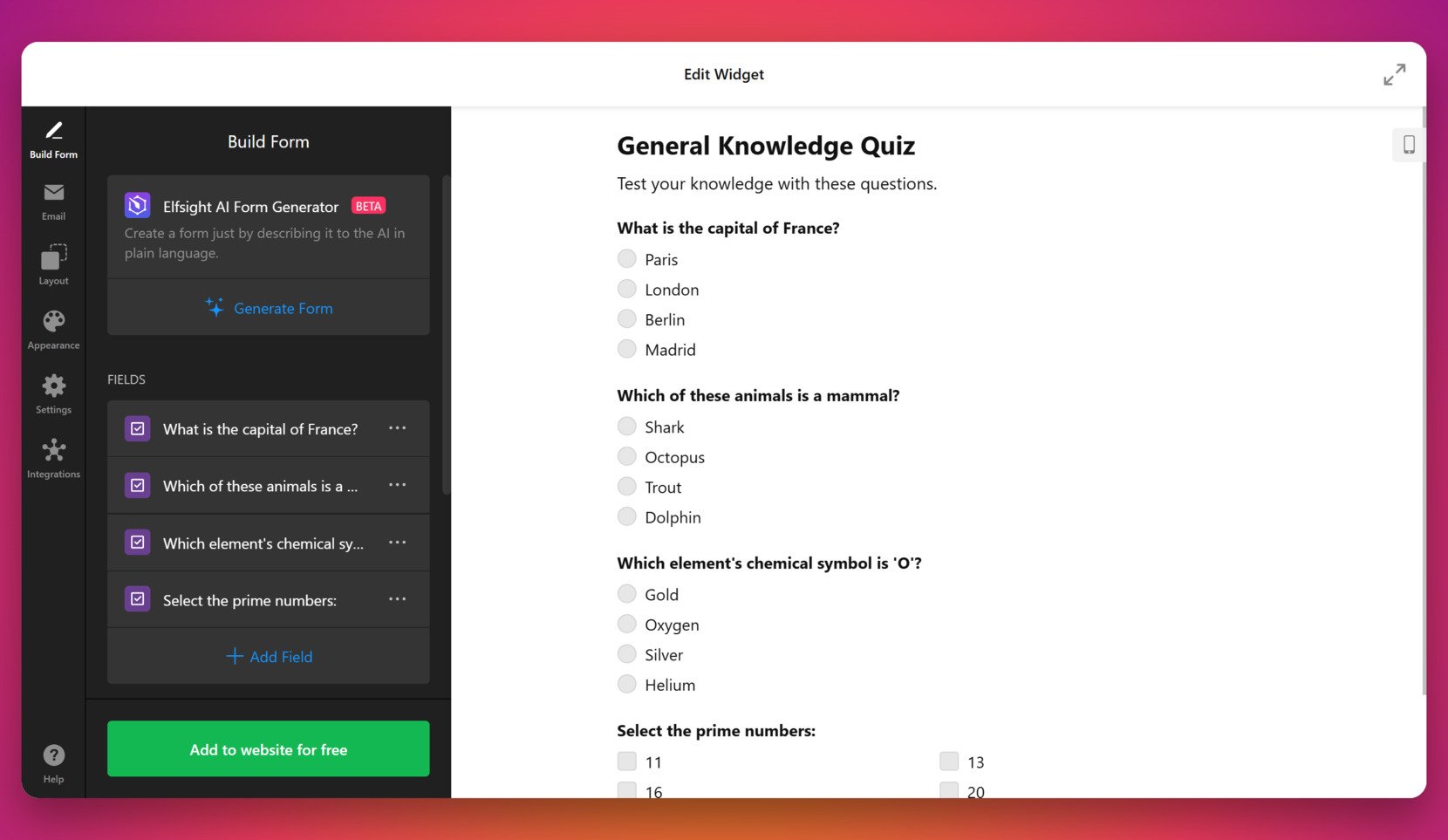
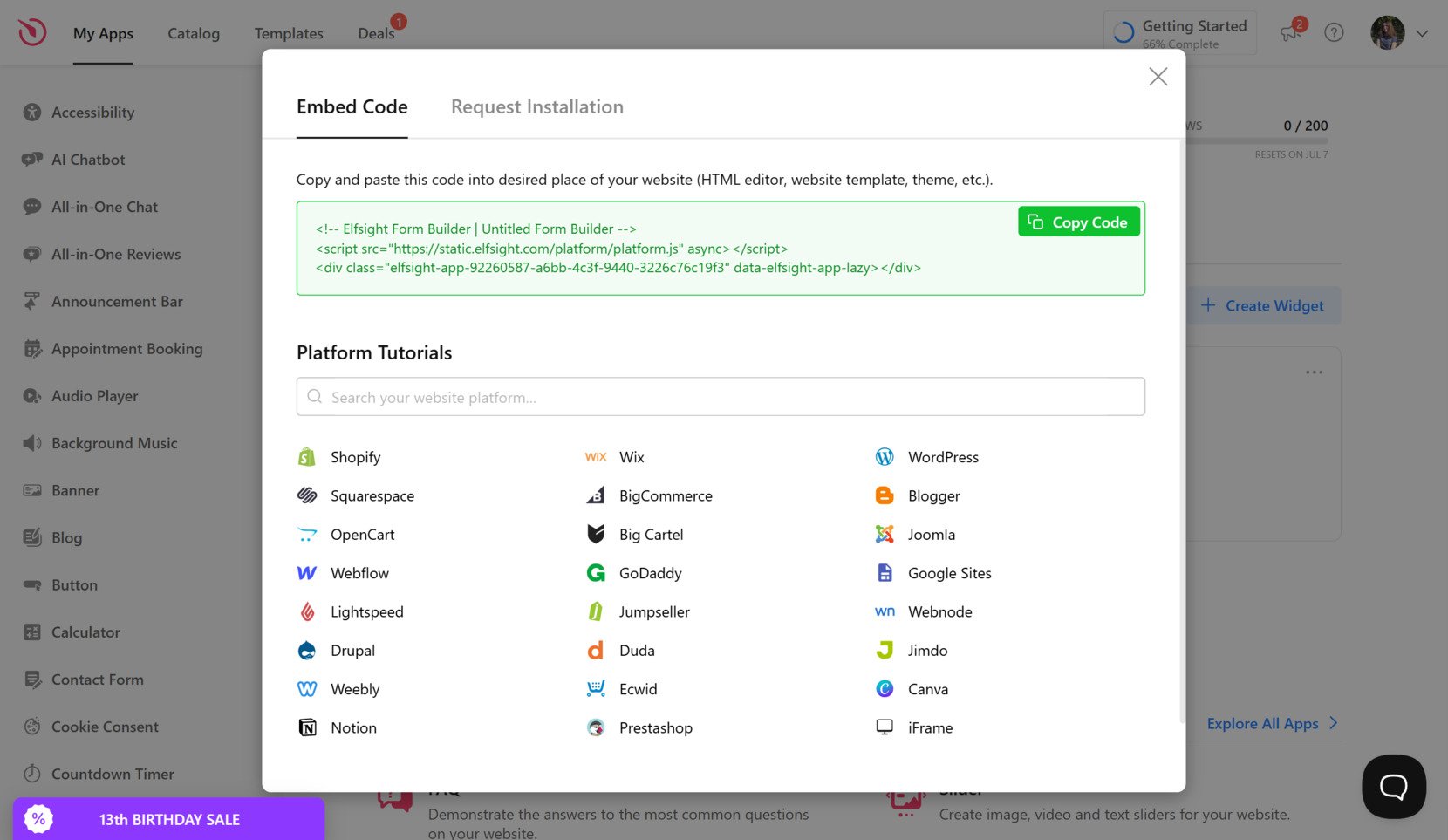
Una volta incorporato, il tuo quiz è attivo e pronto a coinvolgere i visitatori. Nella sezione successiva, daremo un’occhiata ad altri modi per creare e installare quiz usando strumenti nativi o codice personalizzato.
Altri modi per aggiungere un quiz al tuo sito web
Elfsight offre una delle soluzioni più semplici e orientate al design per incorporare quiz, ma esistono metodi validi alternativi da considerare. Tra questi trovi strumenti nativi come Google Forms e una configurazione completamente manuale con HTML e JavaScript. Ogni approccio risponde a esigenze diverse: che tu preferisca qualcosa di rapido e semplice o completamente personalizzabile.
Google Moduli (Metodo nativo)
Google Forms è uno strumento gratuito offerto da Google che ti consente di creare quiz semplici, raccogliere risposte e persino automatizzare la valutazione. È una scelta affidabile per chi ha bisogno di funzionalità di quiz di base, senza branding o elementi di design particolari. È particolarmente utile per quiz interni, sondaggi tra i clienti o scopi educativi.
- Vai a Google Forms e inizia con un modello di quiz. Visita forms.google.com, fai clic sul modulo vuoto (+), poi fai clic sull’icona a forma di ingranaggio per aprire le impostazioni. Nella scheda “Quiz” attiva “Rendi questo quiz”. Questo trasforma il modulo in modalità quiz.
- Aggiungi le tue domande e definisci le chiavi di risposta. Utilizza tipologie di domande come scelta multipla, caselle di controllo o menu a tendina. Per ogni domanda, clicca su “Chiave di risposta” per contrassegnare l’opzione corretta e assegnare i punti.
- Configura impostazioni opzionali come la pubblicazione dei punteggi e la visibilità delle risposte. Puoi decidere di mostrare le risposte mancanti, quelle corrette e i punteggi agli utenti dopo l’invio.
- Personalizza il tema visivo. Clicca sull’icona della tavolozza per aggiungere un’immagine intestazione, scegliere colore del tema, sfondo e font. Tieni presente che la personalizzazione è molto limitata rispetto agli altri metodi.
- Clicca su “Invia”, poi scegli l’icona di incorporamento (<>). Questo genera un codice di incorporamento iframe che puoi incollare sul tuo sito. Puoi anche regolare i valori di larghezza e altezza prima di copiarli.
- Incolla il codice iframe nell’editor HTML del tuo sito. Usa un blocco di codice o una sezione di incorporamento nel tuo CMS per visualizzare il quiz sulla pagina.
Questa soluzione è ideale per quiz semplici, ma non offre molto controllo su design e interazione.
Quiz HTML + JavaScript (manuale)
Se tu o il tuo team avete competenze di sviluppo web di base, creare un quiz manualmente con HTML, CSS e JavaScript ti offre pieno controllo su struttura, comportamento e design. Questo è ideale quando hai bisogno di un quiz dal look e dal comportamento specifici o che si integri strettamente con le funzionalità del tuo sito.
- Configura la struttura HTML del tuo quiz. Usa un elemento form con fieldset o div per ogni domanda. Aggiungi pulsanti radio o caselle di selezione per le risposte, ognuna con etichette e valori appropriati. Raggruppa ogni domanda separatamente per controllare lo stile e lo scripting.
- Stila il quiz con CSS. Scrivi regole CSS per controllare layout, spaziatura, caratteri, colori, stati al passaggio del mouse e design responsive. Puoi anche includere animazioni o transizioni per migliorare l’esperienza utente.
- Scrivi JavaScript per gestire la logica delle risposte e dei punteggi. Usa JavaScript per catturare l’invio del modulo, scorrere gli input selezionati, confrontare le risposte, calcolare i punteggi e mostrare il feedback direttamente sulla pagina senza ricaricare. Puoi anche definire condizioni o logiche di branching manualmente con istruzioni if-else.
- Validazione e Accessibilità integrate. Assicura che gli input del modulo siano etichettati in modo corretto, navigabili tramite Tab e forniscano feedback per risposte mancanti. Usa i ruoli ARIA dove necessario per migliorare l’usabilità.
- Testa accuratamente su più dispositivi e browser. Verifica che il quiz funzioni come previsto su desktop, tablet e mobile, e controlla la compatibilità con i principali ambienti di browser.
- Incorpora l’intero codice nel HTML del tuo sito. Puoi posizionarlo in una sezione dedicata nell’editor HTML della pagina o includerlo come file HTML autonomo incorporato tramite iframe.
Questo metodo offre piena libertà creativa e flessibilità, ma è ideale per chi è a proprio agio con la scrittura e la manutenzione del codice.
Confronto tra Elfsight e altri metodi
La tabella seguente riassume i punti di forza e le limitazioni di ciascun metodo. Pur avendo ciascun approccio un caso d’uso, Elfsight offre il miglior equilibrio tra personalizzazione, facilità d’uso e presentazione professionale per integrare quiz nei siti web.
| Metodo | Vantaggi | Contro |
|---|---|---|
| Elfsight | Offers full visual control, mobile responsiveness, and an intuitive builder made specifically for website embedding. | È necessaria la registrazione dell’account per accedere all’editor e generare il codice di incorporamento. |
| Google Forms | Gratuita da usare con punteggio automatico e un semplice processo di incorporamento che funziona rapidamente. | Includes Google branding and offers minimal styling control, which limits brand consistency. |
| Manual HTML + JS | Fornisce piena flessibilità di design, gestione della logica avanzata e nessuna dipendenza da piattaforme esterne. | Richiede conoscenze di programmazione e manutenzione continua, senza interfaccia utente o strumenti di modifica integrati. |
Tutte queste opzioni funzionano a seconda della tua esperienza tecnica e dei tuoi obiettivi di design. Tuttavia, se cerchi un’integrazione del quiz snella, flessibile e visivamente curata senza codice, Elfsight resta la scelta più accessibile e professionale. Di seguito troverai suggerimenti pratici per ottenere il massimo dal tuo nuovo widget quiz.
Consigli utili per un maggiore coinvolgimento degli utenti
Una volta che hai aggiunto un quiz incorporato al tuo sito, è importante rifinire l’esperienza per prestazioni, Accessibilità e chiarezza visiva. I seguenti consigli si applicano a qualsiasi widget quiz o metodo di incorporamento, assicurando che funzioni in modo fluido ed efficace su dispositivi e strategie di contenuto.
- Posiziona il tuo quiz in alto o vicino ai contenuti rilevanti. I quiz nascosti in fondo a una pagina sono spesso ignorati. Mettili dove l’attenzione dell’utente è maggiore — all’interno di post del blog, landing page o dopo le descrizioni dei prodotti.
- Mantieni un numero ragionevole di domande. Mira a 5–8 domande per mantenere i visitatori coinvolti senza sovraccaricarli. Usa indicatori di avanzamento per informare gli utenti su quanto manca.
- Controlla sempre la reattività su mobile. Un layout di valutazione responsive è fondamentale. Assicurati che tutti gli elementi del quiz si adattino a diverse dimensioni dello schermo, che i pulsanti siano cliccabili e che nessun campo di input trabocchi.
- Riduci le distrazioni durante il quiz. Riduci il disordine sulla pagina e evita video in autoplay o popup che potrebbero distogliere l’attenzione. Lascia che il quiz sia il punto focale dell’esperienza.
- Usa elementi visivi solo quando migliorano la comprensione. Aggiungere immagini o icone può aumentare l’interazione — ma evita di usarli solo per decorazione. Ogni elemento visivo dovrebbe avere uno scopo o supportare il contesto della domanda.
- Adatta linguaggio e tono al tuo pubblico. Che i tuoi visitatori preferiscano un linguaggio formale o uno stile giocoso, assicurati che il quiz rifletta la voce del tuo marchio e le aspettative degli utenti.
- Stabilisci obiettivi chiari per il tuo quiz. Che tu stia raccogliendo email, educando i visitatori o fornendo suggerimenti sui prodotti — conoscere l’obiettivo finale ti aiuta a progettare domande e risultati migliori.
- Evitare di includere troppi elementi interattivi sulla stessa pagina. Se la tua pagina contiene già mappe, slider o video, posiziona il quiz su una pagina a parte o isolalo in una sezione dedicata per evitare sovraccarico.
Seguire questi consigli garantisce un’esperienza di quiz dinamico fluida e performante su tutti i dispositivi. Ora vediamo chi trae maggior beneficio dall’aggiunta di quiz ai propri siti e analizziamo alcuni casi d’uso reali.
Esempi di casi d’uso del quiz
I quiz sono particolarmente efficaci in molti settori: aumentano l’engagement, raccolgono lead e guidano le decisioni. Di seguito esempi su come aziende di settori diversi possono utilizzare quiz incorporati per potenziare i loro siti.
Applicazione nell’e-commerce 🛒
I negozi online possono usare quiz per raccomandare prodotti in base alle preferenze dei clienti. Questi quiz aiutano gli utenti a navigare tra un catalogo ampio e a trovare rapidamente l’articolo giusto. Esempi comuni includono routine di skincare, tool di abbinamento stile o quiz di abbinamento per l’arredamento. L’interattività trasforma lo shopping in un’esperienza guidata e piacevole.
Applicazioni nell’istruzione e nei corsi online 📚
Le piattaforme di apprendimento e i siti educativi usano quiz per verifiche di conoscenza, onboarding di nuovi studenti o offrire suggerimenti sul posizionamento nel corso. Questi quiz creano un ciclo di feedback, permettendo agli utenti di misurare i progressi o ottenere raccomandazioni su cosa studiare successivamente.
Applicazioni nel Marketing e Generazione di Lead 🎯
I team di marketing usano i quiz per raccogliere email, segmentare il pubblico o stimolare la curiosità. Test di personalità, checklist di prontezza nel settore e calcolatori di ROI sono formati comuni. I risultati possono essere usati per personalizzare campagne di follow-up e migliorare il targeting.
Questi esempi mostrano come un questionario interattivo possa andare oltre il semplice contenuto: diventa uno strumento di conversione e coinvolgimento. Esploriamo ora alcune problematiche potenziali che possono verificarsi quando si incorpora un quiz e come risolverle.
Risoluzione dei problemi comuni
Anche se aggiungere un quiz al tuo sito è semplice nella maggior parte dei casi, ci sono alcune sfide e considerazioni tecniche che gli utenti potrebbero incontrare. Di seguito troverai risposte alle domande comuni relative all’integrazione, configurazione e prestazioni dei quiz.
Perché il quiz incorporato non viene visualizzato correttamente sui dispositivi mobili?
Come monitorare le risposte degli utenti o le prestazioni del quiz?
Perché il mio quiz si carica lentamente o rallenta durante l’interazione?
L’incorporamento di un quiz influisce sulla velocità del sito o sulla SEO?
I quiz possono essere resi accessibili a tutti gli utenti?
Con un po’ di preparazione, queste sfide si risolvono rapidamente. Ora che sai come far funzionare al meglio un sito di quiz, chiudiamo con i punti chiave e un invito all’azione finale.
Conclusione
Aggiungere un quiz al tuo sito è uno dei modi più efficaci per aumentare l’engagement, raccogliere feedback dai clienti e personalizzare il percorso dell’utente. Che tu stia usando un creatore di moduli drag-and-drop, incorporando un modello pronto o costruendone uno da zero con HTML, ora hai una chiara comprensione di come creare un quiz per il tuo sito dall’inizio alla fine.
Dalle guide rapide di configurazione e ai metodi alternativi alle best practice e ai suggerimenti di risoluzione, questo articolo copre tutto il necessario per lanciare un quiz pienamente funzionale e visivamente integrato. Qualunque sia il tuo settore, un quiz incorporato può stimolare l’interazione, migliorare le conversioni e offrire valore reale ai tuoi visitatori.
Cerchi ulteriori indicazioni?
Speriamo che questa guida ti abbia fornito chiarezza e gli strumenti necessari per iniziare a creare quiz con fiducia. Se vuoi aggiungere funzionalità potenti al tuo sito senza scrivere codice o hai domande — contattaci, saremo lieti di aiutarti. Da Elfsight, ci concentriamo sulla fornitura di soluzioni widget semplici ed efficaci che fanno crescere la tua attività.
Unisciti alla nostra Comunità amichevole per scambiare idee e scoprire cosa stanno costruendo gli altri. Hai in mente una funzionalità? Inviala al nostro Lista dei desideri — siamo sempre in ascolto e miglioriamo in base al tuo feedback.