Un popup Aggiungi al carrello su Shopify è una piccola finestra interattiva che conferma l’azione, incoraggia ulteriori navigazioni o guida l’utente verso il processo di checkout.
L’uso di uno strumento del genere è un modo comprovato per migliorare l’interazione con l’utente e ridurre l’abbandono durante l’esperienza di acquisto. Se cerchi di migliorare il flusso dei clienti e snellire il comportamento del carrello, questa è esattamente la funzione di cui hai bisogno.
- Conferma immediata dell’azione nel carrello. Mostra chiaramente agli utenti che l’articolo è stato aggiunto, riducendo confusione e ripensamenti.
- Esperienza di shopping più fluida. Mantiene gli utenti coinvolti senza costringerli a cambiare pagina o perdere la posizione nel catalogo prodotti.
- Aumentate opportunità di upsell. Consente di promuovere prodotti o offerte correlati direttamente all’interno della finestra popup.
- Flusso di conversione migliorato. Invita gli utenti a continuare lo shopping o ad andare al checkout con meno distrazioni.
- Miglioramento dell’interazione con il carrello grazie al popup. Aggiunge un livello di feedback dinamico che rende l’intero processo di acquisto più intuitivo e moderno.
Ora che hai compreso il valore dell’integrazione di un popup nel carrello, vediamo rapidamente come crearne uno per il tuo sito Shopify senza addentrarci troppo nel codice.
Crea un Popup Aggiungi al Carrello: Guida rapida
popup for Shopify doesn’t require any coding knowledge. With just a few steps, you can build a fully functional popup that shows a notification after an item is selected — directly from a visual editor.”>Creare una conferma di aggiunta al carrello popup per Shopify non richiede alcuna conoscenza di codice. In pochi passaggi, puoi creare un popup pienamente funzionale che mostra una notifica dopo la selezione di un articolo — direttamente dall’editor visivo.
- Apri l’editor e seleziona un modello di popup pensato per le interazioni ecommerce.
- Personalizza l’aspetto — regola testo, layout, colori e animazioni per riflettere lo stile del tuo marchio.
- Scegli le impostazioni del trigger per mostrare il popup quando si clicca sul pulsante Aggiungi al carrello.
- Clicca “Aggiungi al sito gratuitamente”, copia il codice generato e incollalo nel backend del tuo sito Shopify.
Questo approccio semplificato ti permette di lanciare un popup in pochi clic, senza dipendere da sviluppatori o modificare codice complesso. È veloce, intuitivo e ideale per aumentare le conversioni fin dall’interazione nel carrello.
Scopri quanto è facile: crea in pochi minuti il tuo popup «Aggiungi al carrello»!
Caratteristiche principali del popup di Elfsight per Shopify
Ecco le principali caratteristiche e i vantaggi dell’utilizzo del widget popup di Elfsight sul tuo sito Shopify:
- Attivatori di visualizzazione flessibili. Imposta il popup per attivarsi quando un utente clicca “Aggiungi al carrello”, scrolla, trascorre tempo sulla pagina o tenta di uscire, avendo pieno controllo su tempistica e contesto.
- Opzioni di targeting precise. Mostra popup in base a posizione dell’utente, dispositivo, fonte di traffico o URL della pagina per offrire messaggi più mirati.
- Design completamente personalizzabile. Modifica layout, colori, font, immagini e animazioni per abbinare perfettamente il tuo branding senza toccare il codice.
- Contatori alla rovescia integrati. Aggiungi contatori alla rovescia, codici sconto, pulsanti o campi modulo per aumentare l’urgenza e raccogliere azioni degli utenti direttamente dal popup.
- Integrazione perfetta con Shopify. Incorpora facilmente il widget senza modificare il codice del tema e attiva la modale del carrello senza alcun attrito.
- Responsive e mobile-friendly. Le popup si adattano automaticamente alle dimensioni dello schermo e alle interazioni touch, offrendo un’esperienza fluida su qualsiasi dispositivo.
- Analytics e monitoraggio delle prestazioni. Ottieni dati su visualizzazioni, clic e conversioni per capire cosa funziona e ottimizzare nel tempo la tua strategia di popup.
Con queste funzionalità già presenti, non ti limiti a mostrare un messaggio — stai aggiungendo un livello di coinvolgimento intelligente subito dopo la selezione del prodotto. Prossimo passo: una guida completa per costruire e installare il tuo popup dall’inizio alla fine.
Guida passo-passo: incorporare un popup in Shopify
Se vuoi creare un popup Aggiungi al carrello completamente personalizzato e integrarlo nel tuo sito Shopify, il widget popup di Elfsight offre un’esperienza fluida senza codice. Di seguito trovi un processo dettagliato in cinque passaggi basato sull’attuale interfaccia di Elfsight.
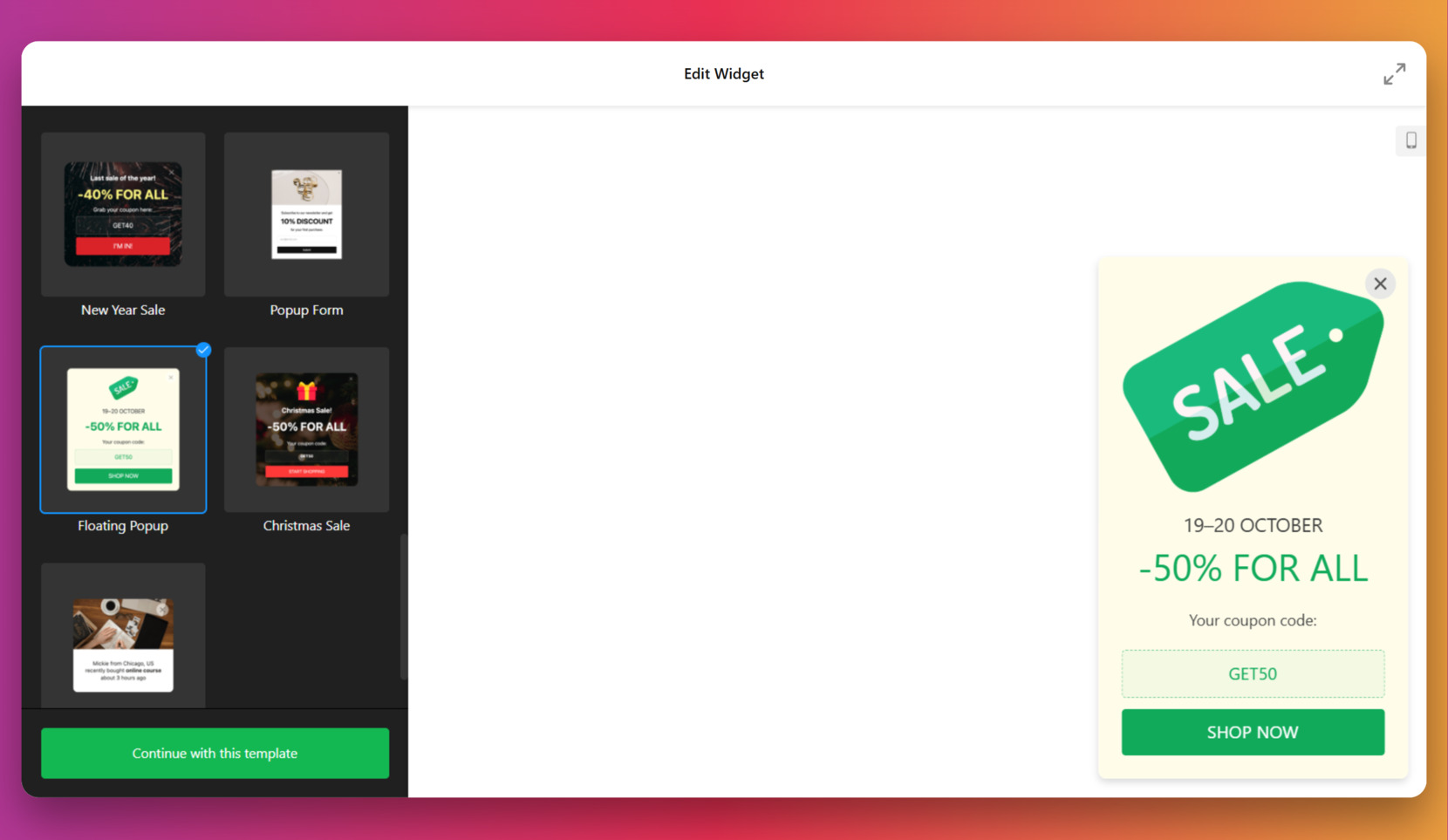
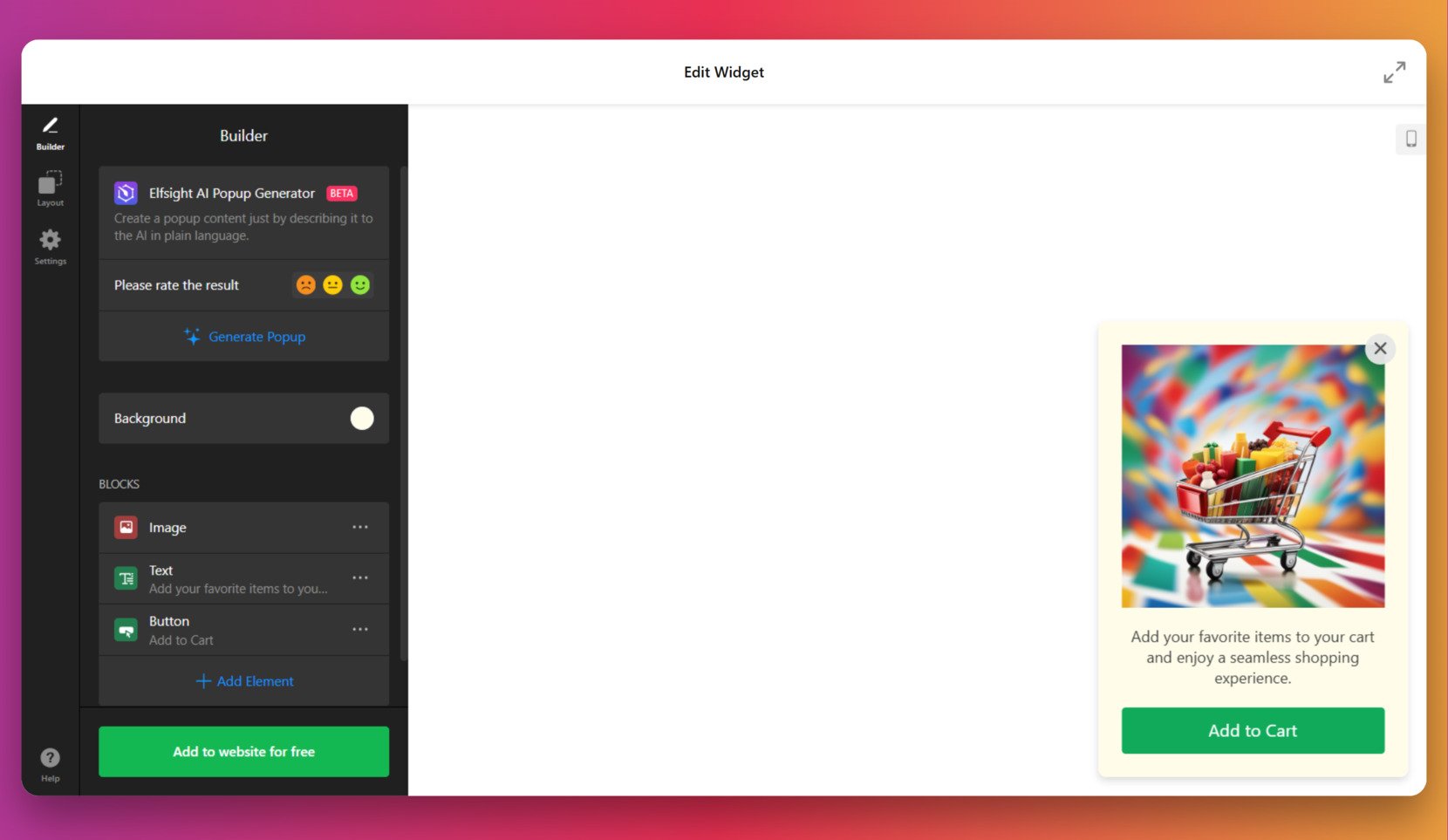
- Scegli un modello di popup. Inizia selezionando un design nell’editor del widget. Vedrai una gamma di modelli tra cui “Popup Galleggiante”, “Modulo popup” e popup di vendita tematici. Scegli quello che meglio si adatta al tuo obiettivo e clicca “Continua con questo modello” per avviare l’editor.

- Modifica i blocchi di contenuto all’interno del Builder. Nel pannello “Builder”, personalizza ogni blocco: aggiorna l’immagine (ad es. visuali del prodotto), cambia il testo in qualcosa tipo “Articolo aggiunto al carrello”, e modifica l’etichetta del pulsante. Puoi anche generare contenuti con il Generatore Popup AI integrato.

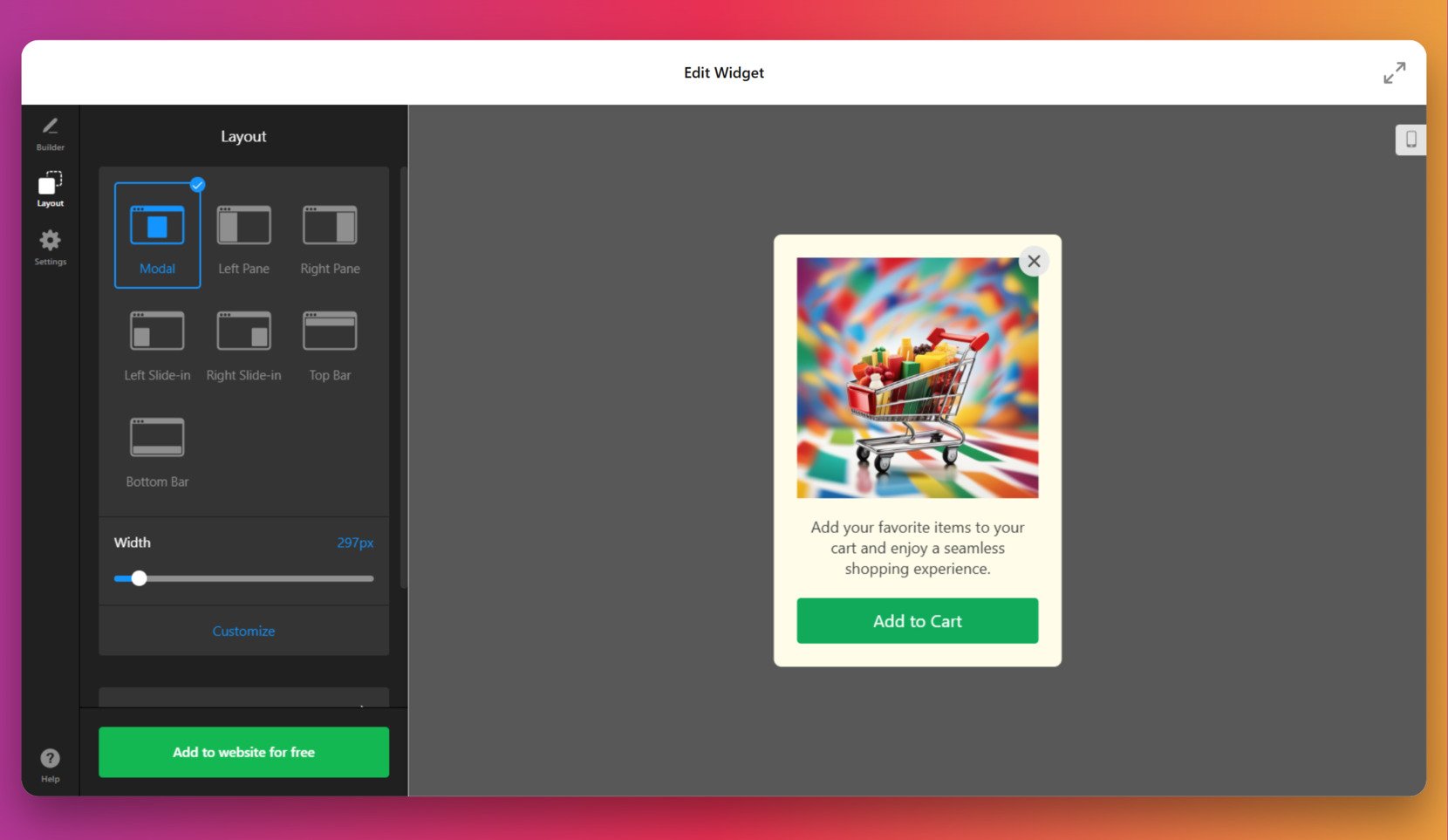
- Regola lo stile del layout. Vai alla scheda “Layout” e scegli come apparirà il popup — Modale, Slide-in, Barra superiore, Barra inferiore, ecc. Usa lo slider della larghezza per rifinire la dimensione del popup e fai clic su “Personalizza” per rifinire ulteriormente gli elementi visivi se necessario.
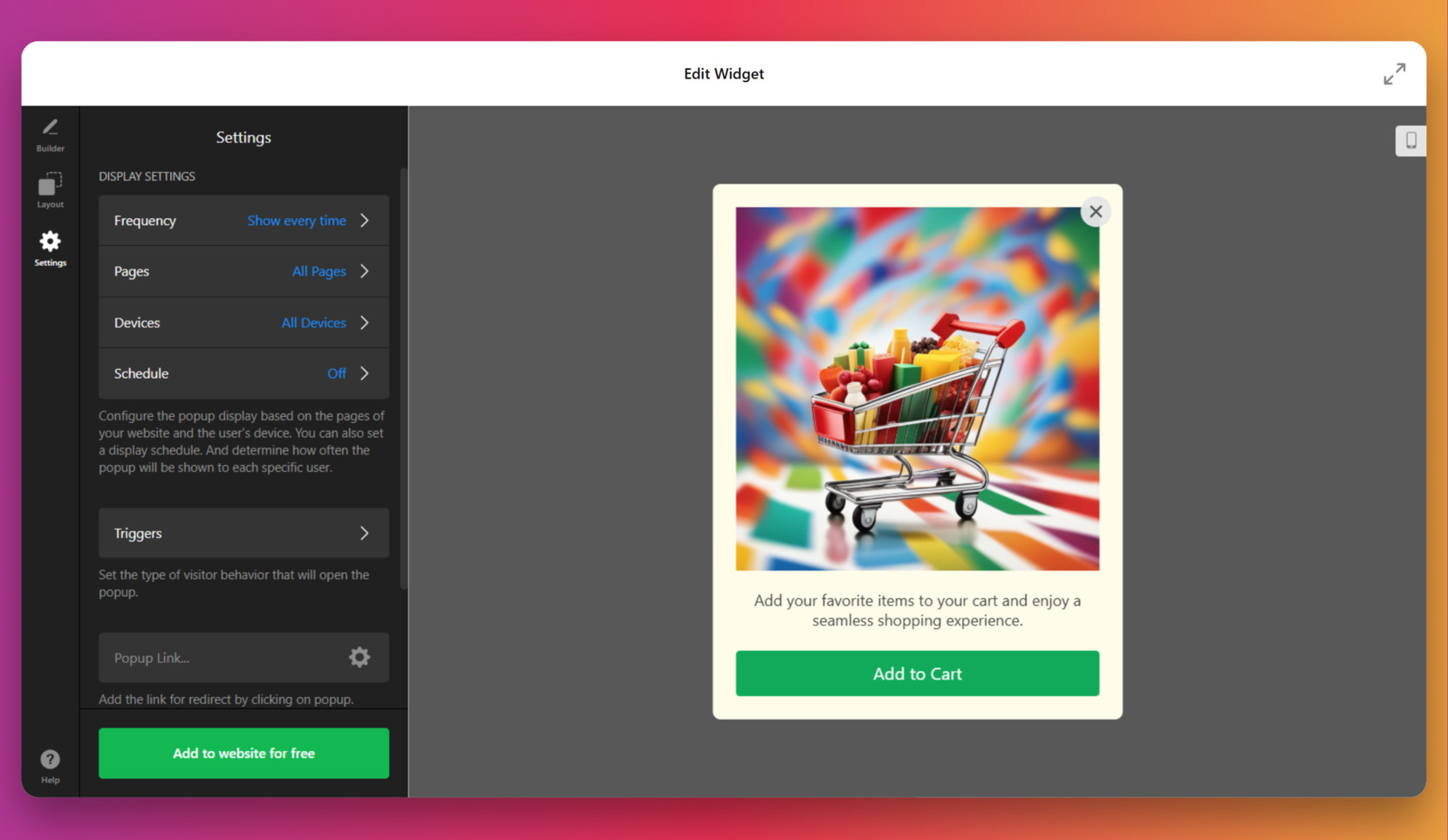
- Configura il comportamento del popup. Nella scheda Impostazioni, definisci quando e dove il popup deve comparire. Imposta la frequenza, seleziona pagine e dispositivi, e, se desideri, attiva la programmazione. Usa la sezione Triggers per specificare come verrà lanciato il popup — ideale da abbinare ai clic sul pulsante Aggiungi al carrello.
- Incorpora il codice nel tuo sito Shopify.
Questo metodo offre la massima flessibilità di design e targeting preciso, dandoti completo controllo su come e quando appare il popup. Ora esploriamo altri modi per implementare funzionalità simili se preferisci non usare un builder visivo.
Altri modi per i popup ‘Aggiungi al carrello’ su Shopify
Sebbene l’utilizzo di un builder visivo per widget sia il modo più rapido per creare un popup, esistono anche altre opzioni native e manuali disponibili per gli utenti di Shopify. Queste alternative includono la modifica del codice del tema del tuo negozio o, per gli utenti Shopify Plus, l’uso dello Script Editor per funzionalità avanzate. Ogni metodo offre livelli di flessibilità e controllo differenti, ma potrebbe richiedere un coinvolgimento tecnico maggiore.
Personalizzazione del codice del tema Shopify
Questa è l’opzione nativa più accessibile per gli utenti standard di Shopify che si sentono a proprio agio nel lavorare con JavaScript e i file del tema. Modificando il codice del tuo tema, puoi configurare un semplice popup Aggiungi al carrello che si attiva immediatamente dopo che un prodotto è stato aggiunto al carrello. Questo metodo ti offre pieno controllo e ti consente di modellare il comportamento secondo le tue esigenze.
- Vai all’amministrazione di Shopify e clicca “Online Store” → “Themes”. Nel tema pubblicato, clicca “Azioni” e poi seleziona “Modifica codice”. Questo aprirà l’editor dei file del tema.
- Trova il file JavaScript. Vai nella cartella “Assets” e apri theme.js, global.js o qualsiasi file JS che gestisca la funzionalità del carrello.
- Trova la funzione Add to Cart o l’ascoltatore di eventi. Cerca nel codice la gestione del pulsante .add-to-cart. Potrebbe includere jQuery o JavaScript vanilla che intercetta l’evento di clic.
- Inserisci la logica del tuo popup. Aggiungi una funzione personalizzata per visualizzare un modal utilizzando HTML e CSS, o inserisci un semplice alert() come segnaposto. Puoi anche creare un <div> nascosto e utilizzare JS per mostrarlo con un effetto fade-in.
- Stilizza il tuo popup con CSS. Se stai usando un div modale, definisci regole CSS per posizionarlo, animarlo e renderlo coerente per un’esperienza utente fluida.
- Testa la tua implementazione. Anteprima del tuo sito, aggiungi un prodotto al carrello e verifica che il popup compaia esattamente quando previsto.
Questa soluzione è interamente sotto il tuo controllo e non dipende da app di terze parti. È ideale per sviluppatori o per chi ha esperienza di codifica.
Shopify Script Editor per Shopify Plus
Per i commercianti che usano Shopify Plus, l’app Script Editor consente logiche a livello di backend che possono influenzare il comportamento del frontend. Pur essendo principalmente utilizzata per promozioni e scripting degli articoli, può essere configurata per attivare comportamenti personalizzati — come segnalare al frontend l’apertura di un popup — se abbinata agli aggiornamenti del tema.
- Apri la tua dashboard Shopify Plus e installa Script Editor. Puoi trovarlo nel pannello di amministrazione sotto “Apps” → “Script Editor”. Questa app è disponibile solo per i piani Plus.
- Crea un nuovo script. Scegli “Voce di riga” o “Carrello” come tipo di script e definisci le condizioni — ad esempio verificando quando un utente aggiunge un prodotto specifico o una quantità.
- Usa lo script per etichettare gli articoli nel carrello. Questi tag possono essere letti dal JavaScript del tema per determinare quando deve comparire un popup.
- Modifica i file JS del tema per individuare questi tag. Aggiorna la logica front-end in modo che il popup venga mostrato se è presente una condizione contrassegnata.
- Distribuisci e testa lo script. Esegui diversi test aggiungendo prodotti al carrello per assicurarti che lo script segnali il comportamento corretto e che il popup venga visualizzato di conseguenza.
Questo metodo consente una personalizzazione potente senza dipendere da app di terze parti e si integra profondamente nella logica del carrello di Shopify.
Tabella di confronto tra i metodi
La tabella sottostante fornisce un confronto fianco a fianco tra la soluzione popup di Elfsight e le alternative native. Evidenzia i loro principali vantaggi e limiti, così puoi scegliere l’opzione più adatta alle tue esigenze.
| Metodo | Vantaggi | Limitazioni |
|---|---|---|
| Elfsight Popup Widget | Può essere aggiunto senza codice e completamente personalizzato in un editor visivo. | Si basa sull’inserimento di uno script esterno nel sito. |
| Personalizzazione del codice del tema Shopify | Fornisce controllo completo sull’aspetto e sui tempi del popup. | Richiede conoscenze tecniche e può compromettere il tema se configurato in modo non corretto. |
| Shopify Script Editor (solo Plus) | Personalizzazione a livello backend per logiche avanzate del negozio. | Disponibile solo per utenti Shopify Plus e richiede l’intervento di uno sviluppatore. |
Ciascun metodo ha un caso d’uso e un livello di complessità differenti. Se cerchi velocità, facilità e nessun codice, una soluzione visiva è la scelta giusta. Prossimamente esploreremo le migliori pratiche e consigli per utilizzare i popup in modo efficace sul tuo sito Shopify.
Consigli intelligenti per i popup di Shopify
Una volta incorporato il popup Aggiungi al carrello di Shopify, è importante configurarlo e testarlo con attenzione. Di seguito trovi consigli essenziali per garantire che il tuo popup funzioni senza problemi, migliori l’interazione con l’utente e non interferisca con lo shopping o il checkout.
- Test su più dispositivi e browser. I popup possono comportarsi in modo diverso su mobile rispetto al desktop, o tra Safari e Chrome. Controlla sempre la reattività, il posizionamento e la funzionalità prima del lancio.
- Contenuto del popup breve e chiaro. Il popup dovrebbe confermare l’azione (per esempio mostrando una notifica dopo aver selezionato l’articolo) senza appesantire l’utente. Evita testo e distrazioni eccessive che possano ritardare il percorso di checkout.
- Ritarda il trigger di una frazione di secondo, se necessario. Alcuni temi o app di terze parti hanno bisogno di tempo per registrare le azioni nel carrello. Aggiungere un ritardo di 100–300 ms al popup può aiutare a evitare sovrapposizioni o bug.
- Evita di coprire gli elementi critici dell’interfaccia. Assicurati che il popup non copra le icone del carrello, i menu di navigazione o i pulsanti CTA importanti. Usa le impostazioni di posizionamento o CSS personalizzato se necessario.
- Usa con attenzione lo z-index in CSS. Se il tuo popup non appare al di sopra di altri elementi, controlla la proprietà z-index e assicurati che sia superiore agli strati di contenuto circostanti.
- Testa con blocchi pubblicitari attivi e disattivati. Alcuni trigger di popup potrebbero essere bloccati da estensioni o impostazioni del browser. Verificare con questi strumenti attivi può aiutare a identificare problemi nascosti.
- Verifica che il popup non rallenti il tempo di caricamento. Immagini grandi o animazioni possono ritardare il rendering. Ottimizza gli elementi visivi e evita i video in autoplay a meno che non siano strettamente necessari.
Una volta risolto l’aspetto tecnico, scopriamo chi trae maggior beneficio dai popup Aggiungi al carrello e analizziamo casi d’uso pratici in diversi settori e tipologie di negozi online.
Chi dovrebbe usare i popup Aggiungi al Carrello: Casi d’uso
Sebbene i popup possano funzionare per quasi qualsiasi attività online, alcuni settori ottengono un valore particolarmente alto utilizzando popup per mostrare un messaggio dopo l’aggiunta di un prodotto o per attivare finestre modali che guidano l’utente nel flusso di acquisto.
Applicazione in Moda e Abbigliamento 👑
I negozi di abbigliamento online puntano spesso su una navigazione veloce e decisioni rapide. Un popup Aggiungi al carrello aiuta i rivenditori di moda a confermare le scelte, offrire suggerimenti sulle taglie o mostrare accessori consigliati subito dopo che l’utente fa clic su “Aggiungi al carrello”. Questo mantiene gli acquirenti coinvolti e li invita a completare il look in un’unica visita.
Applicazione nel settore Salute e Bellezza 🎁
Le aziende di e-commerce nel settore salute e bellezza ottengono vantaggi informando i clienti durante lo shopping. Un popup può attivarsi dopo un’azione nel carrello per suggerire prodotti complementari (come pennelli per kit di trucco o confezioni di vitamine con supplementi) o offrire versioni di prova a tempo limitato di articoli correlati.
Applicazione nell’Elettronica e nei Gadget 🔋
Nei negozi di elettronica, i popup guidano efficacemente gli utenti verso accessori rilevanti, aumentando il valore del carrello senza interrompere il flusso di acquisto. Quando un utente aggiunge un prodotto principale come un laptop o uno smartphone, il popup può evidenziare piani di garanzia, adattatori o dispositivi di protezione con un rapido messaggio “Potresti averne anche bisogno” prima del checkout.
Questi sono solo alcuni esempi, ma il principio di base è lo stesso: un popup ben calibrato accelera il percorso di acquisto. Nel prossimo paragrafo analizzeremo i problemi comuni che possono verificarsi durante la configurazione di un popup Shopify — e come risolverli rapidamente.
Risoluzione dei problemi comuni
Anche se utilizzare un popup di Shopify al momento dell’aggiunta al carrello può essere molto efficace, è importante essere consapevoli di eventuali problemi. Di seguito trovi i problemi più comuni che gli utenti incontrano durante l’integrazione o l’attivazione dei popup, insieme a soluzioni pratiche per affrontarli.
Perché il mio popup non compare dopo l’azione Aggiungi al carrello?
Perché il popup interferisce con il pulsante di checkout?
Cosa fare se il popup viene attivato troppo presto o troppo tardi?
Il mio popup funziona sul desktop ma non sul mobile. Perché?
Perché il mio popup viene bloccato dalle estensioni del browser o dai blocchi degli annunci?
Gli aggiornamenti del tema Shopify possono compromettere il codice del tuo popup?
Il popup appare, ma è vuoto o non stilizzato. Cosa è successo?
Essere consapevoli di questi problemi comuni ti permette di risolverli rapidamente e offrire ai tuoi clienti un’esperienza fluida.
Conclusione
Usare un popup di Aggiungi al carrello su Shopify è un modo intelligente per migliorare l’interazione dell’utente, rafforzare le azioni dei clienti e guidare gli acquirenti nel processo di acquisto. Che tu stia confermando una selezione di prodotto, suggerendo articoli correlati o creando urgenza, i popup aiutano ad attivare la finestra del carrello nel momento giusto.
Con opzioni che vanno dagli editor senza codice a soluzioni su misura, i commercianti hanno la flessibilità di personalizzare il comportamento del popup per allinearlo ai propri obiettivi e al livello di competenza tecnica. Con l’approccio e la configurazione giusta, i popup possono diventare uno strumento potente per migliorare l’esperienza utente del tuo sito Shopify e aumentare le conversioni.
Cerchi ulteriori indicazioni?
Ci auguriamo che questa guida ti abbia fornito chiarezza e orientamento. Se hai ancora domande o vuoi saperne di più su come creare elementi popup dinamici per il tuo sito Shopify, contattaci — siamo qui per aiutarti. Il nostro obiettivo è rendere semplice, efficiente ed efficace l’integrazione di elementi funzionali.
Unisciti alla nostra Community di utenti per scambiare idee, trovare ispirazione e collaborare con altri che migliorano i loro siti. Se hai suggerimenti o vuoi richiedere nuove funzionalità, sentiti libero di contribuire alla nostra Wishlist. Siamo sempre all’ascolto.