Catturare l’attenzione dei potenziali clienti è una delle sfide più grandi nell’eCommerce. Un popup per newsletter è un modo intelligente e collaudato per invitare i visitatori a iscriversi alla tua lista email mentre navigano sul tuo sito Shopify.
Se vuoi crescere il tuo pubblico, aumentare l’engagement e guidare vendite ripetute, aggiungere un popup newsletter è proprio ciò di cui hai bisogno. È semplice da implementare e offre un valore reale e misurabile per la tua attività.
- Grow your Shopify mailing list effortlessly. Popups make it easy to collect email addresses from engaged visitors, helping you build a solid base of potential customers.
- Convert store visitors into leads. A well-timed popup grabs user attention and turns casual browsers into subscribers, giving you more chances to convert them later.
- Boost marketing ROI with email campaigns. A larger email list means more targeted campaigns, which often result in higher conversion rates and better long-term retention.
- Deliver special offers at the perfect moment. You can use popups to share discounts or welcome messages that encourage immediate action.
- Customize messages for different behaviors. With smart triggers, popups appear based on user actions — exit intent, time on page, or scroll depth—making them more effective.
Ora che sai perché i popup della newsletter sono essenziali per il tuo sito Shopify, vediamo il modo più rapido per attivarne uno con Elfsight.
Modo rapido per aggiungere un popup della newsletter su Shopify
Il popup della newsletter di Elfsight rende rapido e facile creare un banner di sottoscrizione dall’aspetto professionale per il tuo sito Shopify — nessuna competenza di coding o design necessaria.
- Apri l’editor di Elfsight e scegli un modello popup per la newsletter che si adatti ai tuoi obiettivi.
- Regola layout, testo e impostazioni della call-to-action per allinearti al tuo brand e al tuo messaggio.
- Personalizza colori, font, stile dei pulsanti e trigger di comportamento come la profondità di scorrimento o l’intento di uscita.
- Clicca su “Aggiungi al sito gratuitamente”, poi copia il codice di incorporamento e incollalo nel backend del tuo sito Shopify.
Con pochi semplici passi, il tuo popup sarà online e pronto per raccogliere nuovi iscritti. Puoi tornare all’editor in qualsiasi momento per modificare il design o aggiornare i contenuti secondo necessità.
Provalo ora – crea subito il tuo popup della newsletter!
Le principali caratteristiche della soluzione di Elfsight
Una volta che hai visto quanto sia facile creare un popup di Shopify, vale la pena capire cosa rende la soluzione di Elfsight uno strumento potente per la tua strategia di newsletter. Non si tratta solo di design — Elfsight ti offre la flessibilità e le funzionalità necessarie per ottenere risultati concreti.
Ecco le caratteristiche principali e i vantaggi che rendono il popup di Elfsight una scelta top:
- Opzioni avanzate di targeting. Mostra il popup agli utenti giusti in base all’intento di uscita, alla profondità di scorrimento, al tempo trascorso sulla pagina, al tipo di dispositivo o alla fonte di traffico.
- Trigger di visualizzazione flessibili. Scegli quando e come far apparire il popup — al caricamento della pagina, dopo l’inattività o anche al clic su un pulsante — per riflettere il comportamento degli utenti.
- Design completamente personalizzabile. Regola layout, colori, font e animazioni per adattarlo perfettamente al tuo branding senza scrivere una riga di codice.
- Più formati di popup. Usa banner, caselle flottanti, overlay a schermo intero o elementi inline incorporati, a seconda del tuo obiettivo.
- Integrazioni email incluse. Collega facilmente Mailchimp, Google Sheets o altri servizi per gestire i nuovi iscritti in tempo reale.
- Esperienza ottimizzata per mobile. Il tuo popup appare e funziona perfettamente su smartphone e tablet, mantenendo alte le conversioni su tutti i dispositivi.
- Prestazioni e statistiche di conversione. Monitora le visualizzazioni del popup, le interazioni e le email raccolte per valutare i risultati e ottimizzare nel tempo.
Dotato di queste funzionalità, il widget popup di Elfsight è molto più di un semplice modulo: è uno strumento intelligente per far crescere la tua lista email e aumentare il coinvolgimento. Vediamo ora l’intero processo di configurazione, passo per passo.
Incorpora un popup della newsletter su Shopify: guida passo-passo
Ora che sai cosa offre il popup widget di Elfsight, è tempo di guidarti attraverso l’intero processo di configurazione. Di seguito trovi istruzioni dettagliate, passo-passo, su come creare, personalizzare e incorporare il tuo popup per la newsletter su un sito Shopify utilizzando l’editor di Elfsight.
- editor and browse the available options. Select “Newsletter Subscribe” from the template list and click “Continue with this template”.”>
Scegli un template. Apri l’editor di Elfsight Popup editor e sfoglia le opzioni disponibili. Seleziona “Newsletter Subscribe” dall’elenco dei template e clicca “Continua con questo template”.

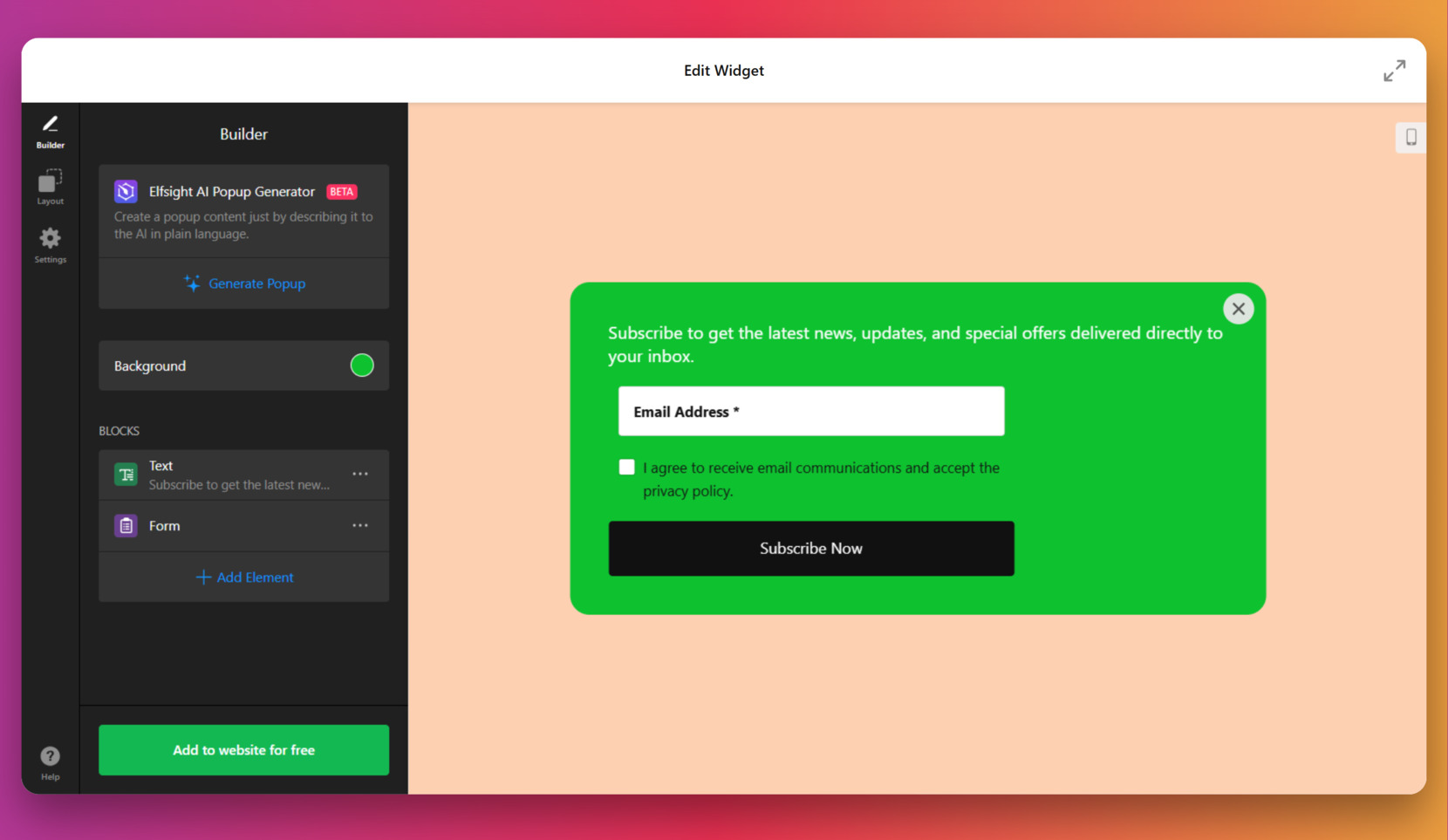
- Modifica contenuto e aspetto. Usa il pannello Builder per modificare testo, campi del modulo e colore di sfondo. Cambia caratteri, pulsanti o immagini per riflettere la tua identità visiva. Puoi anche includere una casella di consenso per la conformità sulla privacy. Opzionale: usa il Generatore IA e creerà automaticamente la disposizione del widget.
-
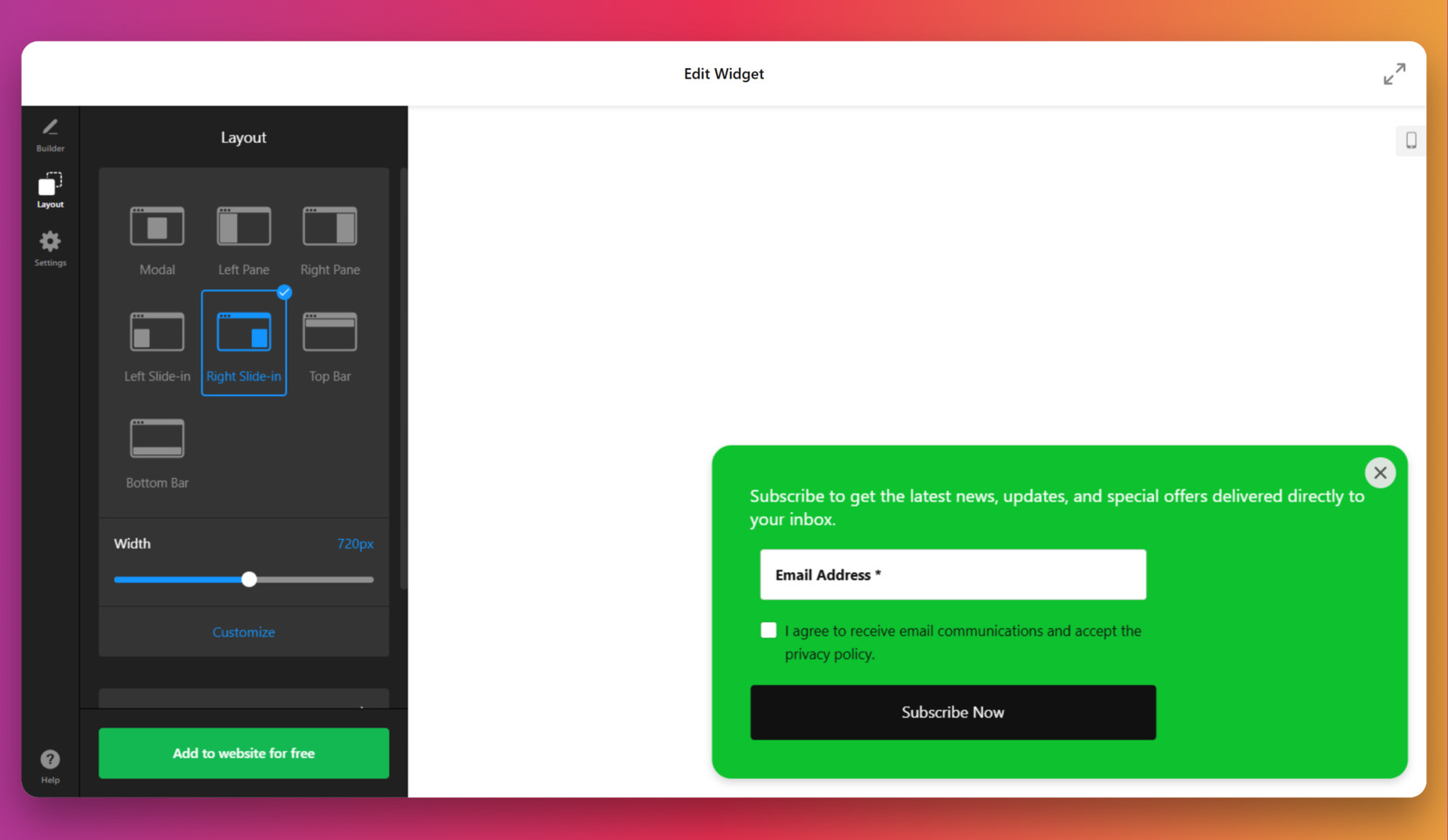
Personalizza il layout. Vai alla scheda “Layout”. Scegli come verrà visualizzato il popup — modale, slide-in, barra in alto o barra in basso. Regola la larghezza e clicca “Personalizza” per allineare il layout al tuo branding.
-
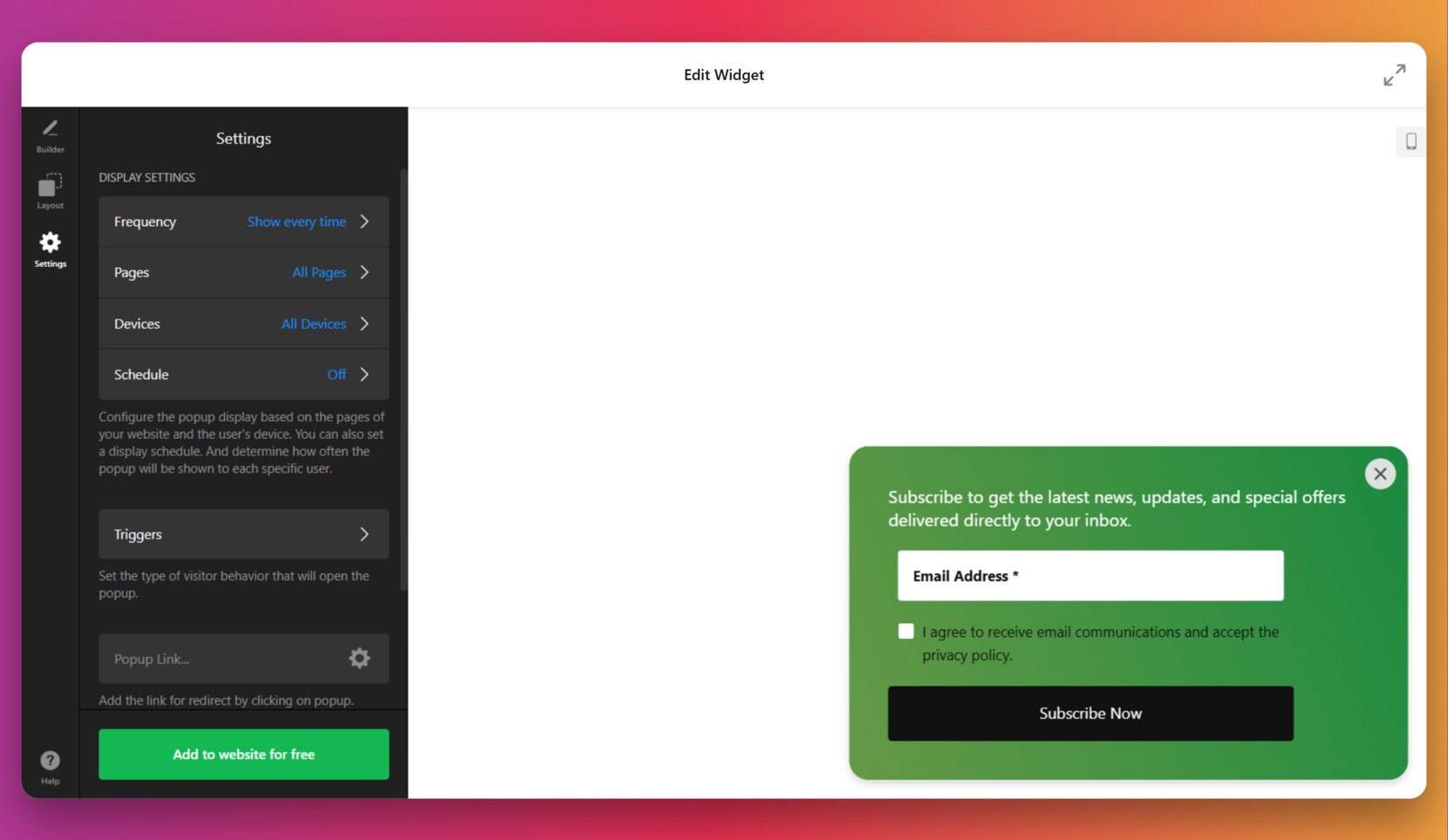
Imposta trigger e regole di visualizzazione. Apri il pannello “Impostazioni” per definire quando e come compare il popup. Puoi configurare la frequenza di visualizzazione, la programmazione, il targeting per dispositivo e trigger basati sul comportamento come lo scorrimento o l’intento di uscita.
-
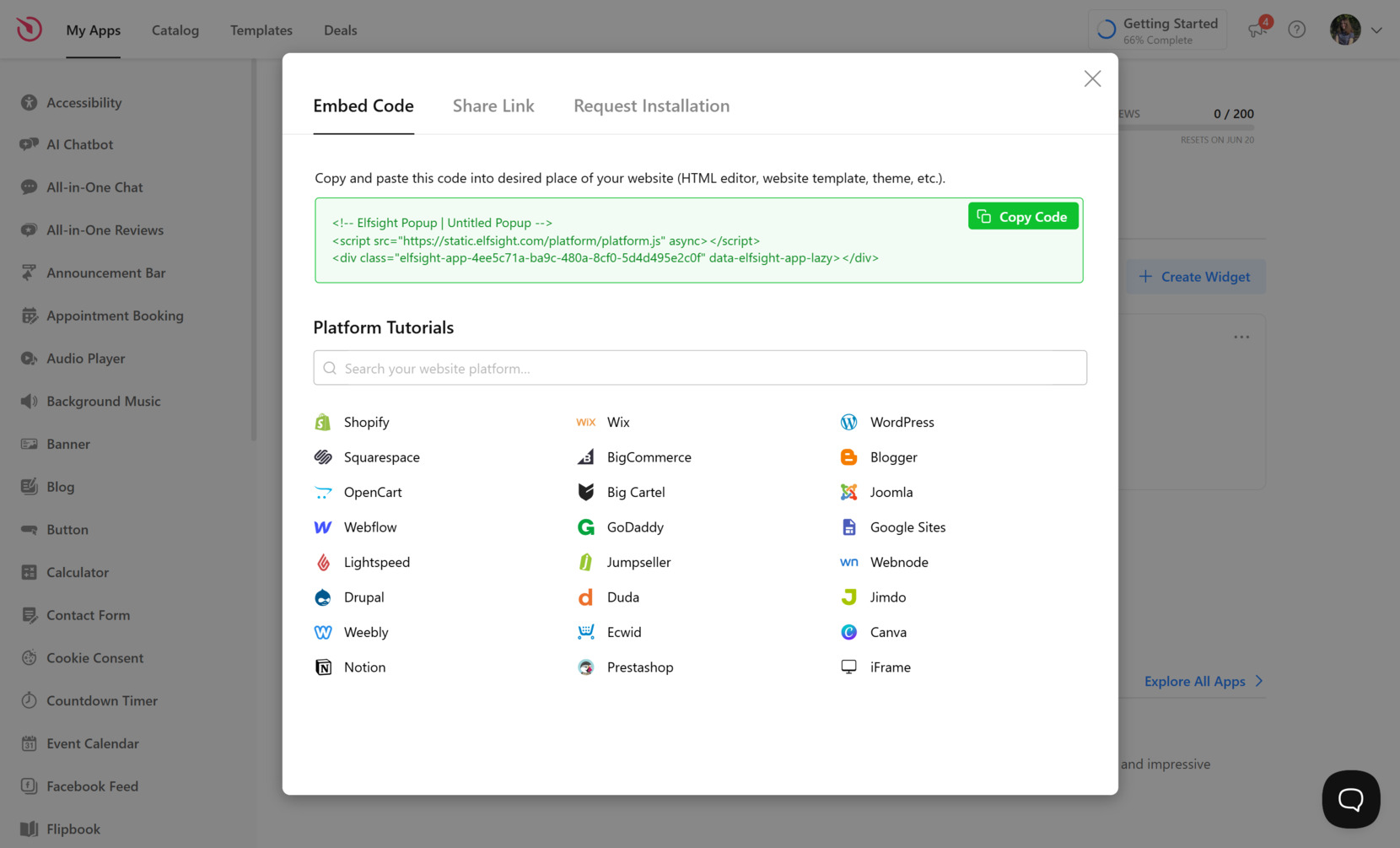
Incorpora il Popup in Shopify. Fai clic su “Aggiungi al sito gratuitamente” e copia il codice generato. Accedi all’amministrazione di Shopify, apri l’editor temi o la sezione di codice personalizzato e incolla il codice di incorporamento nel punto in cui vuoi che venga caricato il popup. Salva e pubblica le modifiche.

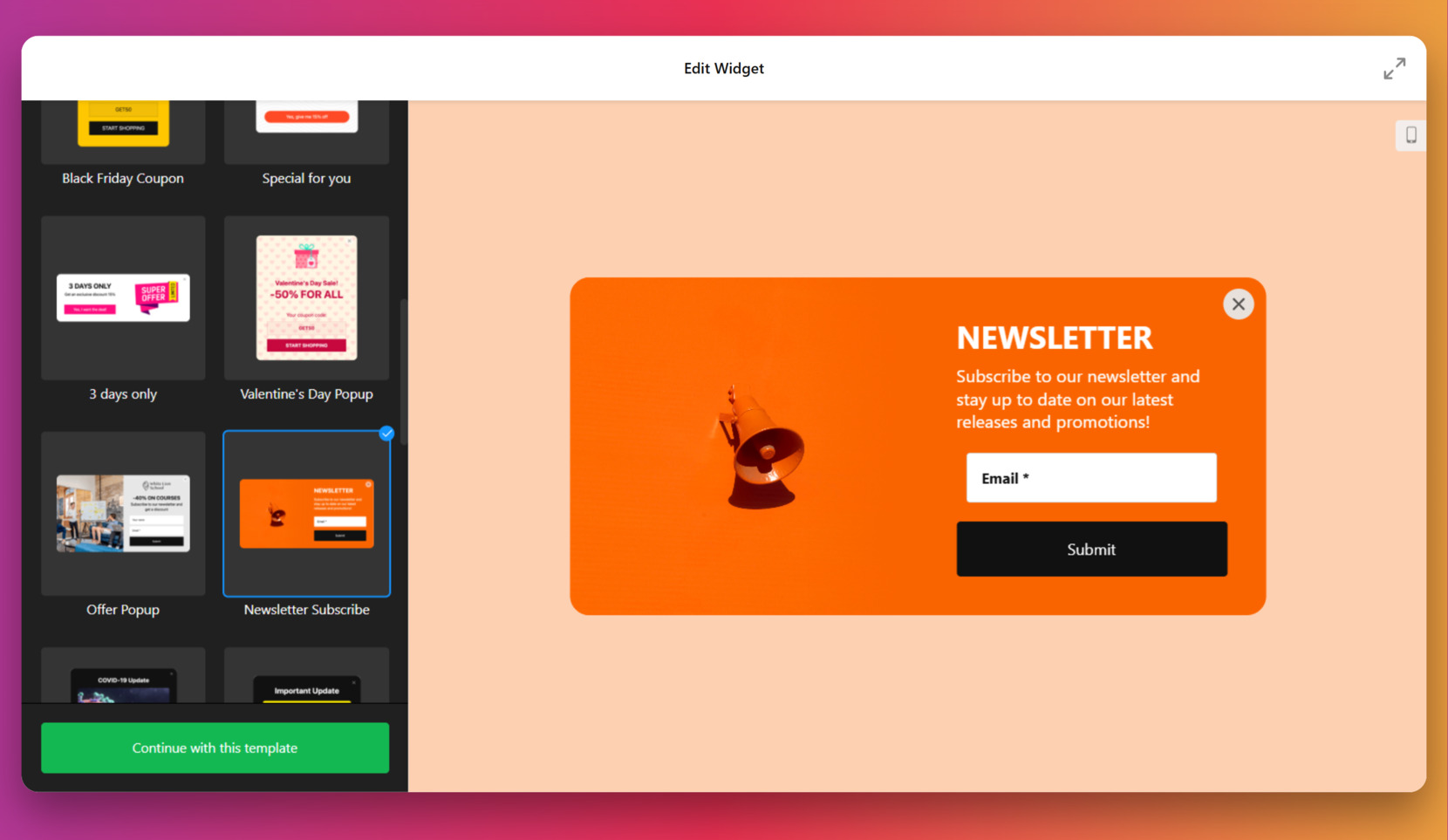
Una volta pubblicato, il popup sarà online immediatamente sul tuo sito Shopify, pronto a raccogliere le email degli iscritti con un design elegante e completamente brandizzato.
Elfsight offre uno dei modi più veloci e flessibili per lanciare il tuo popup — ma non è l’unica opzione disponibile. Scopriamo alcuni metodi alternativi per aggiungere un popup di newsletter al tuo sito Shopify.
Altri modi per integrare i popup su Shopify
Oltre a Elfsight, ci sono diversi metodi alternativi per aggiungere un popup della newsletter al tuo sito Shopify. Di seguito trovi due approcci affidabili, perfetti per chi è a suo agio con le funzionalità native o con piccole personalizzazioni manuali.
Shopify Forms App (da Shopify)
Shopify offre la sua app gratuita chiamata “Shopify Forms”, che ti permette di creare e mostrare popup di iscrizione alla newsletter sul tuo negozio online. È una soluzione nativa e si integra direttamente con l’amministrazione Shopify e il database clienti.
- Vai all’amministrazione di Shopify e apri l’App Store. Nella dashboard di Shopify, fai clic su “Apps” nel menu a sinistra, poi fai clic su “Shopify App Store”.
- Cerca “Shopify Forms” e installa l’app. Individua l’app sviluppata da Shopify e clicca “Installa”. Conferma l’installazione per aggiungerla al tuo account.
- Apri l’app e scegli “Crea modulo.” Verrai indirizzato all’editor dei Moduli, dove potrai scegliere tra popup o layout incorporato.
- Personalizza l’aspetto e il messaggio del tuo popup. Regola i campi del modulo, il pulsante CTA, lo stile del font, il colore di sfondo e l’allineamento per allinearlo al tuo branding.
- Imposta il comportamento del modulo. Scegli se mostrare il popup al caricamento della pagina, dopo un ritardo o durante lo scroll. Puoi anche controllare quante volte viene visualizzato per lo stesso visitatore.
- Definisci le regole di targeting e le condizioni di visualizzazione. Imposta quali pagine, dispositivi o azioni degli utenti dovrebbero attivare la visibilità del popup.
- Salva e pubblica il tuo modulo. Una volta completato, il popup apparirà automaticamente sul tuo sito Shopify senza dover modificare alcun codice.
Questo metodo è ideale per i proprietari di negozi Shopify che vogliono una soluzione gratuita e nativa, integrata direttamente nel backend del loro negozio.
Codice personalizzato Shopify tramite l’Editor del tema
Se ti senti a tuo agio a modificare il codice del tema, puoi creare manualmente un popup per la newsletter di base utilizzando HTML, CSS e JavaScript personalizzati. Questo metodo offre libertà completa di design, ma richiede competenze tecniche ed è più adatto per sviluppatori o utenti avanzati.
- Apri l’admin di Shopify e vai su “Negozio online” → “Temi.” Clicca su “Personalizza” sul tema attuale, poi seleziona “Modifica codice”.
- Crea una nuova sezione o snippet per il codice del popup. Nel pannello di sinistra, fai clic su “Aggiungi una nuova sezione” e dagli un nome tipo “newsletter-popup.liquid”.
- Incolla la struttura HTML del popup. Aggiungi il markup del modulo, inclusi i campi email e un pulsante di invio. Usa tag semantici corretti e gli ID del modulo.
- Aggiungi CSS per lo stile del popup. Definisci gli stili per posizionarlo, animarlo e progettare la finestra del popup. Usa posizionamento fisso e z-index per sovrapporlo correttamente.
- Scrivi JavaScript per controllare la visibilità. Aggiungi JS per far scattare il popup al scroll, con ritardo o all’intento di uscita. Includi anche logica per chiudere il popup o impedire visualizzazioni multiple.
- Inserisci la sezione popup nel tuo tema. Includi la sezione nel file del tema “theme.liquid” o nel file template appropriato usando {% section ‘newsletter-popup’ %}.
- Salva e pubblica le modifiche. Visualizza in anteprima il tuo sito per testare il popup e regolare comportamento o stile secondo necessità.
Questo metodo offre pieno controllo creativo, ma richiede manutenzione e competenze tecniche per aggiornamenti o risoluzione dei problemi.
Confronto: Elfsight vs Altri Metodi
Diamo un’occhiata più da vicino a come Elfsight si confronta con le altre opzioni disponibili per aggiungere un popup per la newsletter su un sito Shopify:
| Metodo | Vantaggi | Contro |
|---|---|---|
| Widget popup Elfsight | Offre un popup senza codice, completamente personalizzabile, con regole di visualizzazione avanzate e integrazioni email fluide. | Richiede l’inserimento di un frammento di codice, per cui gli utenti devono creare un account Elfsight. |
| Shopify Forms App | Semplice da usare e si integra direttamente in Shopify senza alcun codice. | Opzioni di personalizzazione limitate e nessuna funzione avanzata di targeting o di styling. |
| Codice personalizzato nel tema Shopify | Piena libertà di design e controllo completo sul comportamento del popup grazie all’accesso completo al codice. | Richiede competenze di sviluppo e non offre analisi integrate, integrazioni o supporto. |
Ogni metodo ha i propri casi d’uso, ma per la maggior parte degli utenti Shopify in cerca di facilità d’uso, funzionalità ricche e una rapida implementazione, Elfsight si distingue come la soluzione più equilibrata e potente. Vediamo ora consigli pratici per ottenere il massimo dal tuo popup e aumentare le iscrizioni via email.
Consigli per rendere il popup della newsletter più efficace
Per garantire che il popup della newsletter funzioni al meglio e non ostacoli l’esperienza dell’utente, segui questi consigli pratici. Queste buone pratiche si applicano a qualsiasi widget popup, indipendentemente dallo strumento o dal metodo che utilizzi.
- Programma bene il tuo popup. Evita di mostrarlo subito dopo il caricamento della pagina. Invece, attivalo dopo che un utente è rimasto sulla pagina per 5–10 secondi o ha raggiunto una certa percentuale di scorrimento. In questo modo risulta meno invasivo e più pertinente.
- Usa trigger di uscita o di scorrimento. I popup attivati quando l’utente manifesta l’intento di uscire o scorri oltre il 50% della pagina hanno maggiori probabilità di catturare visitatori coinvolti senza interrompere la navigazione.
- Limita la frequenza di visualizzazione del popup. Mostra il popup solo una volta per sessione o ogni pochi giorni. I popup ripetuti possono frustrarli e compromettere le conversioni.
- Mantieni il messaggio breve e chiaro. Indica ai visitatori cosa otterranno e perché è importante. Menziona vantaggi come sconti, notizie esclusive o accesso anticipato in una o due frasi.
- Usa una CTA forte. Il pulsante di invito all’azione deve risaltare visivamente e guidare all’azione — usa frasi come «Iscriviti ora», «Ottieni il 10% di sconto» o «Unisciti alla lista».
- Rendi ottimizzato per i dispositivi mobili. Verifica sempre il tuo popup sui dispositivi mobili. Il contenuto deve essere leggibile, i pulsanti devono essere cliccabili e il pulsante di chiusura deve essere facilmente accessibile.
Applicando questi consigli, renderai i tuoi popup più efficaci mantenendo l’esperienza utente semplice e piacevole. Ora diamo un’occhiata a chi trae più beneficio dall’uso dei popup per la newsletter e a come sono impiegati in diversi settori.
Chi dovrebbe usare i popup della newsletter: casi d’uso
Gli popup della newsletter sono strumenti versatili che possono essere utilizzati in una vasta gamma di settori. Che tu venda prodotti fisici, offra servizi digitali o promuova contenuti esclusivi, i popup aiutano a far crescere la tua lista di email marketing e a convertire i visitatori in iscritti impegnati.
Applicazione in moda e abbigliamento 👙
Per i marchi di moda, i popup della newsletter sono ideali per promuovere lanci esclusivi, offerte a tempo limitato o collezioni stagionali. Permettono alle aziende di catturare le email dei visitatori durante i periodi di maggiore traffico, come i nuovi lanci o i saldi, e trasformare l’interesse in coinvolgimento a lungo termine tramite follow-up mirati.
Applicazione nel settore salute e benessere 🧘
Negozi di benessere e marchi di integratori usano i popup della newsletter per distribuire contenuti di esperti, condividere consigli per la salute e promuovere pacchetti di prodotti. Il popup può anche incoraggiare i visitatori a unirsi a una comunità di salute più ampia, iscriversi a una sfida o ricevere aggiornamenti su nuove linee di prodotto.
Applicazione in prodotti digitali e corsi online 💻
Creatori, insegnanti e venditori di prodotti digitali traggono vantaggio dai popup usandoli per costruire liste email per i lanci di corsi, webinar e aggiornamenti di prodotto. Queste aziende spesso offrono lead magnet come ebook gratuiti o lezioni introduttive in cambio dell’iscrizione, che i popup aiutano a fornire rapidamente.
Indipendentemente dal settore, i popup della newsletter offrono un modo flessibile per coinvolgere gli utenti al momento giusto e trasformare i visitatori occasionali in abbonati a lungo termine. Ma, come per ogni strumento, l’implementazione può presentare qualche ostacolo. Vediamo ora i problemi comuni e come risolverli rapidamente.
Risoluzione dei problemi comuni
Anche se i popup della newsletter sono facili da configurare, gli utenti possono occasionalmente incontrare problemi di configurazione o comportamenti atipici. Di seguito trovi i problemi comuni insieme a risposte chiare per risolverli rapidamente.
Perché il mio popup non compare sul sito?
Come evitare che il popup compaia troppo spesso?
Posso controllare su quali pagine compare il popup?
Perché il popup non compare sui dispositivi mobili?
Come posso assicurarmi che il popup non ostruisca contenuti importanti?
Il popup si carica ma non raccoglie email. Perché?
La maggior parte dei problemi con i popup dipende da errori di configurazione o di posizionamento, risolvibili facilmente con pochi controlli.
Conclusione
Aggiungere un popup per la newsletter al tuo sito Shopify è uno dei modi più efficaci per far crescere la tua lista di email marketing e trasformare i visitatori occasionali in clienti a lungo termine. Con targeting flessibile, opzioni di design personalizzate e integrazioni in tempo reale, i popup ti aiutano a inviare il messaggio giusto al momento giusto — senza interrompere l’esperienza di acquisto.
Sia che tu scelga la soluzione pronta all’uso di Elfsight, gli strumenti integrati di Shopify o una configurazione personalizzata, la chiave è una configurazione accurata e un tempismo mirato. Grazie alle indicazioni fornite in questo articolo, sei pronto a lanciare un popup che non solo ha un aspetto fantastico, ma funziona in modo eccezionale su qualsiasi dispositivo o segmento di pubblico.
Hai bisogno di aiuto per iniziare?
Ci auguriamo che questo tutorial ti abbia fornito tutto ciò di cui hai bisogno per creare il tuo primo popup. Se desideri ulteriore assistenza, contattaci — siamo qui per aiutarti a costruire il widget della newsletter perfetto per il tuo sito. In Elfsight ci concentriamo nel fornire strumenti facili da usare che portano risultati reali per la tua attività.
Unisciti alla nostra Comunità di supporto per scambiare feedback, idee e soluzioni con gli altri utenti. E se hai suggerimenti per nuove funzionalità, non esitare a inviarli al nostro Lista dei desideri — siamo sempre all’ascolto!