L’integrazione di video Facebook con WordPress è uno dei modi più efficaci per rendere il tuo sito più coinvolgente e visivamente dinamico. Che tu stia condividendo aggiornamenti sui prodotti, sessioni in diretta o prove sociali, incorporare i video di Facebook direttamente nelle tue pagine ti permette di tenere informato il pubblico senza mai lasciare la tua piattaforma.
Se vuoi costruire fiducia, migliorare l’interazione e offrire ai visitatori più motivi per restare, aggiungere video di Facebook a WordPress è esattamente ciò di cui hai bisogno. È veloce, fluido e funziona perfettamente per aziende che fanno affidamento su contenuti multimediali ricchi e sulla presenza sui social.
- Aumenta l’engagement dei visitatori. I contenuti video catturano l’attenzione rapidamente e mantengono gli utenti concentrati più a lungo rispetto al testo semplice o alle immagini statiche.
- Rafforza la tua presenza sui social. Incorporare video di Facebook collega il tuo sito alle attività sui social, dimostrando quanto sia attiva e affidabile la tua marca.
- Migliora l’esperienza utente. Gli utenti possono visualizzare aggiornamenti importanti, interviste o sessioni in diretta senza lasciare il tuo sito.
- Genera più visualizzazioni e interazioni. Posizionando i video sulle pagine più visitate, aumenti naturalmente l’esposizione e l’interazione con i contenuti Facebook.
- Aumenta credibilità e autenticità. I video risultano più personali e reali, aiutando i potenziali clienti a relazionarsi al tuo brand in modo più profondo.
Ora che sai perché incorporare i video di Facebook può portare benefici alla tua attività, vediamo come aggiungerli rapidamente al tuo sito WordPress usando un approccio affidabile e adatto ai principianti.
Metodo rapido per aggiungere video di Facebook a WordPress
Incorporare video di Facebook in WordPress può essere eseguito rapidamente con il Plugin Facebook Feed di Elfsight. Consente di visualizzare post, video e trasmissioni in diretta direttamente dalla tua pagina Facebook, con il minimo sforzo e tutte le opzioni di personalizzazione disponibili.
Ecco un modo rapido e semplice per creare il tuo plugin Feed Facebook:
- Apri l’editor Elfsight e scegli uno dei template.
- Collega la tua pagina Facebook e seleziona i contenuti video da visualizzare.
- Modifica layout, spaziatura, stile dell’intestazione e formato del post per adattarlo al tuo design.
- Personalizza il widget con font, colori e sfondi personalizzati.
- Clicca su “Aggiungi al sito gratuitamente”, copia il codice di incorporamento e incollalo nel backend di WordPress.
Questo processo richiede solo pochi minuti e non richiede competenze di programmazione. Avrai un feed di video di Facebook dall’aspetto professionale sul tuo sito che si aggiorna automaticamente e si presenta bene su qualsiasi dispositivo.
Guarda il widget all’opera – costruisci il tuo Feed Facebook in pochi minuti!
Caratteristiche del Widget Facebook di Elfsight
Ora che hai visto quanto è semplice creare il tuo Facebook Feed, diamo un’occhiata più da vicino a ciò che rende la soluzione Elfsight degna di essere utilizzata. Questo plugin è molto più di un semplice video incorporato: è uno strumento potente per arricchire i tuoi post WordPress con contenuti dinamici che mantengono gli utenti coinvolti.
Di seguito le principali funzionalità e vantaggi che rendono il plugin Elfsight per Facebook una scelta intelligente per incorporare video di Facebook nei post di WordPress:
- Più tipologie di contenuti video supportate. Mostra video regolari, dirette e post video dalla tua pagina o gruppo Facebook — tutto in un unico feed.
- Aggiornamenti automatici dei contenuti. Il tuo feed resta sempre aggiornato automaticamente con gli ultimi video, senza modifiche manuali.
- Layout e stili personalizzabili. Scegli tra griglia, elenco o carosello e ottimizza ogni elemento per adattarlo al design del tuo sito.
- Design reattivo e ottimizzato per mobile. Il plugin appare impeccabile e funziona senza intoppi su qualsiasi dispositivo — nessuna configurazione aggiuntiva necessaria.
- Moderazione dei contenuti e filtri. Seleziona quali video appaiono nel tuo feed nascondendo contenuti indesiderati o usando filtri per parole chiave.
- Pulsanti di invito all’azione integrati. Aggiungi pulsanti cliccabili come “Guarda su Facebook” per stimolare l’interazione e indirizzare traffico verso la tua pagina.
- Nessun codice richiesto. Il plugin è facile da usare per i principianti e si installa con un semplice copia-incolla del codice di incorporamento nel tuo post WordPress.
Con tutte queste funzioni, il plugin Elfsight trasforma un semplice video embed in un blocco di contenuto visivo pienamente funzionale. Ora descriveremo l’intero processo di incorporamento sul tuo sito WordPress — passo per passo.
Incorporamento di video Facebook su WordPress: Guida passo-passo
Una volta compresi i benefici principali del plugin Elfsight Facebook Feed, è tempo di metterlo in pratica. Di seguito trovi una guida dettagliata che mostra come creare, personalizzare e incorporare il tuo feed per visualizzare video di Facebook direttamente sul tuo sito WordPress.
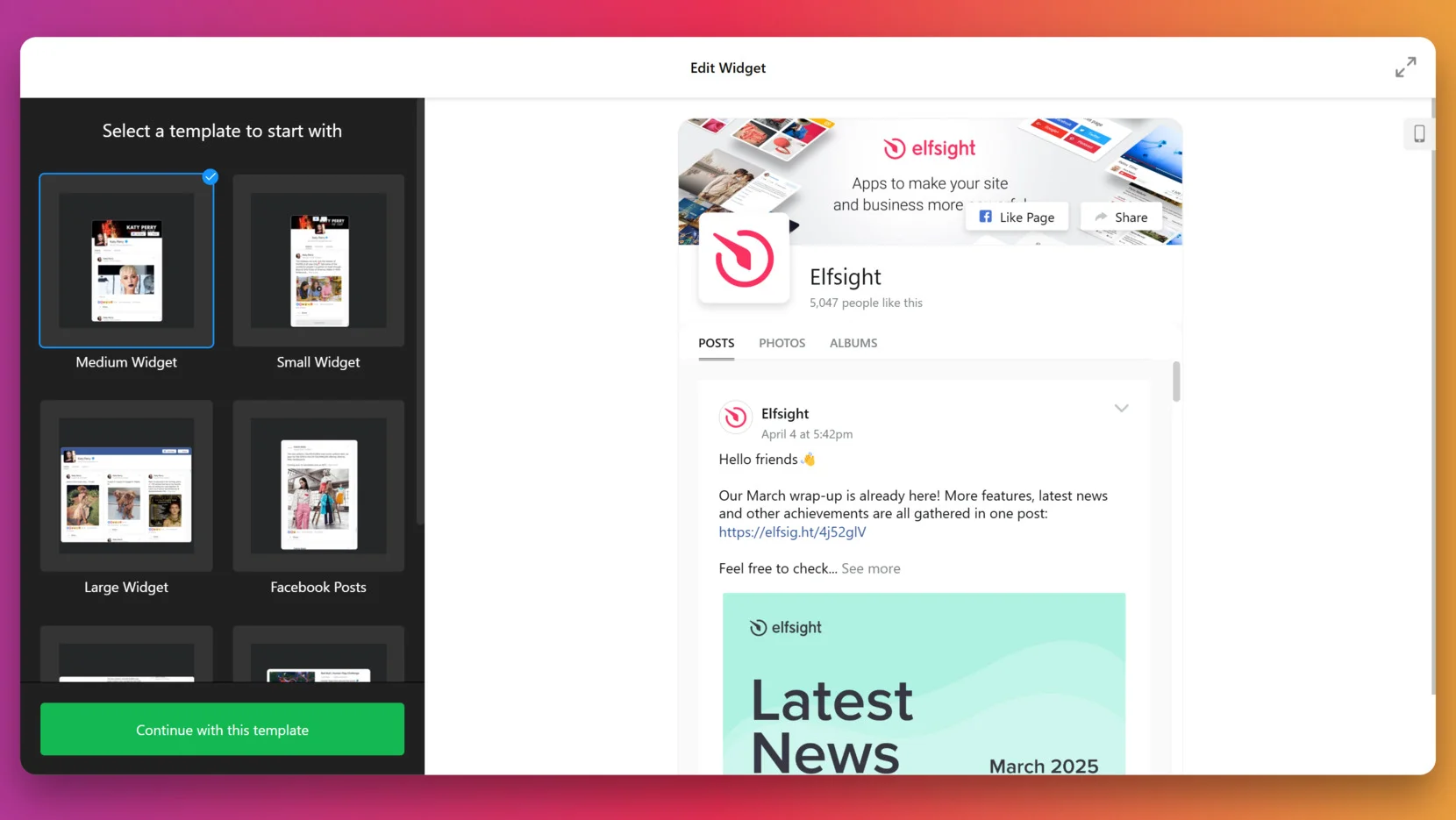
- Seleziona un template. Inizia nell’editor di Elfsight scegliendo un layout adatto. Una volta trovato quello migliore, clicca “Continua con questo template”.

- Connect Your Facebook Account. In the “Source” tab, hit “Connect to Facebook” and authorize access. This lets the plugin fetch content — videos, posts, albums — from the Facebook page you manage.
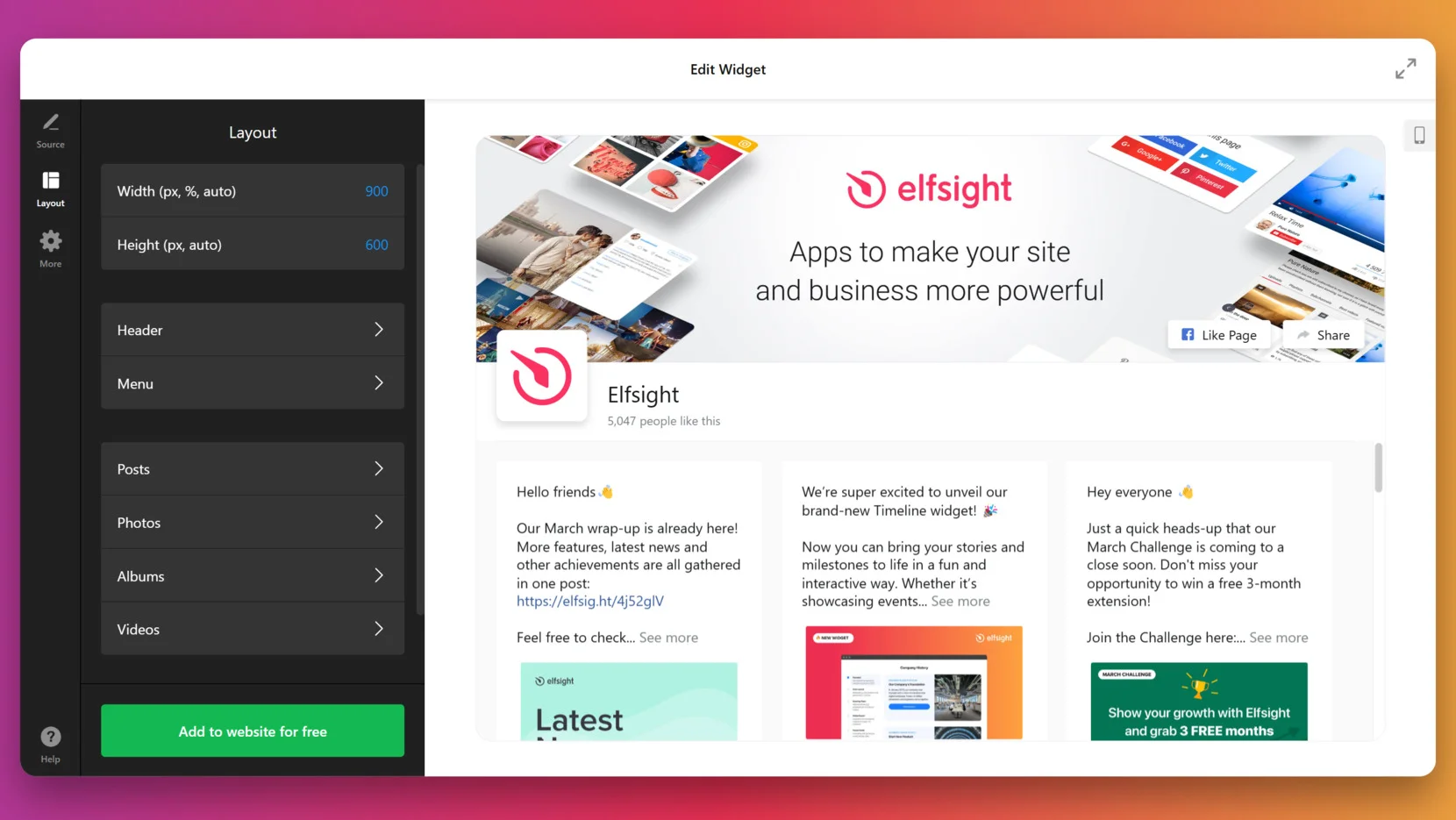
- Regola le impostazioni del layout. Vai alla sezione “Layout” dove puoi modificare larghezza e altezza, attivare/disattivare intestazione e menù, e rifinire come apparirà il contenuto sulla pagina.
- Raffina le opzioni di visualizzazione. Nelle schede di contenuto come Post, Foto, Album o Video, seleziona cosa vuoi mostrare. Concentrati sull’attivare la scheda Video se vuoi visualizzare solo contenuti video di Facebook.
- Copia e incorpora il codice. Clicca “Aggiungi al sito gratuitamente”, poi copia il codice mostrato nella scheda Integrazione. Vai al cruscotto di WordPress, apri la pagina o l’articolo desiderato, inserisci un blocco HTML e incolla il codice. Salva e pubblica.

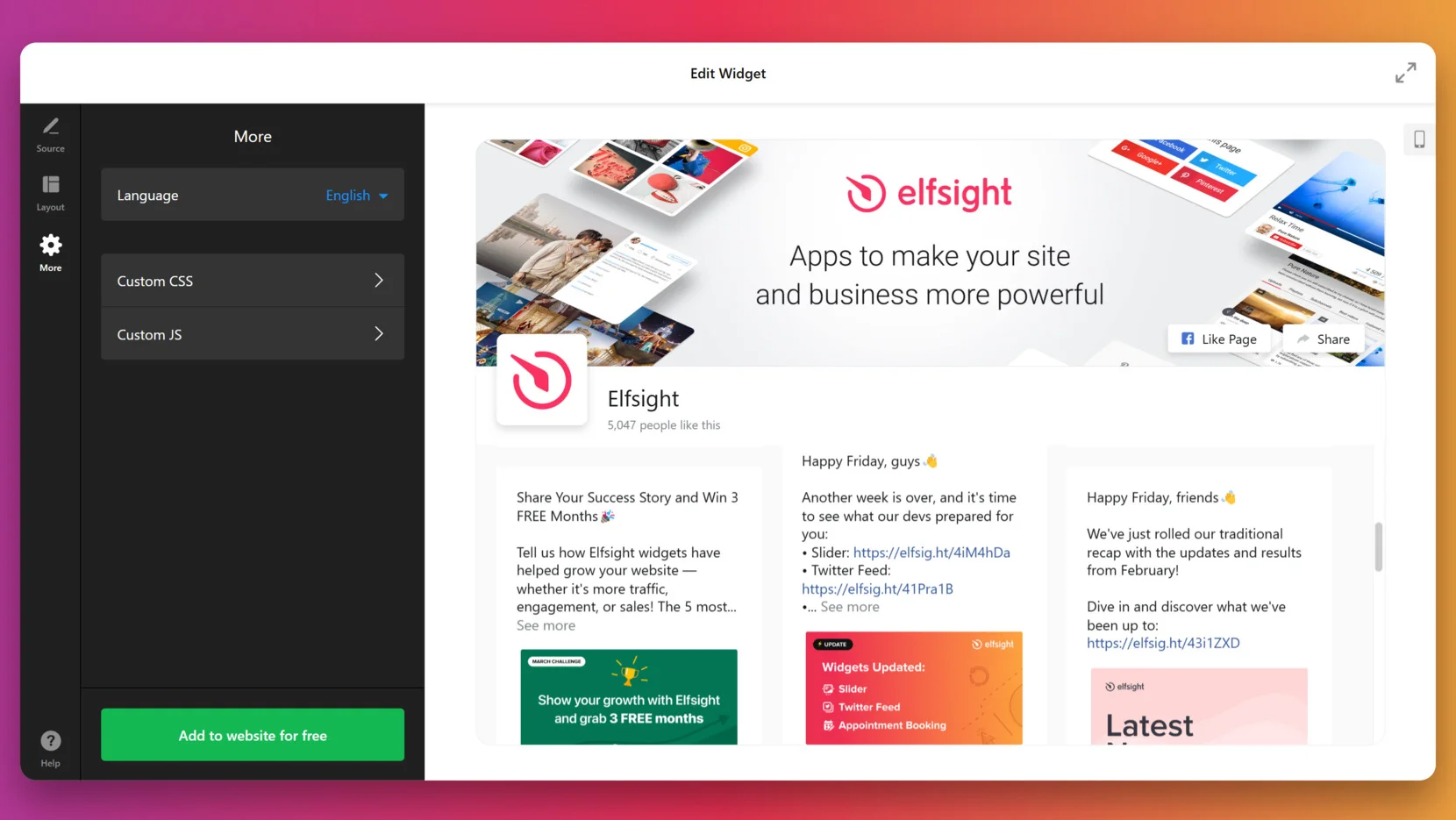
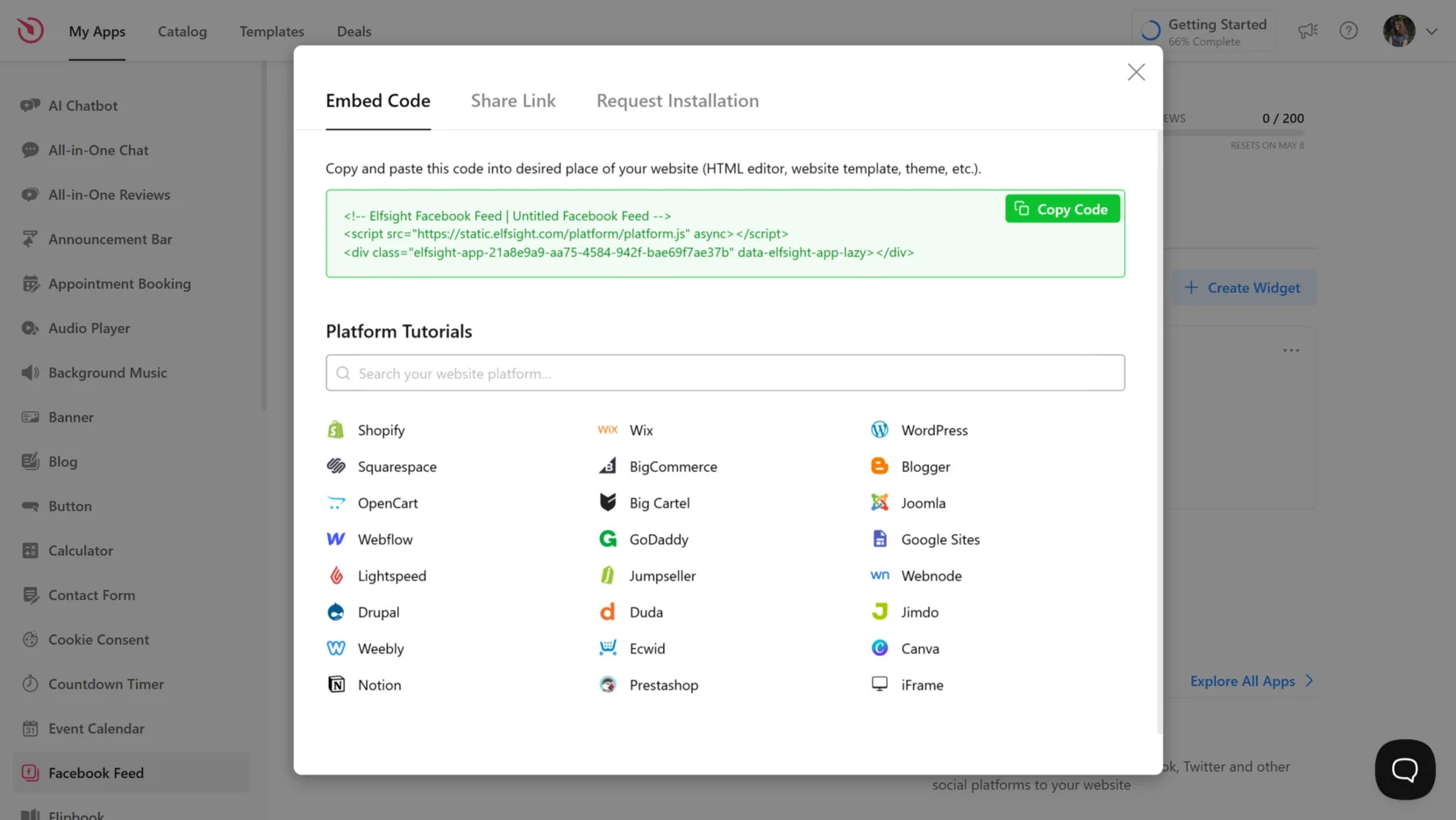
Quando aggiungi il plugin a WordPress, il processo è semplice grazie alla flessibilità della piattaforma. Dopo aver copiato il codice di incorporamento di Elfsight, apri la dashboard di WordPress e vai alla pagina o al post in cui vuoi far apparire il feed video. Usa l’editor a blocchi per aggiungere un nuovo blocco “HTML personalizzato”, incolla al suo interno il codice e aggiorna la pagina. Il plugin verrà visualizzato esattamente come configurato nell’Editor di Elfsight.
Questo processo completo richiede solo pochi minuti e il risultato è un feed video di Facebook completamente funzionale, integrato in modo fluido nel tuo contenuto.
Incorporare un video Facebook Live
Facebook ti permette di incorporare dirette in tempo reale direttamente sul tuo sito. Questo è particolarmente utile se vuoi trasmettere eventi, sessioni di Q&A o lanci di prodotto in tempo reale senza reindirizzare gli utenti alla tua pagina Facebook.
- Avvia la tua trasmissione in diretta su Facebook. Usa la tua Pagina o il Profilo Facebook per andare in diretta tramite l’interfaccia Facebook, l’app mobile o software di streaming collegato tramite Facebook Live Producer.
- Clicca sui tre puntini (…) del tuo post in diretta. Una volta che lo stream inizia, individua il post in diretta sulla tua timeline, fai clic sull’icona del menu e seleziona “Incorpora”.
- Copia il codice di incorporamento. Facebook genererà un codice iframe. Clicca “Copia Codice” per copiarlo negli appunti.
- Apri l’editor del tuo sito. Vai alla pagina dove vuoi far comparire lo streaming in diretta e apri la sezione HTML o Codice personalizzato.
- Incolla il codice in un blocco HTML. Inserisci il codice iframe copiato nella sezione designata e salva le modifiche.
Il video live incorporato apparirà sul tuo sito e verrà trasmesso automaticamente in tempo reale man mano che l’evento procede.
Ora che hai padroneggiato il processo di configurazione, esploriamo quali altri metodi sono disponibili per incorporare video di Facebook sul tuo sito WordPress.
Metodi alternativi per l’incorporamento di video
Mentre il plugin Elfsight è tra i modi più facili e flessibili per incorporare video Facebook su WordPress, sono disponibili anche opzioni native. Se preferisci metodi manuali o un’integrazione di base, WordPress consente di incorporare direttamente l’oEmbed di Facebook o il codice iframe.
Incorporamento nativo di WordPress (oEmbed)
Questo metodo usa la funzione oEmbed integrata di WordPress. È il modo più semplice per inserire un singolo video Facebook direttamente in un post o in una pagina, senza plugin o strumenti esterni.
- Vai al video di Facebook che vuoi incorporare. Apri il browser e vai al post di Facebook che contiene il video. Assicurati che la privacy del post sia impostata su Pubblico, altrimenti non verrà visualizzato sul tuo sito.
- Copia l’URL del video. Fai clic sul timestamp del post (ad es. “2h”, “Yesterday”, o la data esatta) per aprire il video in una nuova scheda. Poi copia l’URL dalla barra degli indirizzi del browser, o premi il pulsante “Condividi” e scegli “Copia link”.
- Apri l’editor di post o pagina di WordPress. Accedi alla tua dashboard WordPress, vai su “Pagine” o “Articoli” e seleziona il contenuto in cui vuoi aggiungere il video. Aprilo nell’editor a blocchi (Gutenberg).
- Incolla l’URL in un nuovo blocco Paragrafo. Fai clic sull’icona “+” per aggiungere un nuovo blocco, seleziona “Paragrafo” e incolla direttamente il link del video Facebook. WordPress rileverà automaticamente il link e lo convertirà in un’anteprima video incorporata.
- Anteprima e pubblica i tuoi contenuti. Usa l’opzione “Anteprima” per verificare che il video venga visualizzato correttamente, quindi fai clic su “Aggiorna” o “Pubblica” per rendere effettive le modifiche sul tuo sito.
Questo metodo è ideale per l’incorporamento di base, ma non consente di stilizzare o moderare i contenuti.
Incorporamento manuale usando il codice di incorporamento di Facebook
Questo metodo prevede di copiare direttamente il codice di incorporamento iframe da Facebook e incollarlo in un blocco HTML di WordPress. Ti offre un maggiore controllo su dove e come appare il video.
- Apri il video di Facebook che vuoi incorporare. Usa il tuo browser per accedere al post video su Facebook. Assicurati che sia pubblico — i video impostati su privato o visibili solo agli amici non funzioneranno su piattaforme esterne.
- Clicca sui tre puntini (…) sul post video. Cerca l’icona delle opzioni nell’angolo in alto a destra del post. Dal menu a discesa che appare, seleziona l’opzione “Incorpora”.
- Copia il codice di incorporamento iframe. Facebook aprirà una finestra pop-up che mostra l’anteprima dell’incorporamento insieme al codice iframe HTML. Clicca sul pulsante “Copia Codice” per copiarlo negli appunti.
- Vai all’editor della tua pagina WordPress. Accedi al cruscotto di WordPress e vai al post o alla pagina in cui vuoi inserire il video. Apri l’editor usando l’interfaccia a blocchi di Gutenberg.
- Inserisci un blocco HTML personalizzato e incolla il codice. Clicca sull’icona “+” per aggiungere un nuovo blocco, cerca “Custom HTML” e posizionalo dove vuoi che appaia il video. Incolla direttamente il codice iframe nel blocco. Usa la scheda Anteprima per verificare come appare.
- Salva e pubblica i tuoi contenuti. Una volta che tutto appare correttamente nell’anteprima, fai clic su “Aggiorna” o su “Pubblica” per rendere visibile il video incorporato sul tuo sito web.
Questo metodo offre leggermente più controllo rispetto all’oEmbed, ma manca comunque di flessibilità di layout e di coerenza con il design.
Confronto: Elfsight vs. altri metodi di incorporamento
La tabella sottostante confronta il widget Facebook Feed di Elfsight con altri metodi di incorporamento nativi in WordPress, evidenziando i principali vantaggi e svantaggi di ciascun approccio:
| Metodo | Vantaggi | Contro |
|---|---|---|
| Plugin Facebook Feed di Elfsight | Feed completamente personalizzabile, ottimizzato per mobile, che si aggiorna automaticamente con i tuoi ultimi video. | È necessario creare un account Elfsight per generare e gestire il widget. |
| oEmbed nativo di WordPress | Molto rapido e semplice — basta incollare un link e WordPress lo incorpora automaticamente. | Nessun controllo di stile, non supporta feed né filtraggio e potrebbe non funzionare se cambiano le impostazioni oEmbed di Facebook. |
| Codice di incorporamento iFrame di Facebook | Consente posizionamento preciso di un singolo video tramite HTML e funziona anche se oEmbed fallisce. | Mostra solo un video alla volta, senza aggiornamenti dinamici o personalizzazione visiva. |
Ognuno di questi metodi può aiutarti a incorporare video di Facebook in un sito WordPress, ma la scelta dipende dai tuoi obiettivi — vuoi un embed semplice una tantum o un feed brandizzato e in tempo reale. Nella sezione successiva condivideremo consigli pratici per ottenere il massimo da qualunque metodo tu scelga.
Pratiche migliori e consigli
Ora che conosci i diversi metodi per incorporare video di Facebook in WordPress, ecco alcuni consigli universali che possono semplificare il processo e aiutarti a evitare problemi comuni. Questi si applicano a qualsiasi tipo di widget o metodo di incorporamento — che tu stia usando un plugin, HTML manuale, o una piattaforma come Elfsight.
- Usa un contenitore reattivo. Per garantire che il tuo video o feed appaia bene su tutte le dimensioni dello schermo, avvolgi il codice di incorporamento in un contenitore che si adatta automaticamente. In questo modo eviti rotture del layout sui dispositivi mobili e mantieni il video centrato all’interno dell’area del contenuto.
- Posiziona i video incorporati in alto, quando possibile. Se il video è cruciale per i tuoi contenuti o obiettivi di marketing, non nasconderlo in fondo. Posizionarlo vicino all’inizio migliora visibilità e coinvolgimento.
- Prova l’inserimento in anteprima prima di pubblicarlo. Anche operazioni di copia-incolla apparentemente semplici possono comportarsi in modo anomalo a causa di stili o blocchi in conflitto. Controlla sempre in anteprima che le dimensioni, l’allineamento e la funzionalità siano corretti.
- Non sovraccaricare la pagina con troppi widget o video. Ogni inserto aumenta i tempi di caricamento. Mantieni un equilibrio tra contenuti multimediali e prestazioni, inserendo solo video o feed rilevanti che migliorano l’esperienza dell’utente.
- Usa titoli chiari o descrizioni sopra il blocco video. Aiuta gli utenti a capire cosa stanno per guardare. Un titolo breve o una frase può guidare l’attenzione e impostare le aspettative.
- Per le dirette, aggiorna i link incorporati se l’evento termina. Gli URL di Facebook Live potrebbero cambiare o scadere dopo la fine di una sessione. Assicurati che l’incorporamento sia ancora pertinente una volta terminata la diretta.
- Allinea il design al branding complessivo. Personalizza gli elementi del widget — come colori, font e spaziatura del layout — per riflettere l’identità visiva del tuo sito, soprattutto se lo strumento di incorporamento lo permette.
Con questi consigli, sei pronto a sfruttare al massimo i video di Facebook incorporati. Ora vediamo quali tipi di aziende o creatori di contenuti hanno maggior beneficio da questa integrazione e come i vari settori la stanno utilizzando per connettersi con il proprio pubblico.
Facebook Video Use Cases by Industry
Incorporare un video di Facebook in WordPress non è limitato a un solo settore — è un modo potente per mostrare contenuti visivi in un’ampia gamma di settori. Che tu stia trasmettendo contenuti o arricchendo le pagine del blog, ecco come i diversi settori utilizzano gli embed video per aumentare l’interazione e connettersi con il pubblico.
Applicazione nel commercio al dettaglio e nell’e-commerce 🛒
Rivenditori e negozi online utilizzano video di Facebook incorporati per mettere in evidenza le caratteristiche dei prodotti, annunciare nuovi arrivi o promozioni stagionali. Questi video possono essere aggiunti alle sezioni della homepage, alle pagine prodotto o ai post del blog per arricchire l’esperienza di acquisto e aumentare la fiducia degli acquirenti. Le aziende al dettaglio possono anche trasmettere demo di prodotto o unboxing tramite Facebook Live e mostrarli direttamente sui propri siti web per generare interesse in tempo reale.
Applicazioni nell’istruzione e nella formazione 📚
Piattaforme educative, corsi online e fornitori di formazione possono incorporare video Facebook per mostrare webinar, spiegare i contenuti del corso o evidenziare le testimonianze degli studenti. Includere queste risorse nelle landing page o nelle panoramiche del curriculum rende il materiale più accessibile e coinvolgente, soprattutto per gli studenti visivi. Inoltre, gli educatori possono trasmettere sessioni Q&A in diretta e pubblicare le repliche direttamente sulle pagine del loro programma.
Applicazioni in Eventi e Intrattenimento 🎭
Organizzatori di eventi, musicisti e locali di intrattenimento possono utilizzare i video di Facebook incorporati per promuovere gli spettacoli in arrivo, trasmettere le esibizioni o mostrare i momenti salienti degli eventi passati. Inserire questi video nelle pagine di registrazione agli eventi o nei portfolio degli artisti aiuta a creare attesa e attirare un pubblico più ampio. L’incorporamento di performance su Facebook Live consente anche interazioni in tempo reale, anche per i fan a distanza.
Questi esempi dimostrano come l’aggiunta di video di Facebook a un sito WordPress possa essere adattata a qualsiasi tipo di business. Nel frattempo, affronteremo le problematiche comuni che possono presentarsi durante la configurazione e come risolverle in modo efficiente.
Risoluzione dei problemi comuni
Sebbene mostrare i video di Facebook su WordPress sia generalmente semplice, potrebbero verificarsi limitazioni tecniche o comportamenti inaspettati. Di seguito trovi alcune FAQ che trattano problemi comuni e spiegano come risolverli.
Perché il mio video di Facebook non compare dopo averlo incorporato?
Perché il codice di incorporamento funziona in anteprima ma non dopo la pubblicazione?
Perché il video incorporato di Facebook non è responsive sui dispositivi mobili?
Esiste un limite al numero di video di Facebook che posso incorporare in una pagina?
L’inserimento di video di Facebook influisce sulla velocità di caricamento del tuo sito?
Cosa succede se Facebook cambia l’URL del video o rimuove il post?
L’incorporamento di Facebook può entrare in conflitto con altri plugin o temi?
Comprendere questi problemi comuni ti aiuta a integrare i video di Facebook nel tuo contenuto WordPress in modo fluido e affidabile.
Pensieri finali
Aggiungere video di Facebook su WordPress è diventato un modo pratico per arricchire i tuoi contenuti con media dinamici e coinvolgenti. Che tu stia importando contenuti dai social, mostrando streaming dal vivo o personalizzando media incorporati per allinearti al tuo marchio, c’è una soluzione che si adatta al tuo livello di esperienza e alle tue esigenze tecniche.
Comprendere gli strumenti e le sfide comuni coinvolte garantisce non solo di sapere come incorporare i video di Facebook su WordPress, ma anche di farlo in modo efficiente e affidabile. Con la configurazione giusta, i tuoi contenuti video diventano una risorsa potente per aumentare il coinvolgimento, fornire aggiornamenti in tempo reale e rafforzare la tua presenza online.
Hai bisogno di aiuto o vuoi saperne di più?
Speriamo che questa guida ti abbia fornito una chiara via per aggiungere contenuti video di Facebook al tuo sito WordPress. Se hai ancora domande o vuoi esplorare ulteriori opzioni di widget, contattaci — il nostro team è qui per aiutarti. Da Elfsight, siamo dedicati a offrire soluzioni flessibili, senza codice, che potenzino il tuo business e semplifichino la personalizzazione del sito.
Ti invitiamo anche ad unirti alla nostra Elfsight Community, dove puoi porre domande, scambiare idee e plasmare i futuri miglioramenti del widget. Hai in mente una funzione? Vai al nostro Wishlist e aiutaci a realizzarla!