
App popup per Shopify

Crea la tua app popup
Schermate
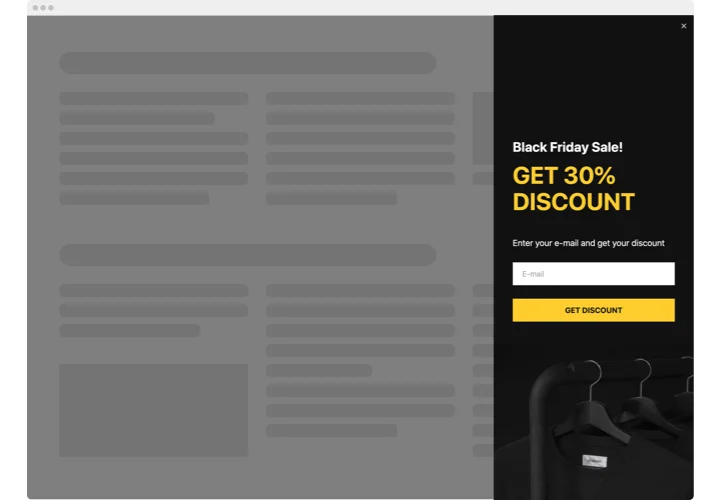
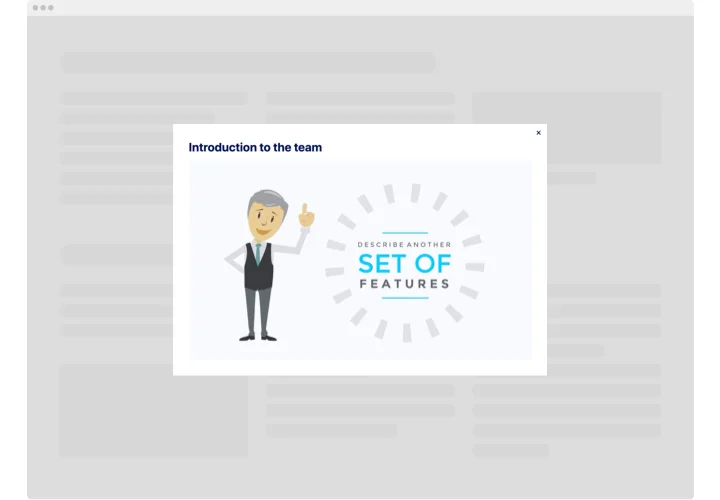
Perché gli utenti amano Elfsight
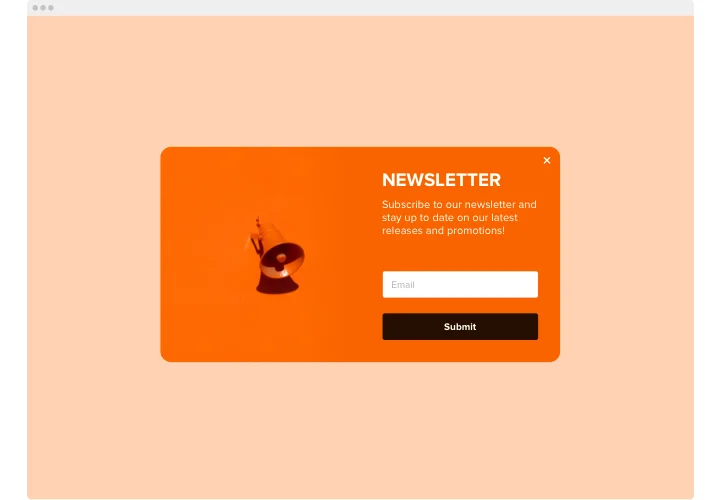
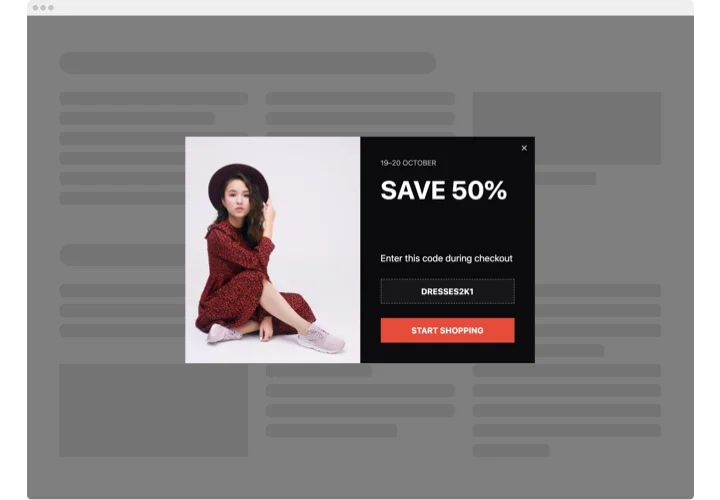
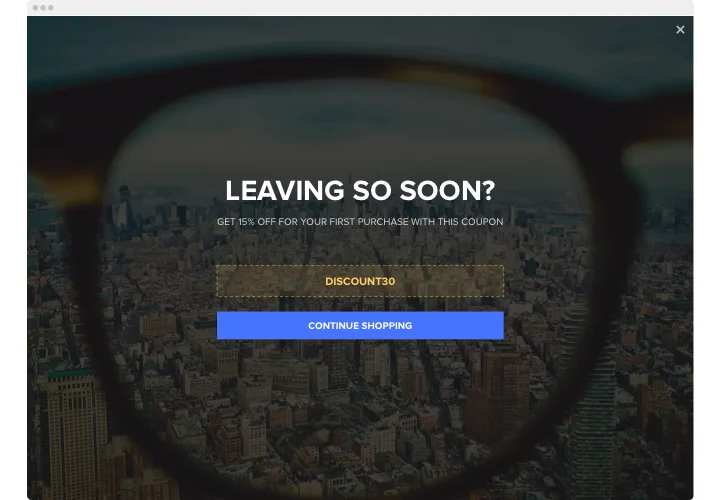
Il Popup di Elfsight rende semplice comunicare il messaggio giusto al momento giusto. Che tu voglia raccogliere email, recuperare i clienti in uscita o mettere in evidenza un’offerta lampo, puoi progettare il popup visivamente e impostare le regole senza toccare codice. È pratico per le attività quotidiane del negozio e abbastanza flessibile quando vuoi testare offerte diverse.
Pensalo come un piccolo assistente di marketing: resta in silenzio finché non si attiva un trigger, poi ti spinge all’azione. Molti negozi usano i popup per recuperare carrelli o far crescere la tua lista newsletter, e spesso i risultati arrivano dopo solo pochi aggiustamenti.
Lo sapevi? Gli studi mostrano che il tasso di conversione medio dei popup può aggirarsi intorno all’11% per campagne ben mirate.
Caratteristiche chiave del Popup
L’app Popup è stata pensata per le esigenze quotidiane di Shopify: è semplice, pratica e adatta anche a chi non è tecnico. Di seguito trovi le principali funzionalità e perché contano.
- Editor visivo: Crea pop-up in uno spazio drag-and-drop per comporre messaggi e aggiungere immagini rapidamente. Se puoi spostare i blocchi, puoi progettare i pop-up.
- Molteplici trigger: Scegli quando appariranno i popup: al rilevamento di uscita, dopo un ritardo, durante lo scorrimento o dopo un clic. Scegli il trigger che si adatta al messaggio e al pubblico.
- Segmentazione del pubblico: Mostra popup specifici a nuovi visitatori, a clienti che ritornano o a acquirenti su pagine selezionate; mantieni il messaggio rilevante e tempestivo.
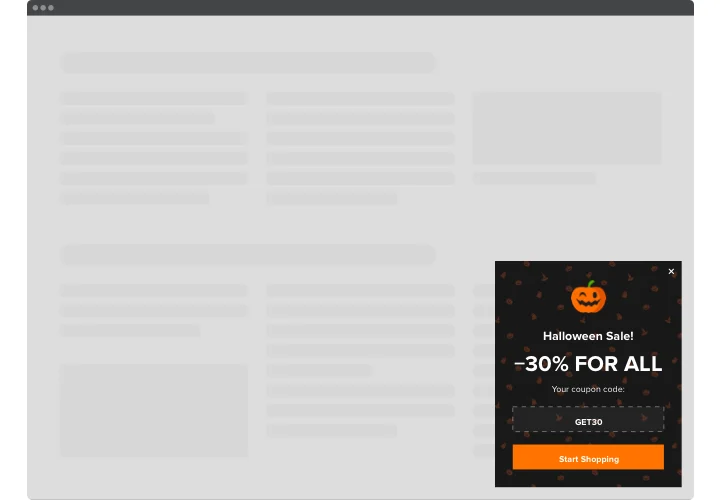
- Varietà di layout: Modal, slide-in, barra inferiore e schermo intero ti offrono la libertà di abbinare lo stile al contesto — avvisi sottili o annunci audaci, a tua scelta.
- Integrazioni ed esportazioni: Invia le email acquisite alla tua casella di posta, invia i contatti a Google Sheets o collega il tuo CRM in modo che i lead vadano direttamente dove li gestisci.
- Performance leggera: Vengono caricati in modo asincrono e non bloccano la pagina — i popup sono veloci e poco invasivi su tutti i dispositivi.
- Controlli di privacy e frequenza: Imposta limiti di visualizzazione, utilizza la soppressione basata sui cookie e includi opzioni di consenso per rispettare i visitatori e rimanere conformi al GDPR.
Prova tutte le funzionalità nell’editor dal vivo — crea il tuo primo popup in pochi minuti.
Come aggiungere il Popup a Shopify
Ti stai chiedendo come aggiungere un popup su Shopify? Buone notizie: è più semplice della maggior parte delle modifiche ai temi. Puoi posizionarlo inline all’interno dei contenuti o farlo galleggiare con eleganza su ogni pagina. Ecco come funzionano entrambe le modalità:
Metodo 1: Popup inline
Questa opzione è perfetta se vuoi che il popup compaia in sezioni specifiche, come la tua homepage o la pagina prodotto.
- Crea il tuo popup: Apri l’editor Elfsight e scegli un modello che si adatti al tuo obiettivo — un’iscrizione alla newsletter, un banner promozionale o un’offerta speciale.
- Personalizzalo: Modifica testo, elementi visivi, trigger e criteri di targeting per assicurarti che il popup appaia esattamente dove e quando vuoi.
- Ottieni il codice: Clicca su “Aggiungi al sito gratuitamente” per generare il tuo snippet di incorporamento univoco.
- Aggiungi popup a Shopify: Nell’area amministrativa di Shopify, apri l’editor del tema, aggiungi una sezione “HTML personalizzato” alla pagina desiderata e incolla lì il codice.
- Salva e anteprima: Premi Salva, aggiorna la pagina e guarda il tuo popup prendere vita.
Metodo 2: Popup flottante
Questa opzione è ideale se vuoi che il popup sia presente in tutto il negozio — ad esempio uno sconto persistente o l’iscrizione via email che segue i visitatori durante la navigazione.
- Scegli un layout flottante: Scegli tra slide-in, barra flottante o box nell’angolo nell’editor di Elfsight.
- Configura il comportamento: Imposta attivatori, frequenza e posizionamento in modo che si integri nel flusso del tuo negozio.
- Copia il codice: Quando sei pronto, clicca su «Aggiungi al sito gratuitamente» e prendi il frammento di codice.
- Inserisci globalmente: In Shopify, vai all’editor del tema, sezione “HTML personalizzato” nel footer o nell’area globale, incolla il codice lì in modo che il popup appaia su ogni pagina.
- Pubblica: salva le modifiche e controlla il tuo negozio — ora il popup fluttuante è attivo.
Hai bisogno di una mano per configurarlo? Dai un’occhiata al nostro Centro assistenza per guide e consigli dettagliati. Puoi anche esplorare esempi reali, condividere idee e chiedere consigli nel nostro Forum della Community.