Aggiungere un sondaggio al tuo sito è un modo intelligente per raccogliere feedback preziosi, capire il tuo pubblico e migliorare la tua presenza online. Che tu voglia misurare la soddisfazione dei clienti o raccogliere opinioni su un nuovo prodotto, integrare un sondaggio offre un canale di comunicazione diretto con i tuoi visitatori.
Se cerchi una soluzione semplice, efficace e interattiva, un widget per sondaggi è esattamente ciò che serve. Si integra perfettamente nel tuo sito, ha un look professionale e migliora l’esperienza degli utenti senza configurazioni complesse o codice.
- Boost user engagement. Interactive surveys invite users to participate and spend more time on your pages, increasing overall engagement rates.
- Collect real-time feedback. Get instant insights from visitors while their impressions are still fresh, helping you make faster and better-informed decisions.
- Improve conversion strategies. By understanding what your audience wants, you can fine-tune messaging, design, and offerings to drive better results.
- Strengthen trust and transparency. Asking for input shows that you value your visitors’ opinions, which builds credibility and strengthens customer relationships.
- Enhance personalization. Use collected data to deliver more tailored content, offers, or experiences based on what users actually want.
Nella prossima sezione ti mostreremo come creare rapidamente e incorporare un widget per sondaggi usando una soluzione facile da usare — senza toccare una sola riga di codice.
Crea un sondaggio sul sito in pochi minuti
Ora che sai quanto sia utile avere un sondaggio sul tuo sito, vediamo come puoi creare e inserire rapidamente un modulo sondaggio con Elfsight. Richiede solo pochi passaggi e non serve alcuna competenza di coding.
- Apri l’editor di Elfsight e scegli un modello di sondaggio già pronto che corrisponda ai tuoi obiettivi.
- Regola layout, tipi di domande e allineamento per rispecchiare la struttura del tuo sito e il percorso utente.
- Stilizza il widget con colori, font e spaziatura a tua scelta per allinearlo al tuo branding.
- Clicca “Aggiungi al sito gratuitamente“, poi copia il codice HTML generato e incollalo nel back-end del tuo sito nel punto in cui vuoi che appaia il sondaggio.
Questa configurazione semplice ti permette di collegare un modulo di feedback al tuo sito in pochi minuti. Nessuna competenza tecnica necessaria — bastano pochi clic e il tuo sondaggio interattivo è online e pronto a coinvolgere i visitatori.
Guarda il widget in azione – crea il tuo sondaggio con l’editor facile da usare!
I principali vantaggi del widget sondaggio di Elfsight
Una volta visto quanto è facile creare un sondaggio, vale la pena capire cosa rende unica la soluzione Elfsight. Progettato per un’integrazione fluida nel sito e una personalizzazione intuitiva, questo widget offre molto di più rispetto alla semplice creazione di moduli.
Ecco le caratteristiche chiave e i benefici che rendono Elfsight una scelta potente per inserire sondaggi nel tuo sito:
- Modelli personalizzabili per una configurazione rapida. Inizia con un template professionale che puoi personalizzare completamente secondo le tue esigenze — nessuna competenza tecnica richiesta.
- Più formati di domande. Usa campi di testo, valutazioni con stelle, scale e menu a tendina per raccogliere i dati esatti che cerchi, tutto in un unico modulo.
- Design reattivo su tutti i dispositivi. Il widget appare e funziona alla perfezione su desktop, tablet e smartphone, assicurando che ogni visitatore possa partecipare.
- Notifiche di invio in tempo reale. Ricevi una notifica non appena qualcuno compila il tuo sondaggio, così puoi intervenire subito.
- Integrazione fluida e aggiornamenti. Inserisci facilmente il widget ovunque sul tuo sito e aggiornarlo senza toccare codice — le modifiche si riflettono immediatamente.
- Aspetto pulito, coerente con il marchio. Allinea lo stile del widget al branding del tuo sito con controllo totale su font, colori e spaziatura.
Con queste funzionalità integrate, pubblicare un sondaggio tra i clienti online diventa facile ed efficace. Ora diamo un’occhiata al processo completo di configurazione — dalla creazione all’installazione.
Come creare un sondaggio per il sito web: guida passo-passo
Per sfruttare al meglio il tuo widget di sondaggio, Elfsight propone un processo di setup intuitivo che non richiede competenze tecniche. Di seguito trovi una guida dettagliata su come creare, personalizzare e incorporare un modulo di feedback pienamente funzionale tramite l’editor di Elfsight.
- Form Builder and browse the list of templates. Pick one that fits your goals — for example, a “Customer Feedback Form” or “Simple Survey” — then click “Continue with this template”.””>Seleziona un modello. Apri l’Elfsight Costruttore di moduli e scorri la lista dei modelli. Scegli uno che si adatti ai tuoi obiettivi — ad esempio, un “Modulo di feedback cliente” o un “Sondaggio semplice” — poi clicca “Continua con questo modello”.
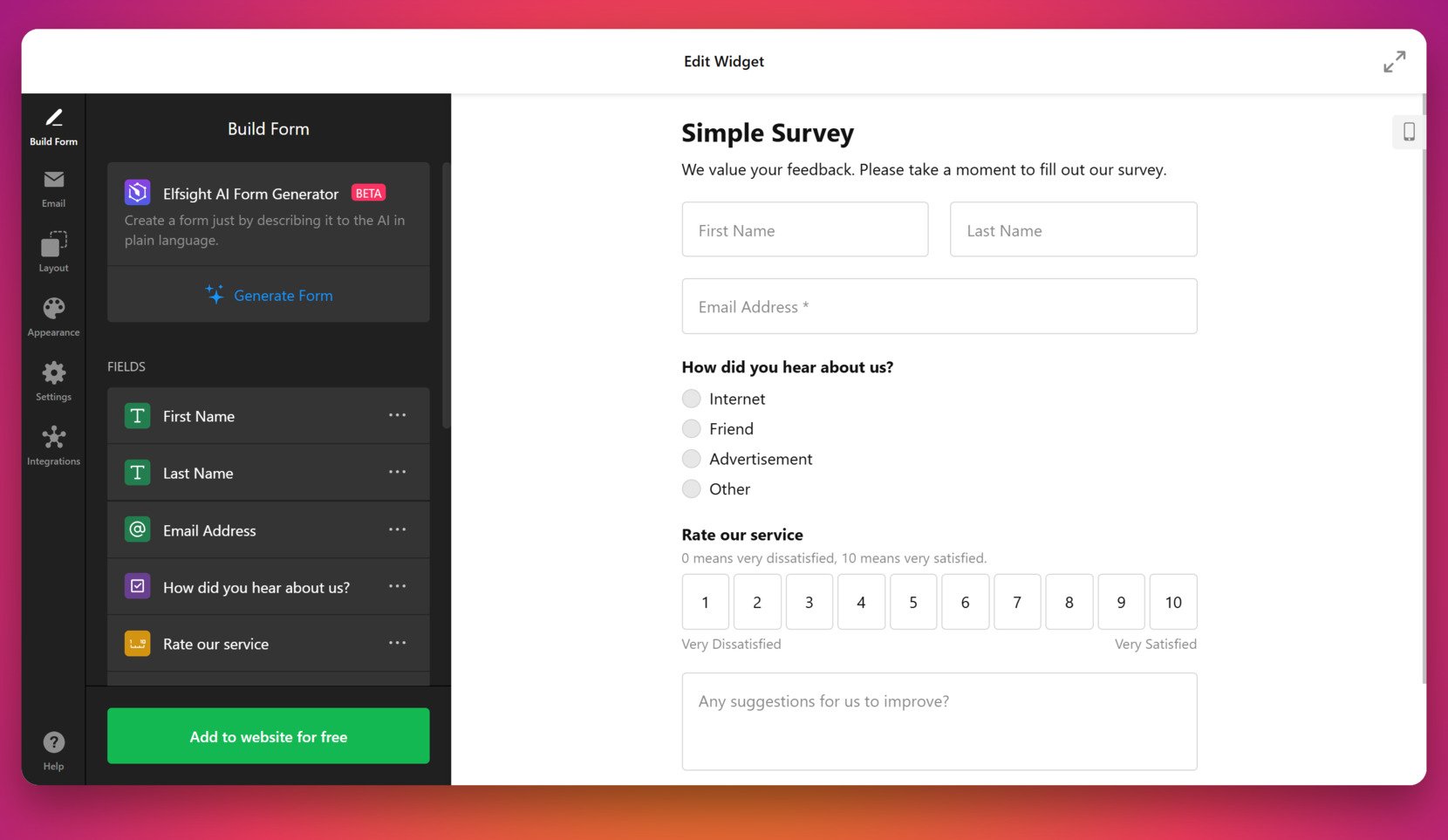
- Costruisci il modulo del sondaggio. Usa la sezione Costruisci modulo per aggiungere o rimuovere campi come Nome, Email, Valutazione, o domande personalizzate. Puoi riordinare l’ordine e regolare le impostazioni dei campi singolarmente. In alternativa, usa il Generatore di Moduli basato sull’IA per descrivere il tuo modulo in linguaggio semplice e generarlo automaticamente.

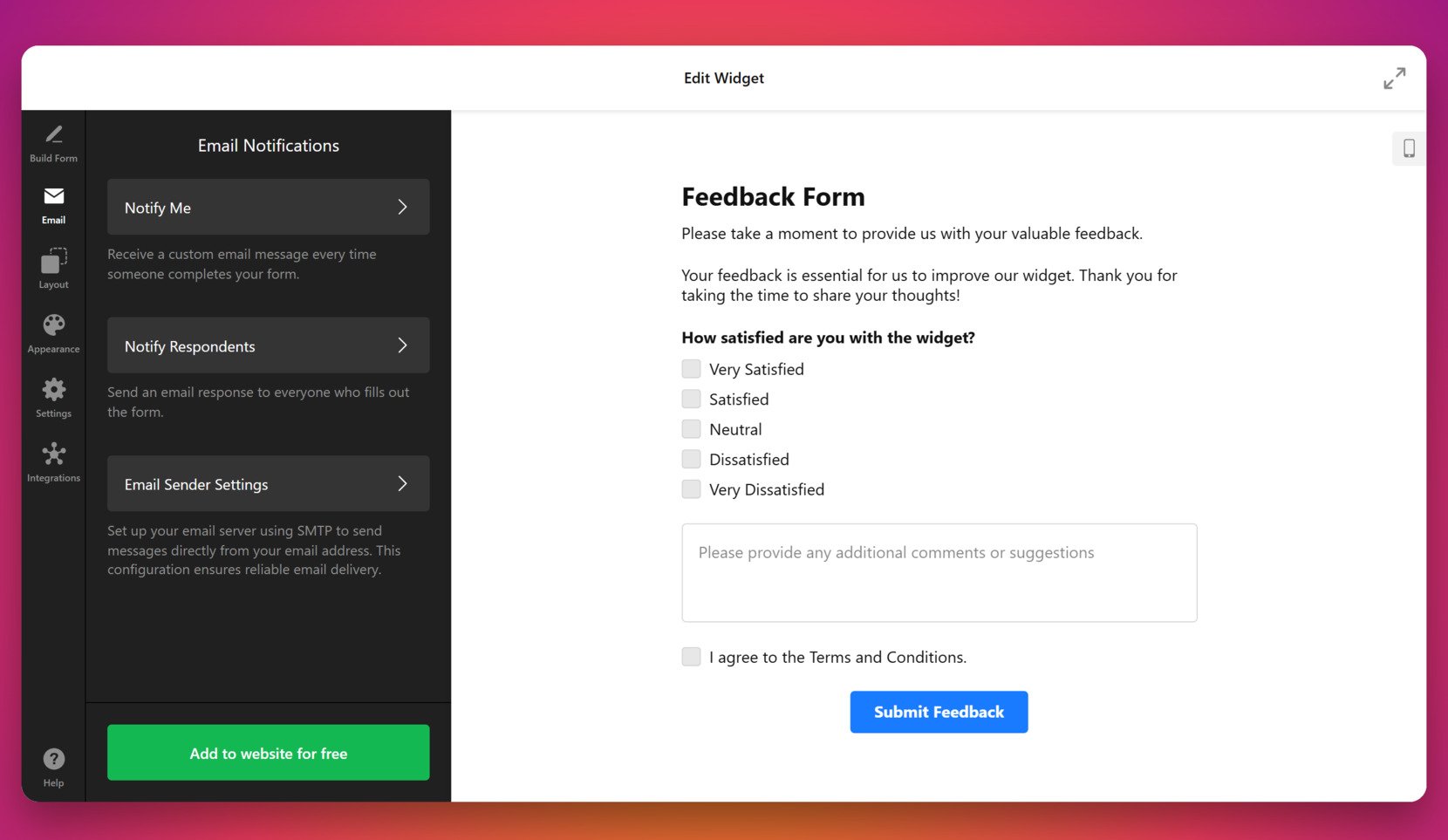
- Configura notifiche e-mail. Nella scheda “Email”, imposta chi deve essere avvisato quando qualcuno completa il tuo sondaggio. Puoi scegliere di notificarti, inviare risposte automatiche ai partecipanti e regolare le impostazioni del mittente tramite SMTP se necessario.
- Scegli uno stile di layout. Vai alla scheda “Layout” e scegli tra “Inline” e “Floating Pane”. Imposta la larghezza del modulo, la posizione del pannello (sinistra/destra) e attiva il “Pulsante di riapertura” se vuoi che gli utenti possano riaprire il modulo dopo la chiusura.
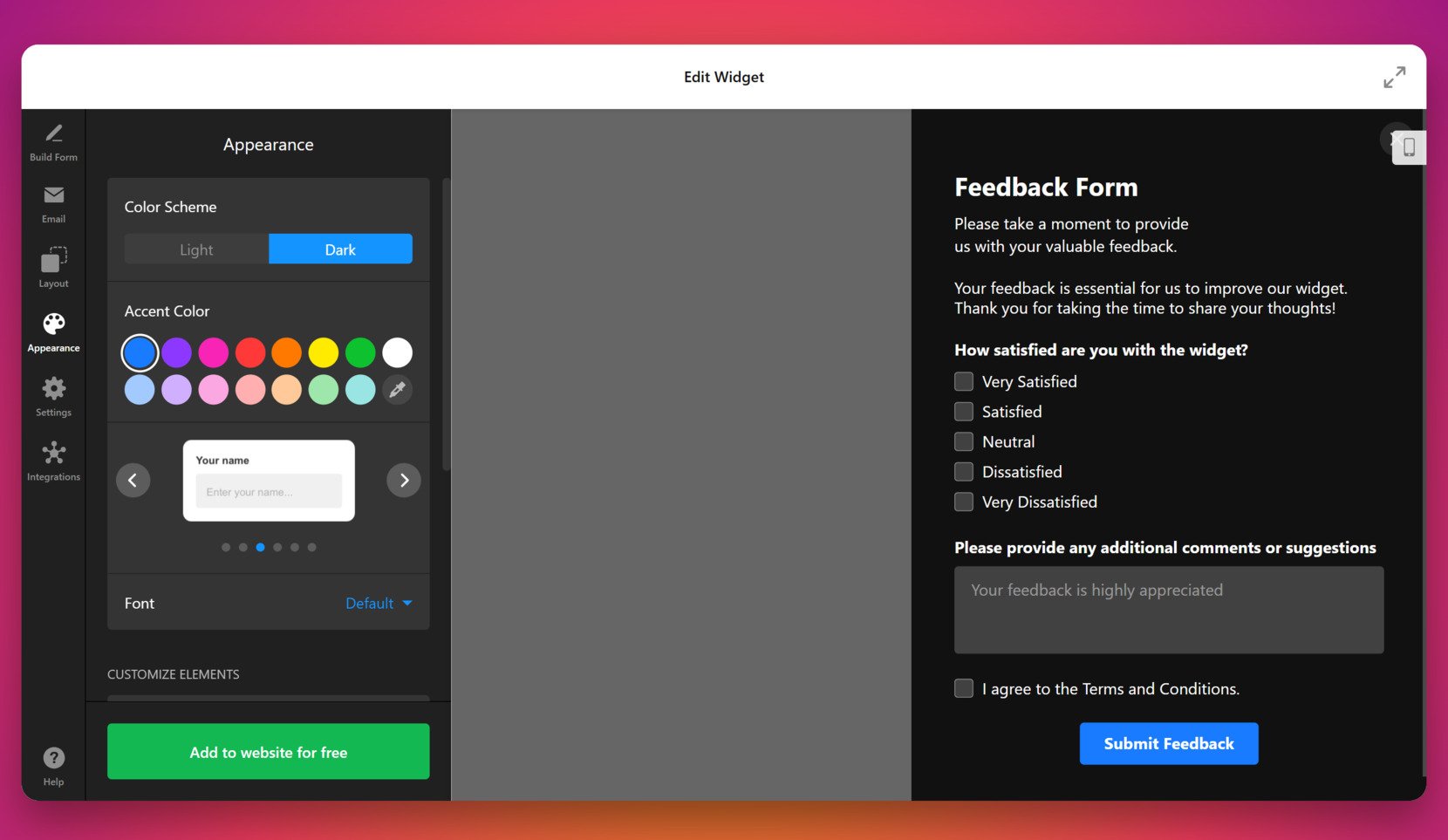
- Modifica le Impostazioni di aspetto. In the “Aspetto” sezione, scegli una palette chiara o scura, seleziona un colore di accento e scegli un carattere. Scorri verso il basso per personalizzare ulteriormente gli elementi del modulo, come sfondi, intestazioni e stili dei campi, per allinearti al tuo branding.
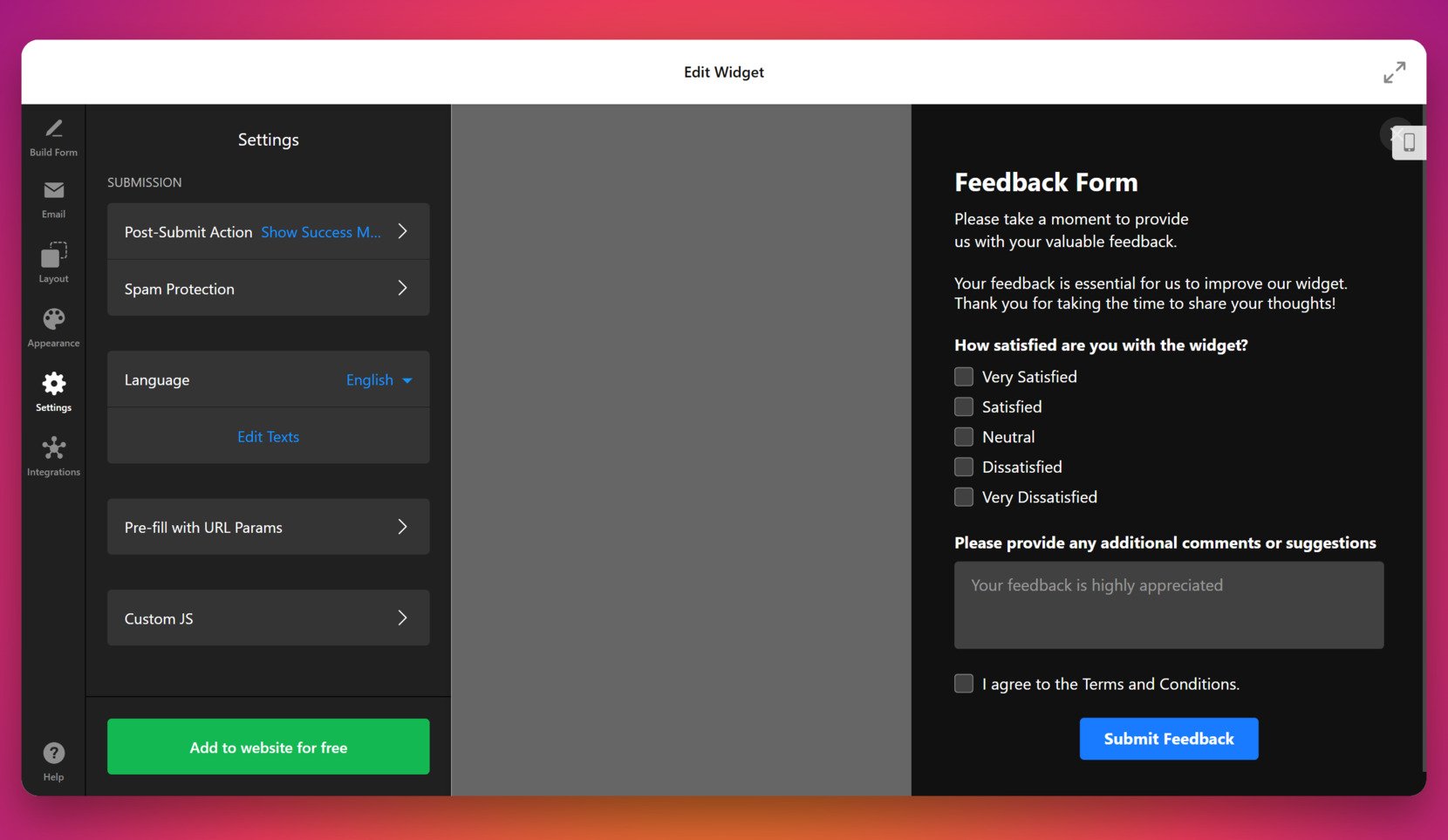
- Modifica comportamento e lingua. Apri la scheda “Impostazioni” per controllare il comportamento del modulo. Configura l’azione post-invio (ad es. messaggio di successo), abilita la protezione anti-spam, scegli la lingua e modifica le etichette in “Modifica Testi”. Puoi anche impostare campi precompilati tramite URL o aggiungere JavaScript personalizzato.
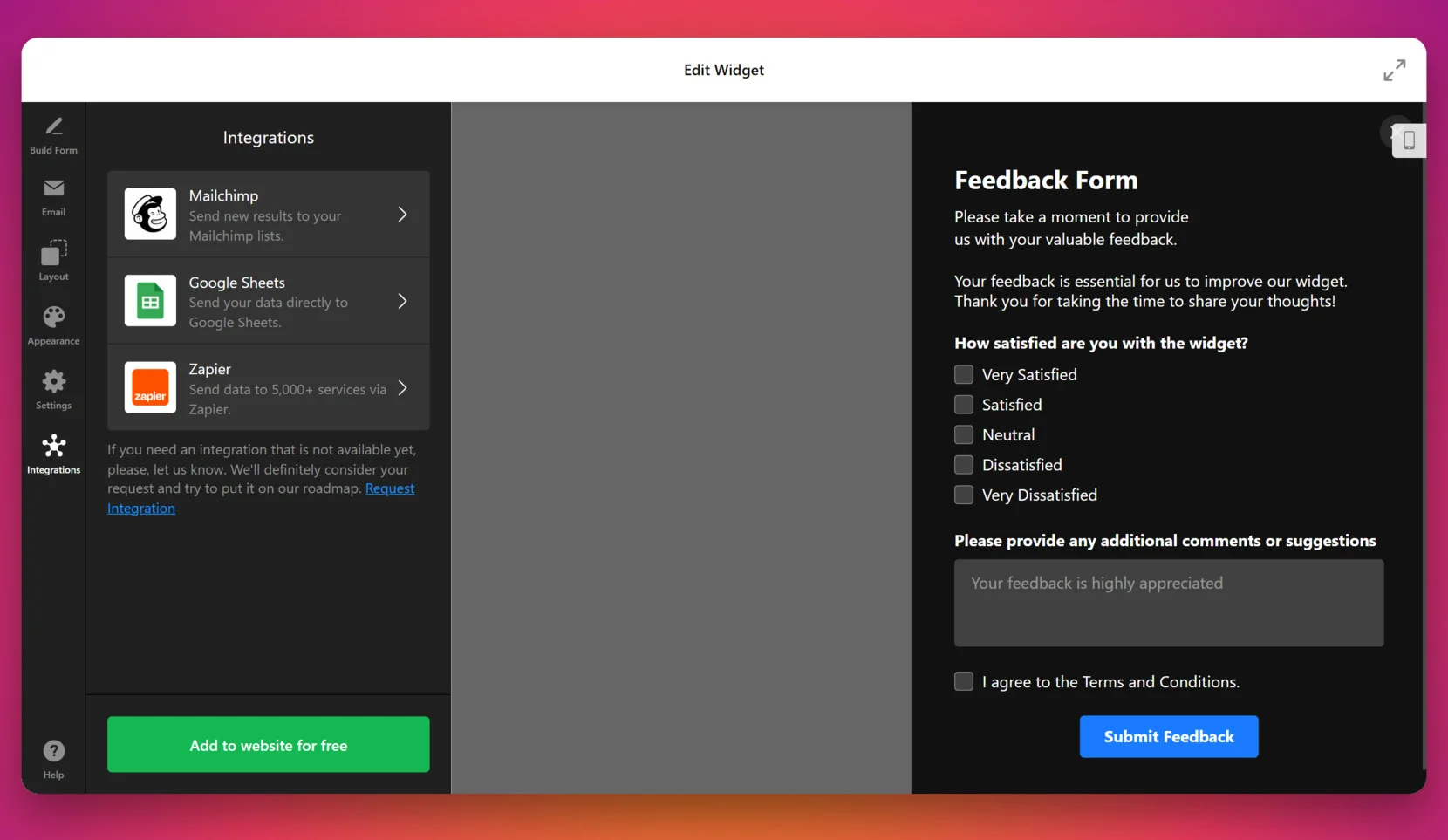
- Collega le integrazioni. Vai alla scheda “Integrazioni” per sincronizzare le risposte del modulo con Mailchimp, Google Sheets o Zapier. Scegli il servizio, autorizza l’accesso e mappa i campi di conseguenza.
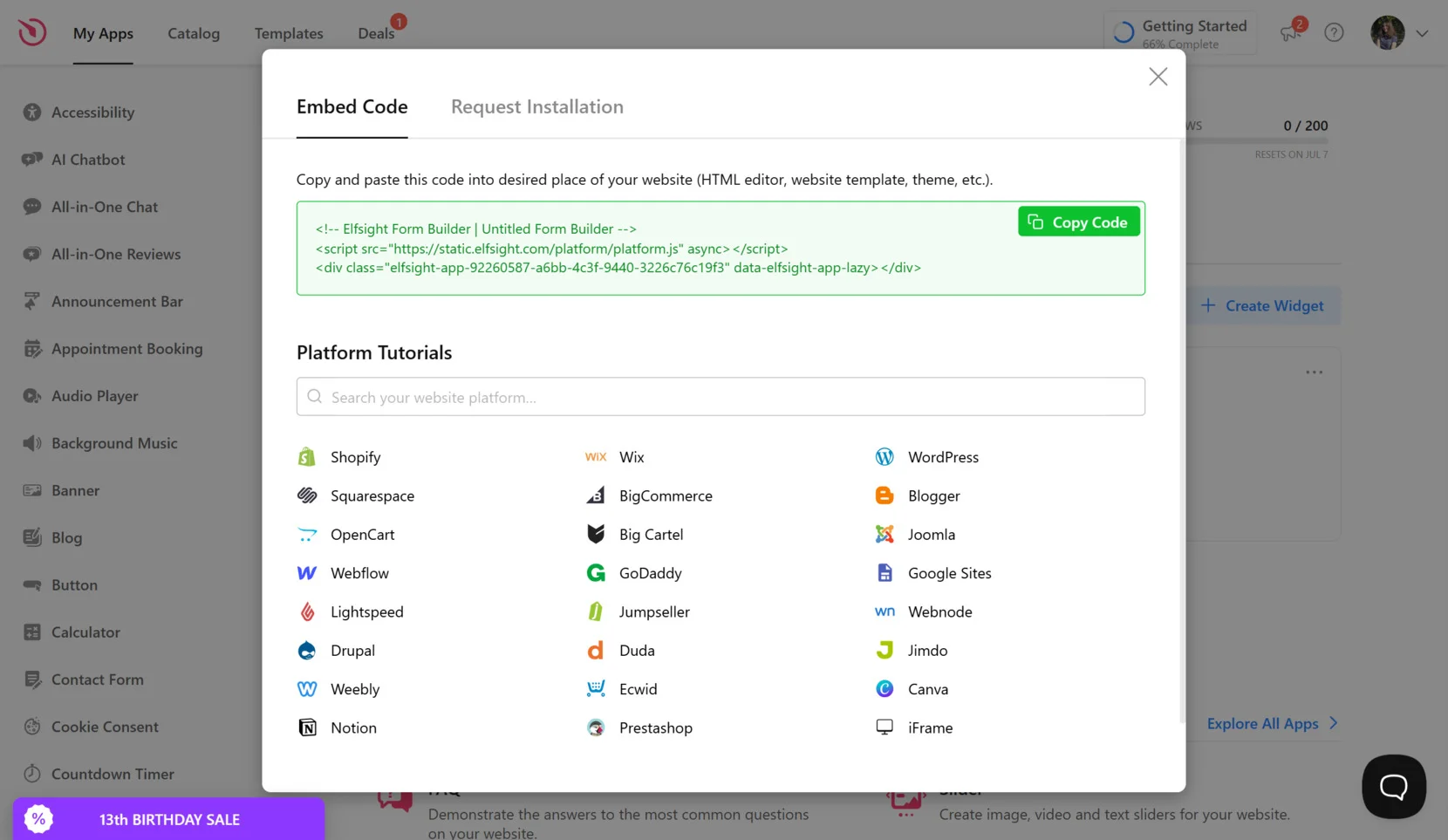
- Aggiungi al tuo sito. Quando hai finito, fai clic sul pulsante verde Aggiungi al sito gratuitamente. Copia il codice di incorporamento HTML generato e incollalo nel backend del tuo sito e pubblica le modifiche.
Una volta incorporato, il widget del sondaggio sarà subito pronto a raccogliere risposte direttamente sul tuo sito. In seguito esploreremo altri metodi per incorporare sondaggi e come si confrontano con questa soluzione.
Altri modi per aggiungere un sondaggio al sito
Sebbene Elfsight sia la via più semplice e personalizzabile per incorporare un sondaggio, potresti anche considerare metodi nativi offerti da altre piattaforme come SurveyMonkey e Mailchimp. Questi strumenti consentono agli utenti di inserire moduli direttamente sui loro siti utilizzando le funzionalità di incorporamento integrate. Di seguito descriviamo nel dettaglio le due opzioni più comuni.
Incorporare un sondaggio SurveyMonkey
SurveyMonkey è una piattaforma popolare per creare sondaggi dettagliati e analizzare i risultati. Se hai già un account SurveyMonkey, puoi generare un codice di incorporamento e aggiungerlo manualmente al tuo sito web. Questo metodo è adatto a chi è pratico di HTML di base e di lavorare all’interno di un sistema di gestione dei contenuti.
- Accedi al tuo account SurveyMonkey. Vai su surveymonkey.com e inserisci la tua email e la password per accedere alla tua dashboard.
- Crea un nuovo sondaggio o aprine uno esistente. Dal tuo cruscotto, seleziona un sondaggio esistente o clicca su “Creare sondaggio” per crearne uno nuovo utilizzando i modelli di domande e le opzioni di layout disponibili.
- Vai alla scheda “Raccogli Risposte”. Una volta che il tuo sondaggio è pronto, vai al menu di navigazione in alto e clicca su “Raccogli Risposte” per scegliere come distribuirlo.
- Clicca “Crea Collezionista” e seleziona “Incorpora sul sito”. Scegli l’opzione di incorporamento per generare un frammento di codice HTML da inserire direttamente nel codice del tuo sito.
- Personalizza le impostazioni di incorporamento. Regola altezza, larghezza e il comportamento del sondaggio incorporato (ad es. visualizzazione in linea o pop-up). Visualizza in anteprima come apparirà prima di copiare il codice.
- Copia il codice HTML. Una volta che sei soddisfatto delle impostazioni, fai clic su “Ottieni codice di incorporamento” e copia il codice fornito negli appunti.
- Incolla il codice nel HTML del tuo sito. Apri il tuo CMS o accedi al file HTML grezzo e incolla il codice dove vuoi che appaia — spesso all’interno di un page builder o di un blocco di codice personalizzato.
Il metodo di SurveyMonkey è pratico se già utilizzi la piattaforma e offre molteplici formati di raccolta. Tuttavia, hai limiti in termini di personalizzazione visiva e flessibilità.
Incorporare un sondaggio Mailchimp
Mailchimp, noto per l’email marketing, offre anche un builder di sondaggi di base. Se la tua azienda usa già Mailchimp per gestire i contatti, questo metodo ti aiuta a mantenere le risposte nello stesso ecosistema. Pur non offrendo controlli di design avanzati, ti permette di iniziare rapidamente.
- Accedi al tuo account Mailchimp. Visita mailchimp.com e accedi con le tue credenziali per raggiungere la tua dashboard.
- Clicca su “Pubblico” e su “>Surveys”. Nel menu principale, fai clic su “Pubblico”, poi seleziona dall’elenco a discesa “Sondaggi”. Vedrai i sondaggi esistenti e l’opzione per crearne uno nuovo.
- Costruisci il tuo sondaggio usando l’editor di Mailchimp. Aggiungi tipi di domande standard come testo breve, scelta multipla, scale di Likert e valutazioni. Puoi anche riordinare le sezioni e scrivere istruzioni o messaggi introduttivi per i rispondenti.
- Personalizza l’aspetto di base. Puoi aggiungere un logo, scegliere tra alcune combinazioni di colori e rinominare i pulsanti come Submit. Tuttavia, la personalizzazione è limitata a un layout e a un tema predefiniti.
- Clicca “Condividi sondaggio” e scegli l’opzione di incorporamento. Una volta che il sondaggio è finalizzato, fai clic sul pulsante “Condividi” e seleziona l’opzione per incorporarlo. Scegli visualizzazione in linea o un modulo attivato da un pulsante.
- Copia il codice di incorporamento generato. Verrà generato un blocco HTML — copialo negli appunti.
- Incolla il codice nel HTML del tuo sito. Apri il tuo CMS o accedi al file HTML grezzo e incolla lo snippet di codice. Salva o pubblica le modifiche per renderlo attivo online.
Questo metodo funziona bene per integrare con le campagne Mailchimp e la gestione dei contatti, ma il controllo visivo e la responsività possono mancare rispetto ai costruttori di widget dedicati.
Confronto tra i metodi di incorporamento dei sondaggi
Per aiutarti a scegliere l’opzione giusta per il tuo sito, ecco un confronto diretto tra i metodi più popolari, tra cui Elfsight, SurveyMonkey e Mailchimp:
| Metodo | Vantaggi | Contro |
|---|---|---|
| Widget Sondaggio Elfsight | Personalizzazione completa con aggiornamenti in tempo reale e installazione facile, senza codice. | Richiede l’inserimento di uno script nel backend del sito, potrebbe essere necessario l’accesso da admin. |
| SurveyMonkey Embed | Perfetto per chi usa già SurveyMonkey per creare sondaggi e analizzare i dati. | Flessibilità di design limitata e opzioni di branding, a meno che tu non sia su un piano di abbonamento a pagamento. |
| Incorpora sondaggio Mailchimp | Ideale per utenti Mailchimp che vogliono centralizzare i dati nelle campagne email. | Aspetto basilare e controllo stilistico limitato: non ideale per siti fortemente brandizzati. |
Ognuno di questi metodi ti permette di aggiungere una sezione di feedback sulla tua pagina. Tuttavia, se vuoi controllo visivo completo, layout responsive e integrazione no-code rapida ed efficiente, Elfsight offre la soluzione più efficace e raffinata. Esploriamo ora alcuni consigli intelligenti per rendere il tuo sondaggio ancora più efficace.
Consigli per rendere il tuo sondaggio più efficace
Una volta incorporato il tuo sondaggio, il passo successivo è assicurarti che funzioni bene e incoraggi gli utenti a rispondere. Questi consigli universali ti aiuteranno a ottenere il massimo valore da qualsiasi widget di sondaggio, indipendentemente dalla piattaforma o dal metodo che hai usato.
- Posiziona il tuo sondaggio dove gli utenti sono più coinvolti. Colloca il sondaggio in aree logiche e visibili, come sotto i post del blog, nelle barre laterali o all’interno di pop-up attivati dal comportamento degli utenti. Evita di nasconderlo in fondo alle pagine lunghe.
- Scrivi un titolo accattivante e chiaro. Usa un linguaggio diretto e amichevole per spiegare agli utenti perché dovrebbero partecipare al sondaggio. Evita formulazioni vaghe o eccessivamente formali che possano ridurre l’interesse.
- Mantienilo breve e facile da completare. Più è breve l’indagine, maggiore è il tasso di completamento. Attieniti alle domande essenziali ed evita di chiedere informazioni non necessarie.
- Assicurati che funzioni bene sui dispositivi mobili. Una larga parte degli utenti accederà al tuo sito da smartphone. Verifica il tuo sondaggio su schermi più piccoli per garantirne la leggibilità, la reattività e l’interazione touch.
- Ringrazia gli utenti dopo l’invio. Visualizza un messaggio di conferma o reindirizzali a una pagina di ringraziamento una volta completato il sondaggio. Questo rafforza un senso di apprezzamento e di completamento.
- Allinea il design al tuo branding. Abbina colori, font e stile dei pulsanti all’aspetto del tuo sito per far sì che il widget sembri una parte naturale della pagina.
- Rispettare la privacy degli utenti. Evita di richiedere dati sensibili a meno che non sia necessario. Mantieni le domande anonime o opzionali per mantenere la fiducia.
- Mantieni i contenuti freschi e rilevanti. Rivedi periodicamente il tuo sondaggio e aggiorna le domande per riflettere nuovi obiettivi, temi o interessi degli utenti.
Ora diamo un’occhiata a esempi concreti e ai settori in cui i sondaggi incorporati stanno davvero facendo la differenza — e a come puoi applicare strategie simili al tuo sito.
Chi ha bisogno di un sondaggio sul sito: casi d’uso
Gli widget di sondaggio possono offrire benefici a molti settori. Aiutano a raccogliere feedback, a capire le esigenze dei clienti e a migliorare le decisioni. Di seguito i settori più comuni che usano con successo sondaggi incorporati e come li integrano nei loro flussi di lavoro.
Applicazione nell’eCommerce 🚀
I negozi online utilizzano sondaggi incorporati per capire l’esperienza di acquisto, identificare i punti dolenti nel processo di acquisto e misurare la soddisfazione post-acquisto. Questi sondaggi sono spesso posizionati sulle pagine prodotto, nelle conferme d’ordine o nelle sezioni di tracciamento degli ordini. Forniscono intuizioni pratiche sulle preferenze dei clienti e sul comportamento d’acquisto, aiutando le aziende a affinare l’offerta di prodotto e ottimizzare il flusso del sito.
Applicazione nell’istruzione e nei corsi online 🎓
Le istituzioni educative e i creatori di corsi usano sondaggi per valutare l’efficacia del corso, raccogliere feedback degli studenti e identificare aree di miglioramento. I moduli incorporati possono apparire dopo il completamento del corso, all’interno delle dashboard dei membri, o alla fine di lezioni specifiche. Aiutano gli istruttori ad adattare i contenuti alle reali esigenze degli utenti e ad aumentare la fidelizzazione.
Applicazione in Sanità e Benessere 💊
Fornitori di servizi sanitari e piattaforme di benessere utilizzano i sondaggi per valutare la soddisfazione dei pazienti, l’esperienza degli appuntamenti e la qualità del servizio. I sondaggi sono tipicamente incorporati nelle email di conferma, nei portali dei pazienti o nei widget di feedback al termine delle consultazioni digitali. Questo aiuta a raccogliere dati sensibili ma importanti senza sovraccaricare l’utente.
Come mostrato, i widget di sondaggio sono strumenti potenti in vari settori — dal commercio al dettaglio all’istruzione, fino all’assistenza sanitaria. Nella prossima sezione affronteremo alcune sfide comuni che gli utenti incontrano nell’inserire sondaggi e come risolverle in modo efficace.
Problemi comuni e soluzioni
Anche se l’inserimento dei sondaggi è di solito semplice, ci sono alcuni problemi comuni e dettagli tecnici che potresti incontrare. Di seguito trovi le sfide tipiche che gli utenti incontrano quando aggiungono un sondaggio a un sito web — insieme a soluzioni pratiche per ciascuna.
Perché il mio sondaggio non appare dopo l’incorporamento del codice?
Perché l’incorporamento di SurveyMonkey non viene visualizzato correttamente sui dispositivi mobili?
Come risolvo i conflitti di stile tra il mio sondaggio e il layout del sito?
Perché il mio sondaggio Mailchimp non salva correttamente le risposte?
Posso incorporare più sondaggi sulla stessa pagina?
Perché il mio sondaggio non sta tracciando né registrando gli invii?
Con questi problemi risolti, puoi assicurarti che il tuo sondaggio rimanga funzionante e visivamente coerente su tutte le piattaforme e dispositivi.
Conclusione
Aggiungere un sondaggio al tuo sito è uno dei modi più efficaci per raccogliere feedback significativi, migliorare l’esperienza utente e capire il tuo pubblico a un livello più profondo. Che gestiate un negozio online, una piattaforma educativa o un servizio sanitario, incorporare un questionario semplice e interattivo può trasformare visite passive in preziose intuizioni.
Dalle soluzioni no-code come il widget personalizzabile di Elfsight agli embedding nativi delle piattaforme come Mailchimp e SurveyMonkey, ci sono molti modi per inserire un questionario online sul tuo sito. Elfsight si distingue come l’opzione più efficiente e flessibile, combinando facilità d’uso, personalizzazione visiva e integrazione senza intoppi. Non importa il tuo livello di competenze: offre tutto il necessario per creare in pochi minuti un sondaggio pienamente funzionale e coinvolgente.
Hai bisogno di ulteriore aiuto?
Se sei pronto a iniziare a raccogliere feedback o hai ancora domande, siamo qui per supportarti. Contattaci e scopri come creare un’esperienza di sondaggio professionale, su misura per il tuo pubblico. Da Elfsight, ci impegniamo a offrire soluzioni intuitive, senza codice, che aiutano la tua attività a crescere.
Vuoi connetterti con altri? Unisciti alla nostra Community per scambiare idee, trovare ispirazione e plasmare il futuro dei nostri prodotti. Hai in mente una funzionalità? Aggiungila alla nostra Wishlist — siamo sempre all’ascolto.