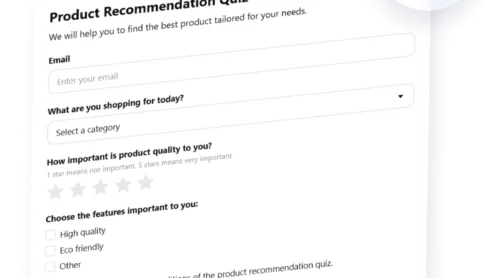
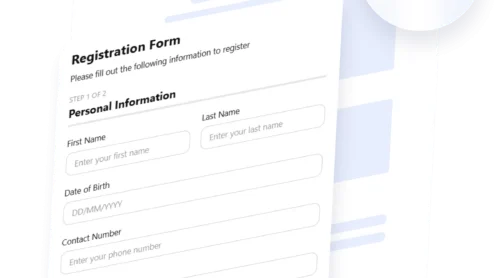
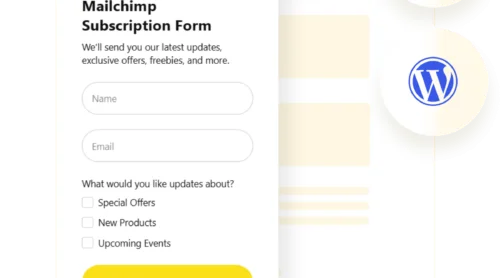
Un modulo di iscrizione è uno dei modi più efficaci per coinvolgere i visitatori e convertirli in iscritti o clienti. Se cerchi come aggiungere un modulo di iscrizione su WordPress, sei già sulla strada giusta per costruire un pubblico più solido e connesso.
Aggiungere un modulo di iscrizione al tuo sito WordPress è una mossa intelligente se vuoi raccogliere dati sugli utenti, far crescere la tua lista di email o semplificare l’onboarding degli utenti. È rapido da implementare e porta benefici duraturi ai tuoi obiettivi aziendali.
n
- n
- Costruisci una lista di email qualificata più rapidamente. Un modulo visibile e facile da usare incoraggia più utenti ad iscriversi, offrendo una linea diretta verso lead qualificati e impegnati. n
- Semplifica l’onboarding degli utenti e la generazione di lead. Automatizza la raccolta dei dati essenziali degli utenti e trasforma i visitatori in contatti concreti. n
- Migliora l’engagement e invita a tornare. I moduli aiutano a creare un canale di comunicazione che fa tornare il tuo pubblico per aggiornamenti, offerte o contenuti esclusivi. n
- Aumenta le conversioni con il minimo sforzo. Anche un semplice modulo di iscrizione può guidare i visitatori nel tuo funnel di vendita senza interrompere l’esperienza. n
Nella sezione successiva, ti mostreremo quanto sia veloce creare un modulo di iscrizione professionale con Elfsight — anche se non hai alcuna esperienza tecnica.
Modo rapido per creare un modulo di iscrizione WordPress
Ora che sai perché un modulo di iscrizione è essenziale, scopri quanto è facile crearne uno con Elfsight. In pochi passaggi puoi costruire un modulo pienamente funzionale che ti aiuti a raccogliere dati degli utenti e far crescere la tua base di iscritti — nessun codice richiesto.
- Apri l’editor di Elfsight e scegli il Modello di modulo di registrazione.
- Regola le impostazioni di layout: campi, spaziatura e allineamento per allinearti con la struttura del tuo sito.
- Personalizza l’aspetto scegliendo colori, font ed elementi di sfondo che rispecchiano il tuo marchio.
- Clicca su “Aggiungi al sito gratuitamente”, copia il codice di incorporamento e incollalo nel backend di WordPress.
Questo processo richiede solo pochi minuti e ti dà pieno controllo su come appare e funziona il tuo modulo. Che tu stia costruendo una mailing list o semplificando l’onboarding degli utenti, Elfsight rende l’installazione semplice.
Vuoi vederlo dal vivo? Crea il tuo modulo di iscrizione in pochi secondi!
Vantaggi del Costruttore di moduli Elfsight
Una volta visto quanto sia semplice creare un modulo, diamo un’occhiata più da vicino a ciò che rende Elfsight la soluzione di riferimento per creare moduli di iscrizione in WordPress. Questo strumento offre un set di funzionalità potenti pensate per coinvolgere i visitatori e raccogliere dati senza sforzo.
Ecco le principali caratteristiche e vantaggi che rendono il Modulo di Iscrizione di Elfsight da provare:
- Layout del modulo completamente personalizzabile. Personalizza ogni dettaglio del modulo, dalla struttura dei campi ai colori e ai font, in modo che si integri perfettamente con l’immagine del tuo brand.
- Pronto per mobile e responsive di default. Il modulo apparirà e funzionerà perfettamente su tutti i dispositivi senza alcuna regolazione manuale.
- Flessibilità dei campi per qualsiasi scopo. Aggiungi, rimuovi o riordina i campi per raccogliere esattamente le informazioni necessarie, dagli indirizzi email ai dati utente dettagliati.
- Notifiche e avvisi via email integrati. Ricevi subito una notifica quando qualcuno compila il modulo, restando connesso in tempo reale.
- Protezione anti-spam con CAPTCHA. Mantieni la tua casella di posta pulita con filtri anti-spam intelligenti integrati nel widget.
- Integrazioni senza soluzione di continuità con i servizi email. Collega facilmente il tuo modulo a piattaforme come Mailchimp, Google Sheets o Zapier per una gestione dati snella.
- Installazione con un solo clic e aggiornamenti automatici. Incorpora il tuo modulo una volta e godi automaticamente dei miglioramenti futuri, senza alcuna manutenzione necessaria.
Queste funzionalità ti danno tutto il necessario per creare un modulo interattivo e dall’aspetto professionale che funzioni perfettamente su qualsiasi pagina WordPress. Ora passiamo all’intero setup — ti guideremo passo per passo, dalla creazione all’installazione.
Crea un Modulo di Iscrizione in WordPress: Guida Passo-passo
Ora che hai visto cosa è possibile con i modelli pronti di Elfsight, è il momento di guidarti nell’intero processo di creazione e incorporazione del tuo modulo di iscrizione su WordPress. L’installazione è rapida e non richiede codice: basta scegliere un layout, personalizzare il modulo e incollare il codice nel tuo sito. Segui questi passaggi per creare un modulo di registrazione funzionante in pochi minuti.
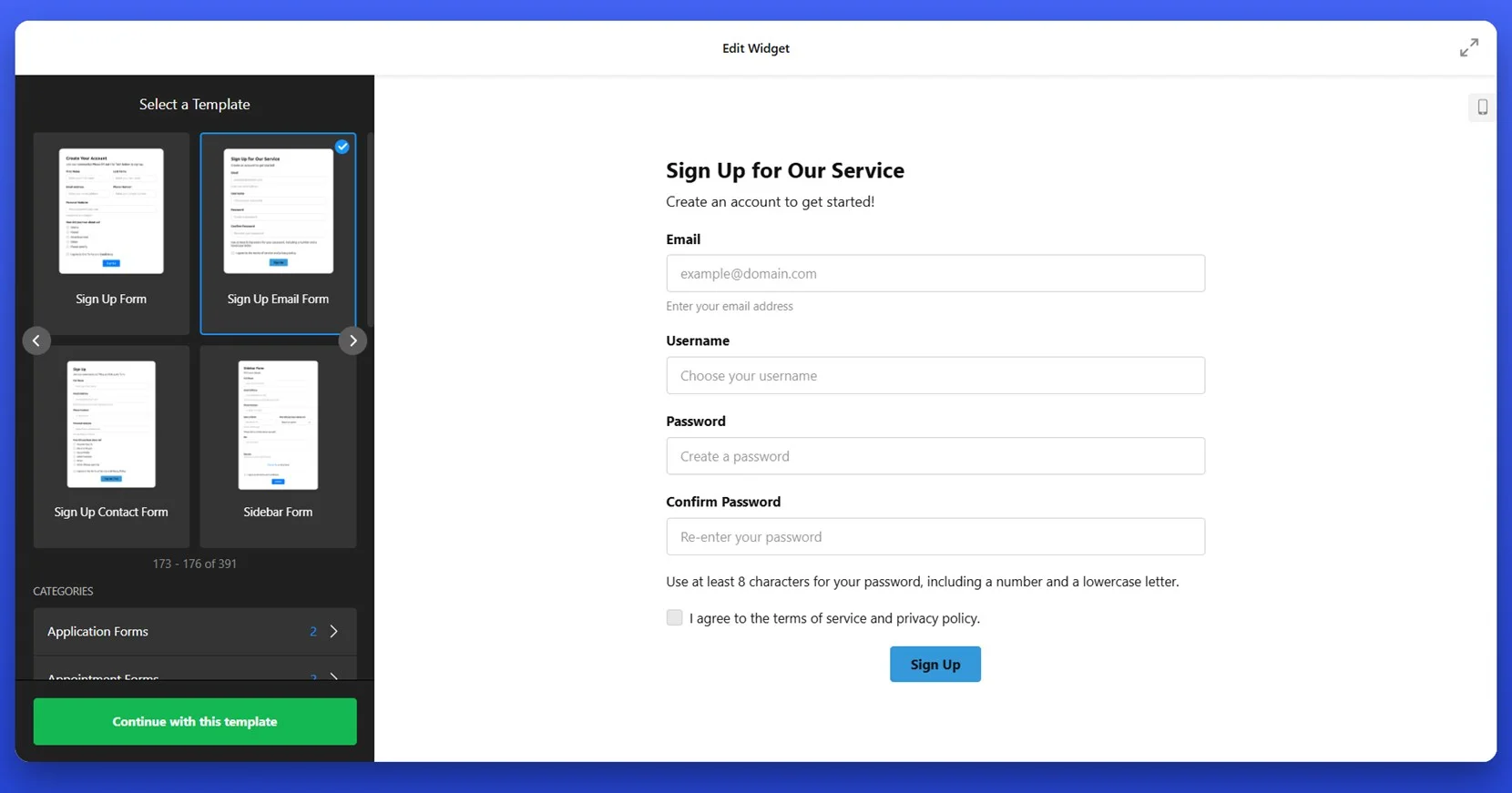
- Scegli un Modello. Apri il Costruttore di Moduli e seleziona il modello “Modulo Email di Iscrizione”. Clicca “Continua con questo modello” per accedere all’editor con l’impaginazione pre-caricata.

- Personalizza i campi del modulo. Nell’editor del modulo, compila campi come Email, Nome utente, Password e Conferma password. Puoi modificare le etichette dei campi e il testo segnaposto per allinearlo al tuo tono e aggiungere o rimuovere campi in base al flusso di registrazione.

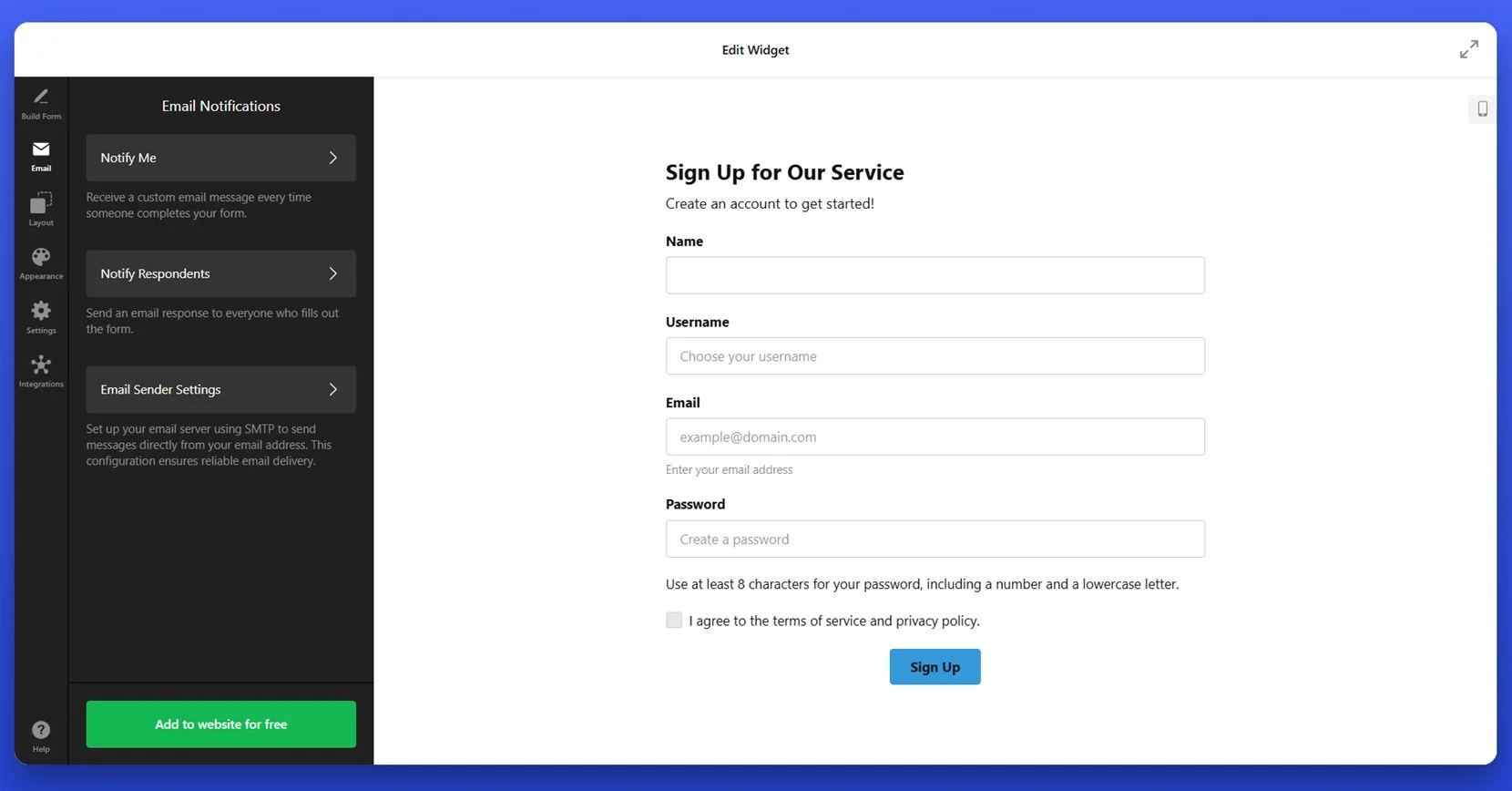
- Abilita notifiche. Vai alla scheda “Email” nel menu a sinistra. Imposta “Notify Me” per ricevere avvisi quando qualcuno completa il modulo, e “Notify Respondents” per inviare messaggi di conferma ai nuovi utenti. Configura SMTP nelle “Impostazioni Mittente Email” per una consegna affidabile.

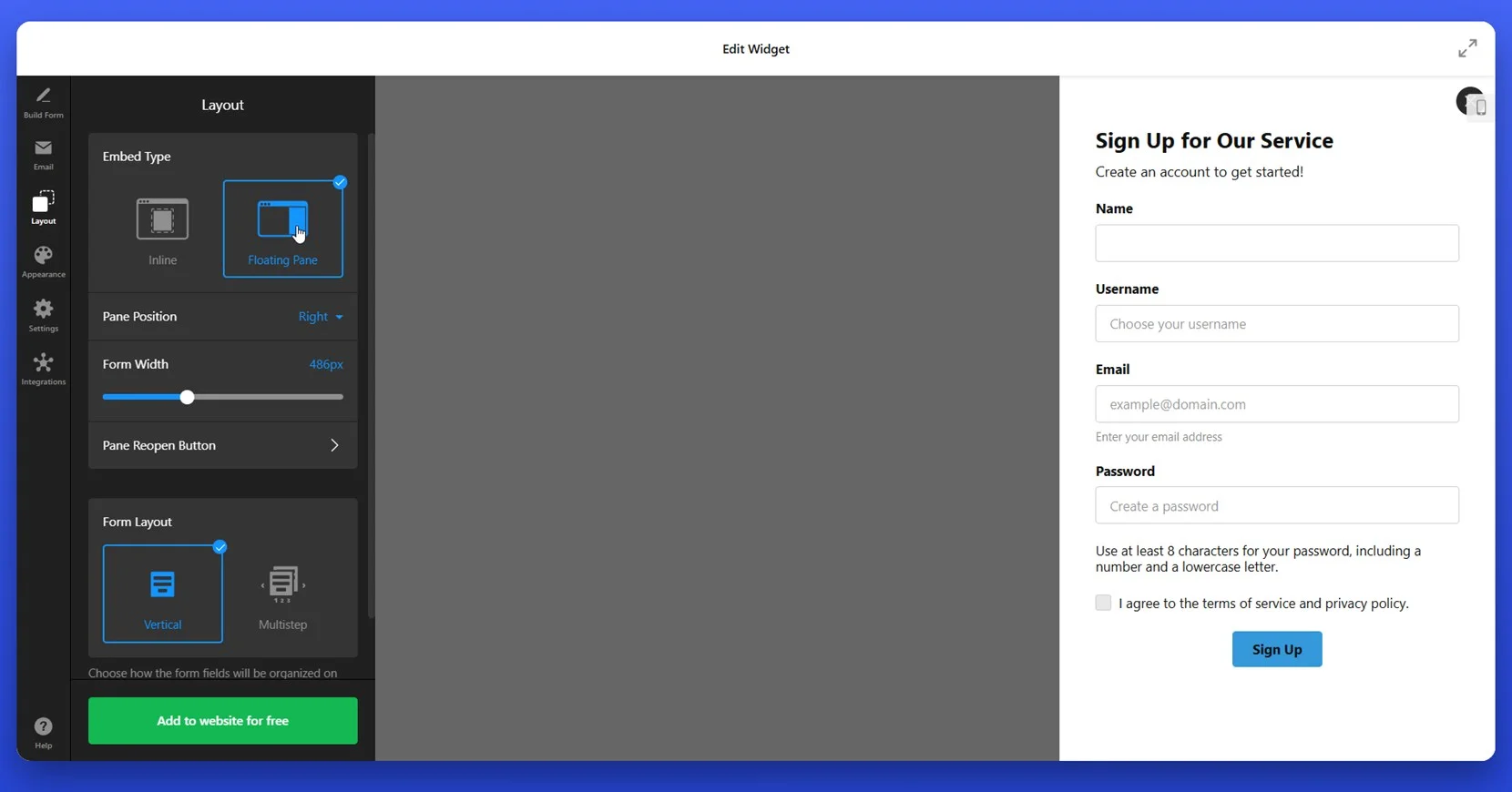
- Modifica le impostazioni del layout. Apri la scheda “Layout” e scegli come deve apparire il modulo — Inline o Finestra flottante. Imposta la posizione del riquadro (ad es. lato destro dello schermo), regola la larghezza e scegli se vuoi un layout verticale o un flusso multi-step.

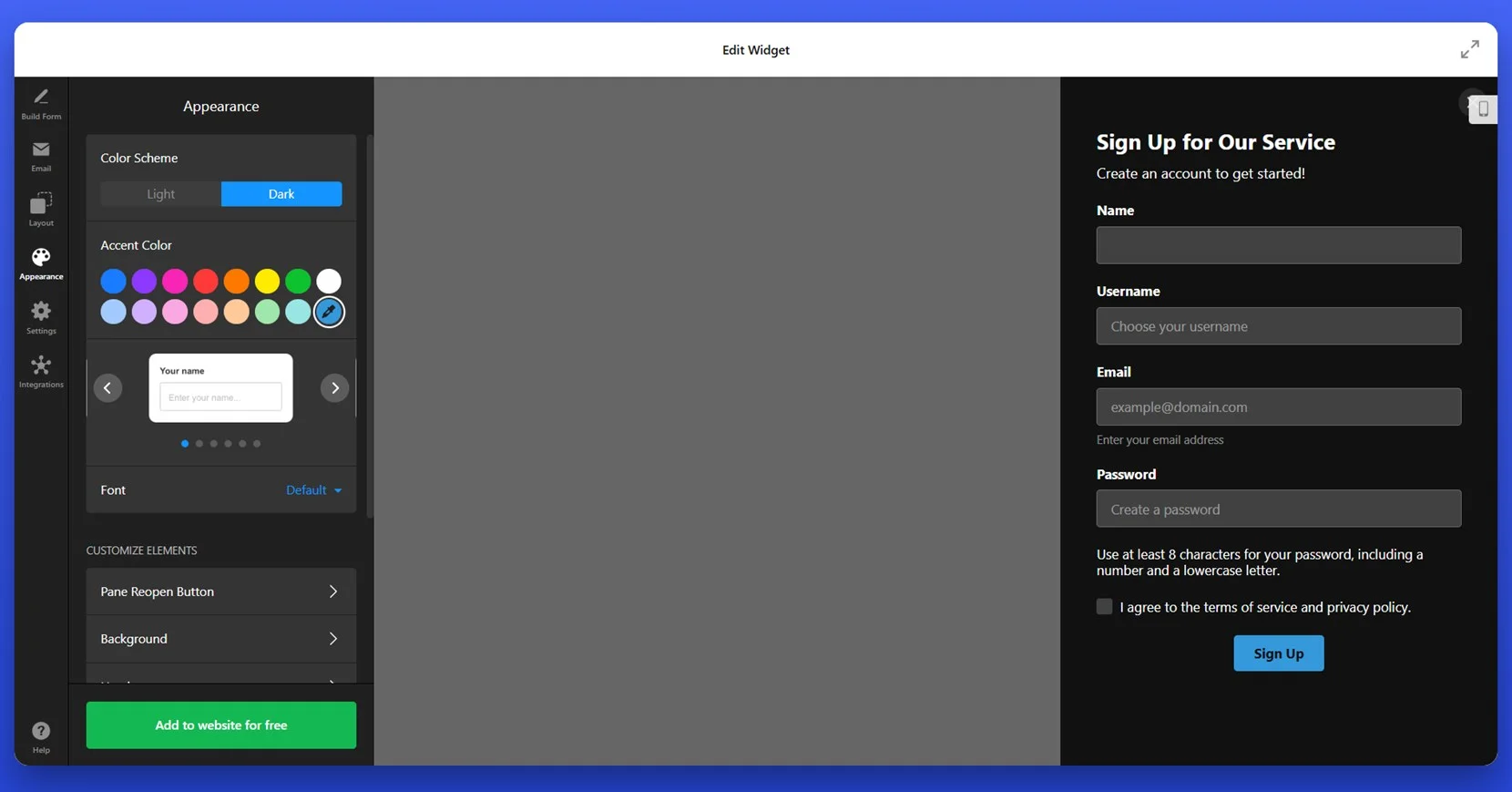
- Modifica lo stile visivo. Vai alla scheda “Aspetto” per personalizzare colori, stile del carattere e tema. Scegli tra modalità Chiara e Scura, seleziona un colore di accento e allinea il design al branding del tuo sito.

- Definisci comportamento e lingua del modulo. Nella scheda Impostazioni, definisci cosa accade dopo l’invio — ad esempio mostrare un messaggio di successo o reindirizzare a un’altra pagina. Attiva la protezione anti-spam, scegli la lingua e regola le etichette se necessario.

- Collega le integrazioni (Opzionale). Vai alla scheda “Integrazioni” per collegare il tuo modulo a Mailchimp, Google Sheets o Zapier. Questo ti consente di inviare automaticamente i dati inviati alla tua piattaforma di marketing o di archiviazione preferita.
- Incorpora il codice sul tuo sito. Clicca su “Aggiungi al sito gratuitamente” e incolla il codice di incorporamento generato. Apri la tua dashboard WordPress, vai alla pagina o sezione dove deve comparire il modulo e incolla il codice in un blocco HTML personalizzato. Salva e pubblica le modifiche.

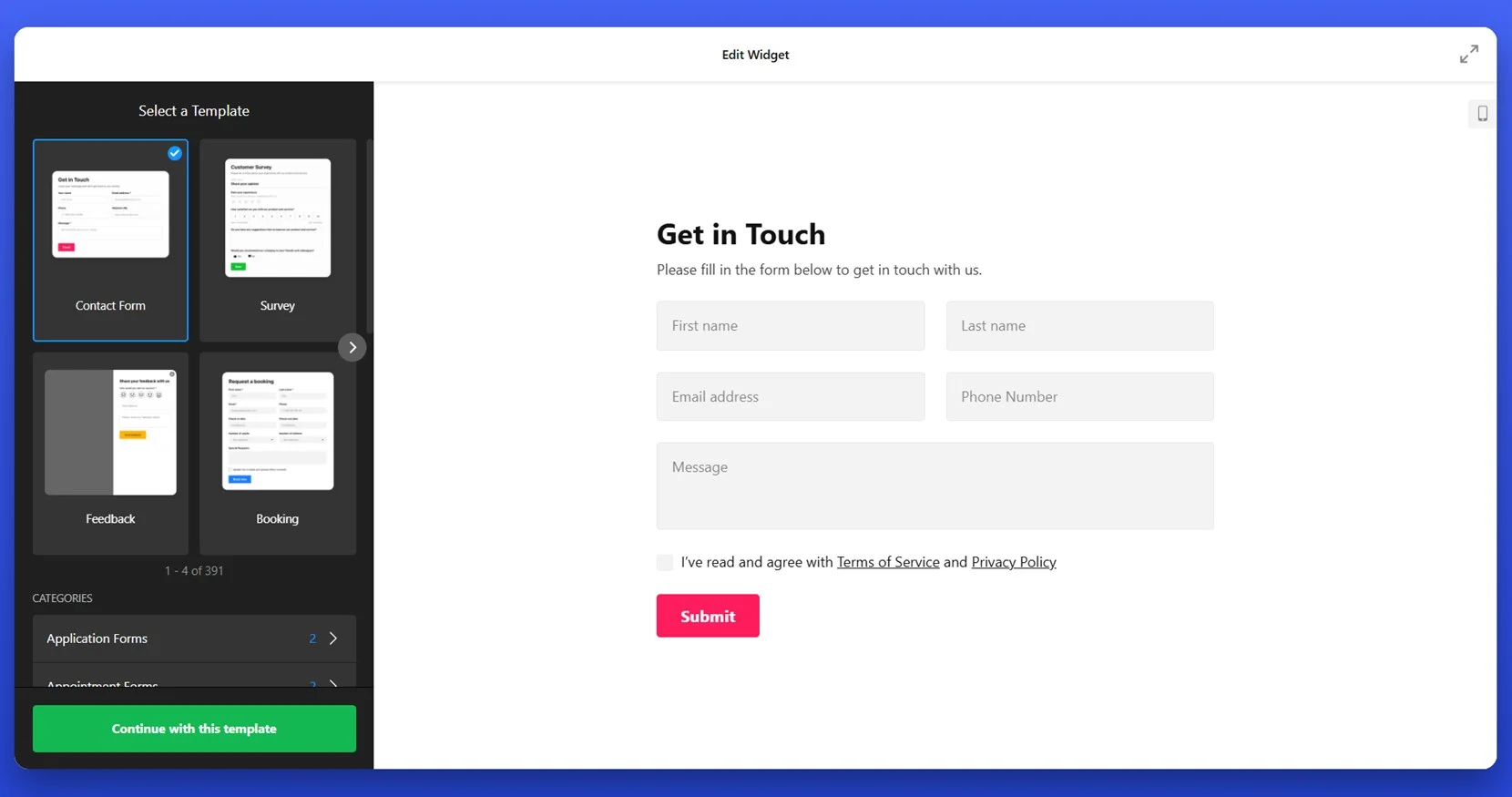
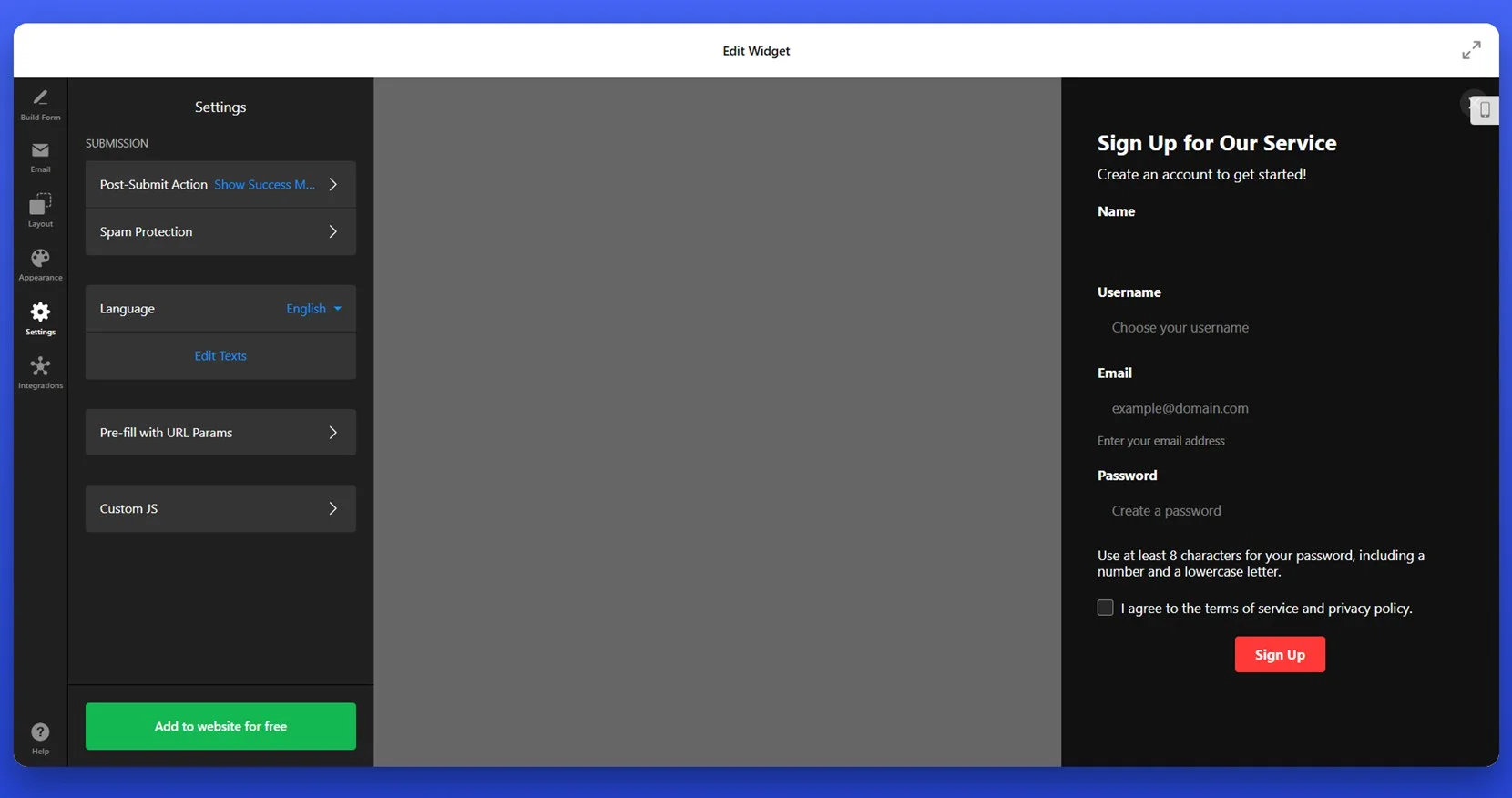
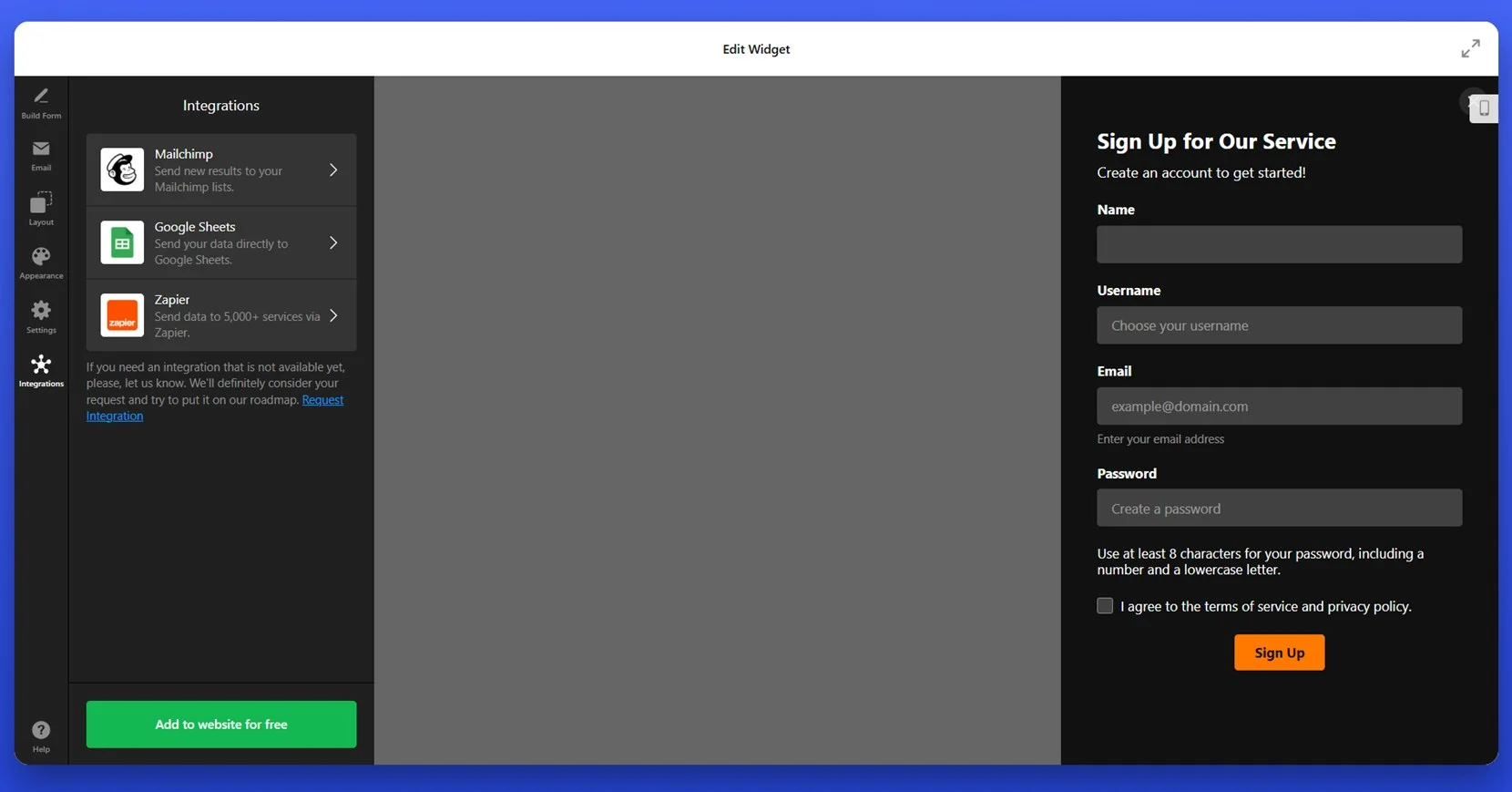
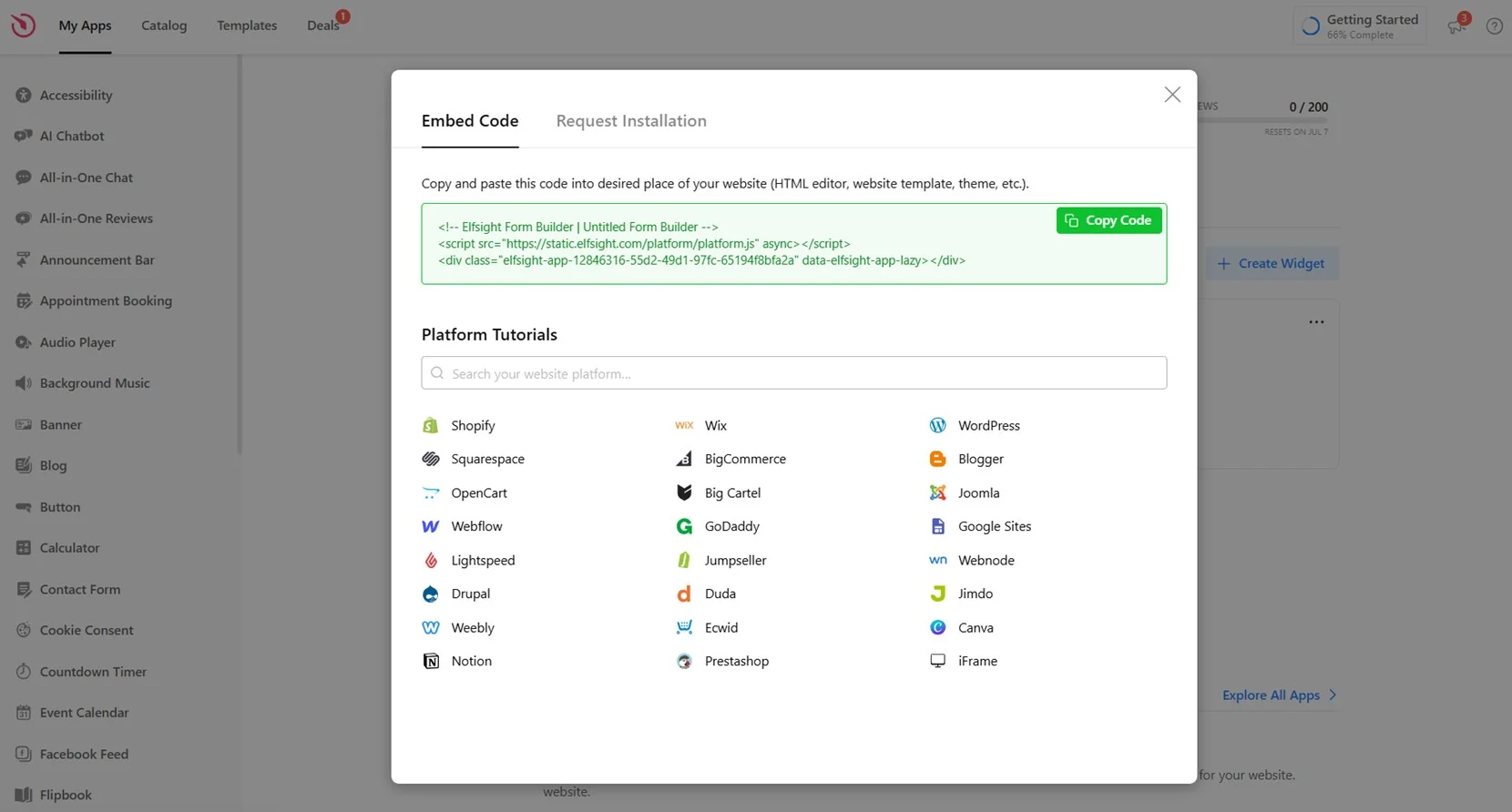
Con questi passaggi avrai un modulo di iscrizione pienamente funzionale, dal design curato e integrato nel tuo sito WordPress — pronto per raccogliere dati, aumentare le conversioni e supportare il tuo flusso di onboarding.
Altri modi per creare un modulo di registrazione
Mentre Elfsight offre un processo di configurazione visivo e facile da usare, alcuni utenti potrebbero preferire creare un modulo di iscrizione manualmente utilizzando solo HTML. Questo metodo è ideale per sviluppatori o proprietari di siti con conoscenze di codifica che desiderano un modulo leggero, senza plugin, completamente personalizzabile in base ai requisiti tecnici. Offre controllo completo su struttura, stile e integrazione del modulo.
Configurazione manuale del modulo HTML in WordPress
Questo approccio ti permette di incorporare direttamente nei contenuti di WordPress un modulo di iscrizione personalizzato usando HTML. Creerai il markup del modulo, definirai il comportamento dell’azione e gestirai gli invii utilizzando il tuo backend o un servizio di terze parti. Questo metodo è flessibile, ma richiede attenzione alla validazione del modulo, alla protezione antispam e allo styling.
- Scrivi il codice HTML del modulo. Inizia redigendo la struttura centrale del modulo usando elementi HTML standard. Ad esempio:
- Crea uno script di gestione del modulo. Sostituisci action=”your-processing-script.php” con l’URL di uno script lato server (scritto in PHP, Python o simile) che gestirà le invii del modulo. Devi creare uno script backend che raccolga ed elabori i dati inviati. In PHP, ad esempio, raccoglieresti i valori usando $_POST[’email’] e li memorizzeresti o invieresti via email in modo sicuro.
- Accedi al cruscotto di WordPress. Dal pannello di amministrazione, vai alla pagina o al post dove vuoi aggiungere il modulo. Clicca sull’icona “+” per aggiungere un nuovo blocco. Dalla lista dei blocchi disponibili, scegli “HTML personalizzato.”
- Incolla il codice HTML del modulo nel blocco. Inserisci il codice HTML completo che hai scritto nel primo passaggio nel blocco HTML personalizzato. Usa il pulsante “Anteprima” per verificare che il modulo venga visualizzato correttamente e si integri con il tuo layout.
- Pubblica o aggiorna la pagina. Una volta che tutto è pronto, fai clic su “Pubblica” o “Aggiorna” per rendere il modulo attivo sul tuo sito.
Poiché questo modulo è stato realizzato manualmente, sei responsabile di stilizzarlo con CSS, proteggerlo con CAPTCHA o misure anti-spam e convalidare gli input sia lato client con JavaScript sia lato server nel tuo script.
Confronto tra i metodi per aggiungere un modulo di iscrizione a WordPress
La tabella di seguito confronta la soluzione Modulo di registrazione di Elfsight con il metodo HTML manuale. Evidenzia vantaggi e limiti di ciascun approccio per aiutarti a scegliere la soluzione migliore per le tue esigenze.
| Metodo | Vantaggi | Contro |
|---|---|---|
| Elfsight | La configurazione più semplice, con personalizzazione visiva completa e nessun codice necessario. | Funzionalità avanzate come le integrazioni potrebbero richiedere un account Elfsight a pagamento. |
| HTML manuale | Offre controllo completo di struttura e funzionalità, senza dipendere da plugin. | Richiede codifica, configurazione backend e non include strumenti di sicurezza o personalizzazione visiva integrati. |
Mentre il metodo manuale offre agli utenti avanzati piena libertà, Elfsight propone una soluzione più rapida e intuitiva per creare moduli interattivi e responsive. Scopriamo ora come personalizzare il tuo widget per allinearlo al tuo marchio e renderlo ancora più coinvolgente per i visitatori.
Suggerimenti per personalizzare il tuo modulo WordPress
Una volta incorporato il modulo di iscrizione, il passo successivo è personalizzarne aspetto e comportamento per allinearlo al design del tuo sito e coinvolgere efficacemente i visitatori. In questa sezione trovi suggerimenti essenziali per creare un layout del modulo visivamente accattivante e ad alta conversione.
- Mantieni il layout semplice e intuitivo. Colloca i campi più importanti (come nome ed email) in alto e evita di sovraccaricare gli utenti con troppi campi.
- Allinea il design del modulo alla palette colori del tuo sito. Usa font, colori e spaziature coerenti per offrire un’esperienza visiva fluida su tutte le pagine.
- Pulsanti CTA chiari e concisi. Etichette come “Iscriviti ora” o “Iscriviti gratis” performano meglio rispetto a pulsanti generici come “Invia”.
- Scegli la collocazione giusta del modulo per la massima visibilità. I moduli posizionati sopra la piega, in pop-up o nel contenuto dei post del blog tendono ad attirare maggiore attenzione e a convertire di più.
- Abilita la reattività mobile per tutti gli elementi. Assicurati che il tuo modulo si adatti correttamente a schermi più piccoli e che i campi siano facili da toccare e compilare.
- Aggiungi campi opzionali solo quando servono.
- Mostra messaggi di conferma o effettua un reindirizzamento dopo l’invio. Conferma che il modulo sia stato inviato con successo con un messaggio di ringraziamento o reindirizza a una pagina di follow-up.
Una volta rifinito l’aspetto e le funzionalità del modulo, puoi fare un ulteriore passo avanti esplorando i diversi tipi di moduli di iscrizione che puoi costruire. Dai moduli semplici per la newsletter a quelli interattivi di acquisizione di contatti, le possibilità sono flessibili e potenti.
Tipi di moduli di iscrizione che puoi creare con Elfsight
Elfsight propone una raccolta di modelli pronti che semplificano la creazione di un modulo di iscrizione mirato e ad alte prestazioni. Questi modelli sono pensati per diverse esigenze aziendali, aiutandoti a snellire l’onboarding degli utenti, le attività di outreach per partnership e la registrazione dei clienti. Di seguito trovi tre opzioni versatili e come possono essere impiegate efficacemente in vari settori.
Modulo di iscrizione Signature
Signature Sign Up Form features a clean, compact layout perfect for professionals looking to build a mailing list without disrupting the website’s flow. It’s best suited for personal brands, consultants, and freelancers who need a lightweight form embedded in blog footers, sidebars, or about pages. The design keeps focus on the message while making it easy for users to opt in.”>La Signature Sign Up Form presenta un layout pulito e compatto, ideale per professionisti che desiderano costruire una mailing list senza interrompere il flusso del sito. È particolarmente adatto a marchi personali, consulenti e freelance che necessitano di un modulo leggero da incorporare nel footer del blog, nelle barre laterali o nelle pagine Chi siamo. Il design mantiene l’attenzione sul messaggio, facilitando l’iscrizione degli utenti.
Modulo di registrazione affiliati
Affiliate Sign Up Form è pensato per le aziende che vogliono far crescere i propri programmi di affiliazione. Questo modello include campi per raccogliere nomi, dettagli aziendali e piattaforme promozionali, facilitando la selezione dei candidati e la costruzione di una rete qualificata di partner. È ideale per aziende SaaS, marchi di eCommerce e creatori di prodotti digitali.
Modulo di registrazione clienti
Customer Registration Sign Up Form is built for onboarding new users and setting up customer accounts. With input fields for email, name, and password, it’s a perfect fit for online services, membership platforms, and digital marketplaces. Use it on account creation pages or after checkout to convert buyers into registered members.”>The Customer Registration Sign Up Form è pensato per accogliere i nuovi utenti e creare account clienti. Con campi per email, nome e password, è ideale per servizi online, piattaforme di membership e marketplace digitali. Usalo nelle pagine di creazione account o dopo il checkout per trasformare gli acquirenti in membri registrati.
Questi modelli offrono una base solida per una vasta gamma di obiettivi aziendali. Che tu stia puntando ad ampliare il tuo pubblico, instaurare partnership o snellire le registrazioni, puoi partire rapidamente con una configurazione minimale. Vediamo ora i problemi comuni e come risolverli efficacemente.
Problemi comuni e come risolverli
Anche i moduli di iscrizione progettati al meglio possono incontrare problemi durante la configurazione o l’uso. Di seguito sono riportati i problemi comuni che gli utenti incontrano quando aggiungono un modulo di iscrizione su WordPress, insieme a soluzioni chiare per aiutarli a risolverli rapidamente e mantenere il modulo che funzioni senza intoppi.
Perché il modulo di iscrizione non compare sulla pagina?
Come verificare se il modulo funziona correttamente?
Perché non vengono inviate notifiche via email?
Come prevenire lo spam tramite il tuo modulo?
Affrontare these sfide sin dalle prime fasi aiuta a garantire che il modulo di iscrizione funzioni senza intoppi su tutti i dispositivi e si integri perfettamente con i tuoi flussi di lavoro. Concludiamo con alcune riflessioni sui vantaggi di utilizzare moduli di iscrizione sul tuo sito WordPress.
Pensieri finali
Aggiungere un modulo di iscrizione al tuo sito WordPress è uno dei modi più efficaci per raccogliere informazioni sugli utenti, far crescere la tua base di iscritti e coinvolgere i visitatori con esperienze personalizzate. Sia che tu scelga un widget visivo come Elfsight o opti per un metodo HTML manuale, un modulo posizionato e ben progettato può diventare uno strumento potente nella tua strategia digitale.
Da template flessibili come Signature o Affiliate Sign Up Form a una personalizzazione dettagliata e design responsive, ora hai tutto ciò che serve per creare un modulo interattivo e facile da usare su misura per te. Con la configurazione giusta, il tuo modulo di iscrizione può diventare molto più di un semplice campo: è l’inizio di una relazione significativa con il cliente.
Hai bisogno di assistenza?
Speriamo che questo articolo ti abbia dato una chiara comprensione di come creare e gestire i moduli di iscrizione per il tuo sito WordPress. Se hai domande o incontri problemi, contattaci — il nostro team di Elfsight è qui per aiutarti. Siamo impegnati a offrire soluzioni widget intuitive che potenziano la tua attività.
Non esitare a collegarti con la nostra Comunità in crescita per porre domande, condividere idee e collaborare con altri. Hai in mente una funzione? Lascia i tuoi suggerimenti nella nostra Lista dei desideri — siamo sempre pronti a migliorare ed evolvere grazie al tuo contributo.