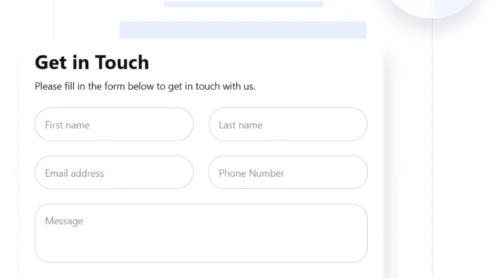
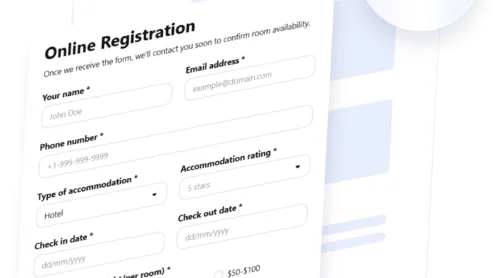
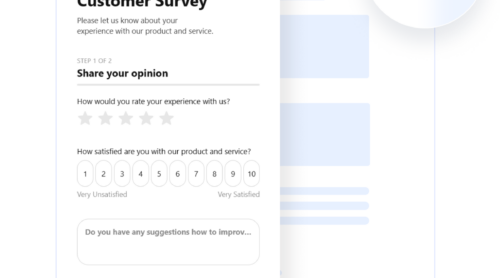
Quando un modulo richiede troppe domande tutte in una volta, può sopraffare gli utenti e portare ad alti tassi di abbandono. È qui che entrano in gioco i moduli a più passaggi. Si tratta di moduli suddivisi in sezioni gestibili, guidando gli utenti attraverso un processo chiaro e passo-passo.
Se vuoi migliorare l’interazione con gli utenti e aumentare il tasso di completamento dei moduli, imparare a costruire un modulo multi-step su WordPress è proprio ciò di cui hai bisogno. È un modo pratico ed efficiente per raccogliere dati senza sovraccaricare i visitatori.
- Migliore esperienza utente. I moduli a passaggi guidano gli utenti con un flusso di navigazione logico, rendendo il processo più facile e organizzato.
- Tassi di completamento più elevati. Suddividendo il modulo in parti, gli utenti sono più propensi a terminarlo, soprattutto su dispositivi mobili.
- Qualità dei dati superiore. Suddividere il modulo in sezioni invita a fornire risposte più thought e precise.
- Aspetto professionale. I moduli a passaggi conferiscono al tuo sito un aspetto curato e moderno, che aiuta a costruire fiducia con il pubblico.
- Suddivisione chiara delle informazioni. Raggruppare campi correlati rende il modulo più digeribile e meno intimidatorio.
Ora che sai quanto sia utile aggiungere un modulo a più passi al tuo sito WordPress, vediamo quanto sia facile farlo con Elfsight.
Modo rapido per creare un modulo WordPress a più passi
modulo a più passaggi in WordPress non deve essere complicato. Con Elfsight, puoi utilizzare un’interfaccia drag-and-drop per costruire in pochi minuti un modulo completamente funzionale. Ecco una guida semplificata passo-passo per la creazione di moduli in WordPress per iniziare.
- Apri l’Elfsight editor e scegli il modello di modulo multipasso.
- Suddividi il contenuto del modulo aggiungendo passaggi separati per ogni gruppo di campi.
- Personalizza layout, spaziatura, etichette e barra di avanzamento con il pannello di impostazioni intuitivo.
- Dai al modulo colori di sfondo, font e accenti per riflettere il design del tuo sito.
- Clicca su “Aggiungi al sito gratuitamente”, copia il codice di incorporamento e incollalo nel backend di WordPress.
Questo metodo è ideale per chiunque voglia un modulo dall’aspetto professionale senza dover trascorrere ore nello sviluppo. Che tu stia raccogliendo lead, conducendo sondaggi o prendendo prenotazioni, Elfsight ti aiuta a snellire il processo senza codice.
Scopri come funziona — crea subito il tuo modulo a più passaggi!
Caratteristiche del Costruttore di Moduli Elfsight
Form Builder a strong choice for building a form with progress steps in WordPress. Below are the core features that drive seamless user interaction and practical benefits for your business.”>Una volta visto quanto sia semplice creare un modulo a passaggi, vale la pena capire cosa rende Elfsight Form Builder una scelta solida per costruire un modulo con passaggi di avanzamento in WordPress. Di seguito trovi le caratteristiche principali che guidano un’interazione utente fluida e i benefici pratici per la tua attività.
Ecco una panoramica di cosa offre la soluzione Elfsight:
- Indicatore di avanzamento passo-passo. Mostra agli utenti quanto hanno completato e cosa manca, riducendo l’affaticamento del modulo e mantenendo alto il coinvolgimento.
- Transizioni fluide tra i passi. Crea un’esperienza senza attriti grazie a cambi di passo fluidi che sembrano naturali e veloci.
- Raggruppamento e organizzazione dei campi. Organizza i contenuti logicamente suddividendo i moduli lunghi in parti più semplici da seguire.
- Visualizzazione ottimizzata per mobile. I moduli funzionano senza intoppi sui dispositivi mobili, garantendo prestazioni costanti su tutte le dimensioni dello schermo.
- Validazione dei campi e logica. Aggiungi regole intelligenti per la validazione degli input e logica condizionale, guidando gli utenti passo-passo verso le domande giuste.
- Messaggi di conferma personalizzati. Controlla cosa vedono gli utenti dopo l’invio, con messaggi di successo su misura o collegamenti di reindirizzamento.
- Opzioni di protezione anti-spam. Previeni risposte indesiderate con filtri anti-spam integrati, per garantire la qualità dei dati raccolti.
Tutte queste funzionalità mirano ad aiutarti a creare moduli che non solo hanno un aspetto professionale, ma stimolano anche interazioni significative. Ora vediamo una guida dettagliata su come costruire e incorporare il tuo modulo usando Elfsight.
Guida per creare e incorporare un modulo a più passaggi in WordPress
A questo punto sai perché i moduli multipasso sono utili e come Elfsight semplifica la configurazione. Scopriamo l’intero processo per creare e incorporare il tuo modulo su un sito WordPress con l’editor di Elfsight. Ogni passaggio è intuitivo e ti offre controllo totale su layout, design e comportamento — nessun codice necessario.
- Inizia con il Modello di Modulo. Nell’editor del Costruttore di Moduli Elfsight, scegli il modello di modulo a più passaggi che fa per te. Inizia a costruire manualmente il modulo oppure usa il generatore IA per avere aiuto.

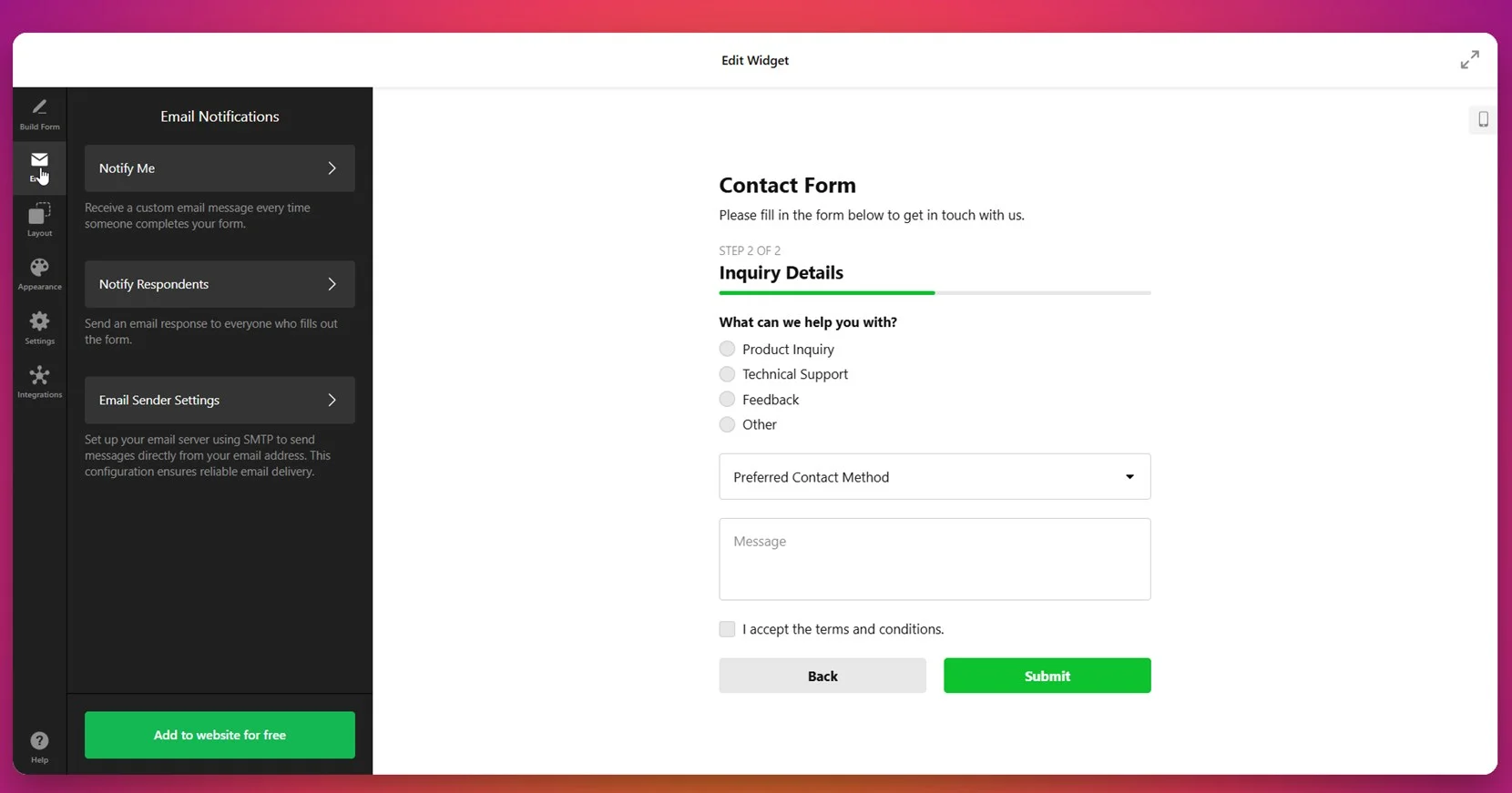
- Configura le notifiche email. Vai alla scheda Email. Imposta notifiche per te e risposte automatiche opzionali per gli utenti che inviano il modulo. Puoi anche definire le impostazioni del mittente SMTP per una migliore consegna delle email.
-
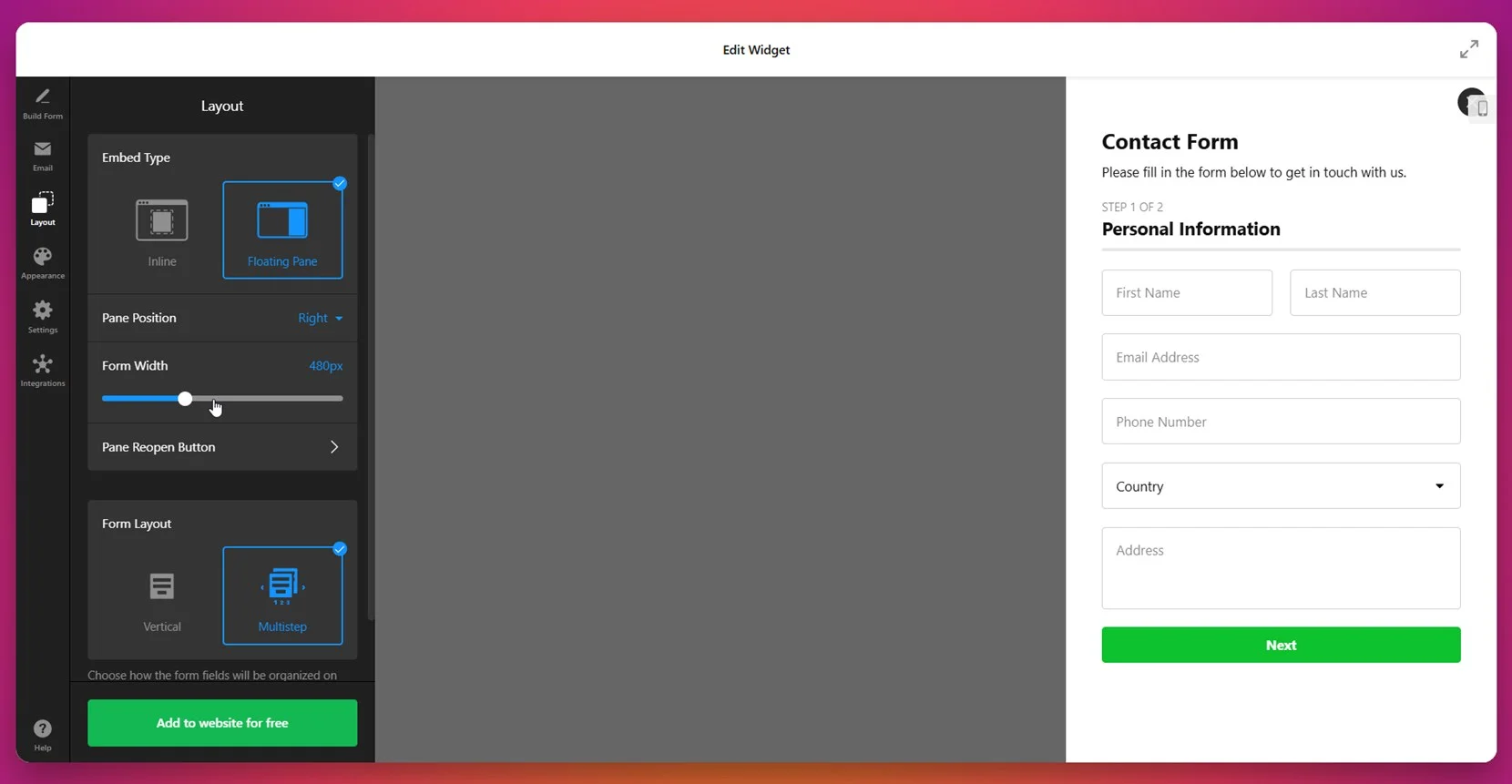
Imposta lo stile del layout. Apri la sezione Layout per scegliere come appare il tuo modulo — in linea o come pannello flottante. Regola la larghezza del modulo, imposta la posizione del pannello e assicurati che sia selezionato il layout Multistep.

-
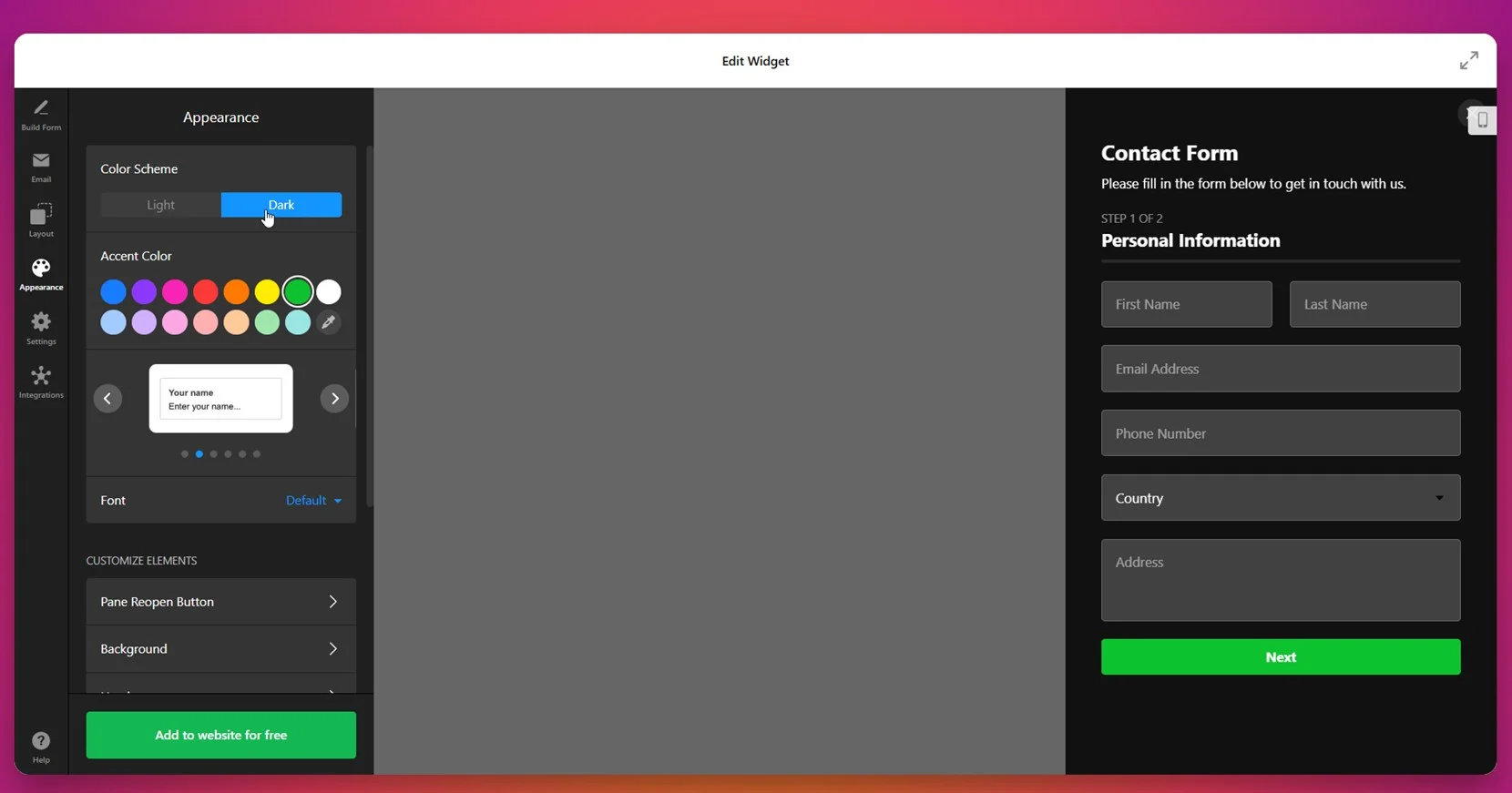
Personalizza l’aspetto. Vai alla scheda Aspetto. Scegli tra modalità Chiara o Scura, seleziona un colore di accento e scegli un carattere. Puoi anche modificare le impostazioni di sfondo e gli elementi visivi quali pulsanti e bordi.
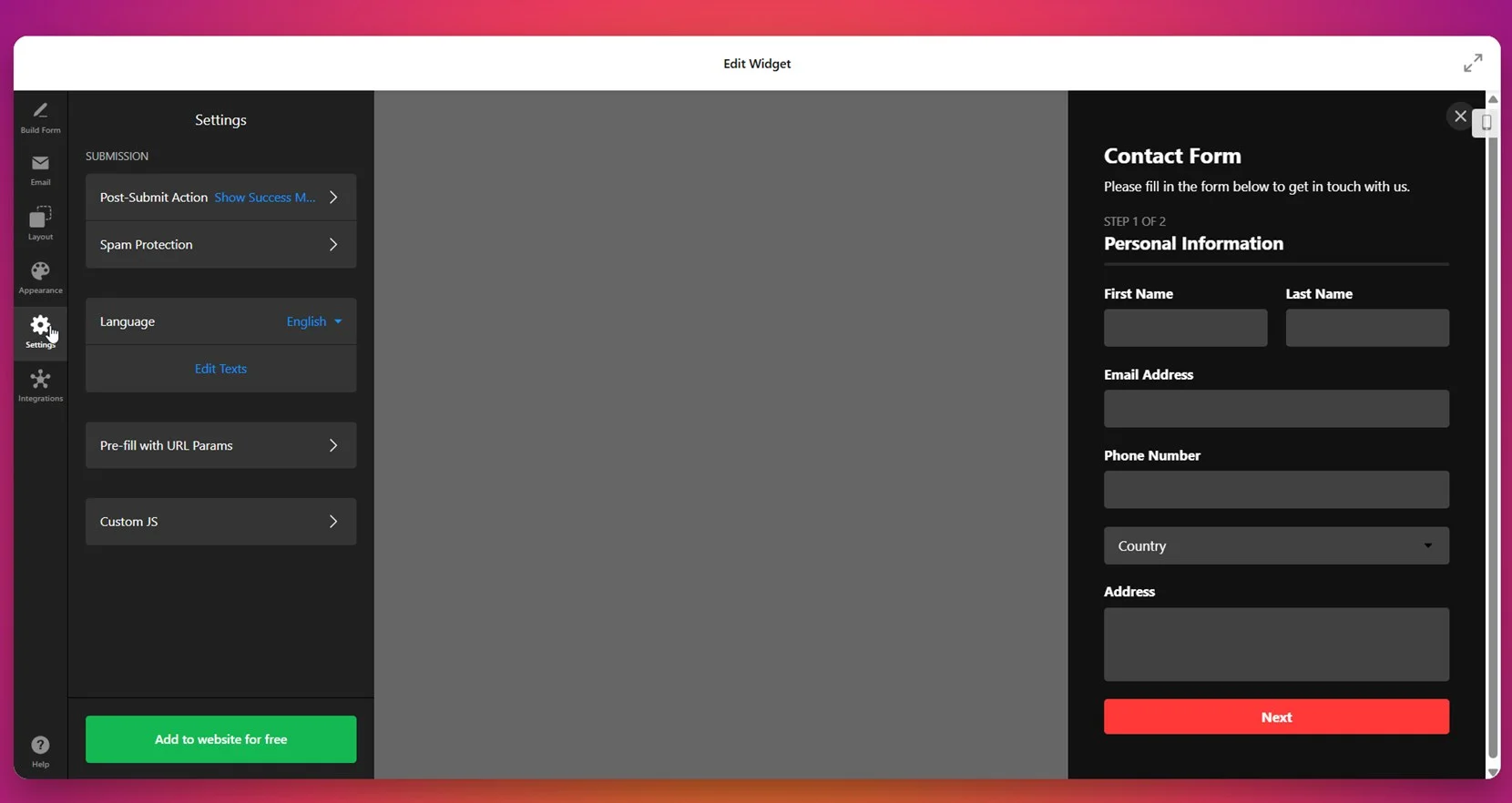
- Regola le impostazioni di comportamento e convalida. Usa la scheda Impostazioni per configurare il comportamento di invio, ad es. i messaggi di successo o i reindirizzamenti. Attiva la protezione anti-spam, definisci le lingue supportate o precompila i campi con parametri URL.

- Collega integrazioni di terze parti. Collega il tuo modulo a servizi come Mailchimp, Google Sheets o Zapier tramite la scheda Integrazioni. Questo ti consente di raccogliere automaticamente e gestire le invii utilizzando gli strumenti che preferisci.

- Incorpora il modulo sul tuo sito. Fai clic su “Aggiungi al sito gratuitamente” per generare il codice. Copia il frammento e incollalo nell’editor di WordPress, nelle impostazioni del tema o nel blocco in cui vuoi che appaia. Salva e pubblica le modifiche.
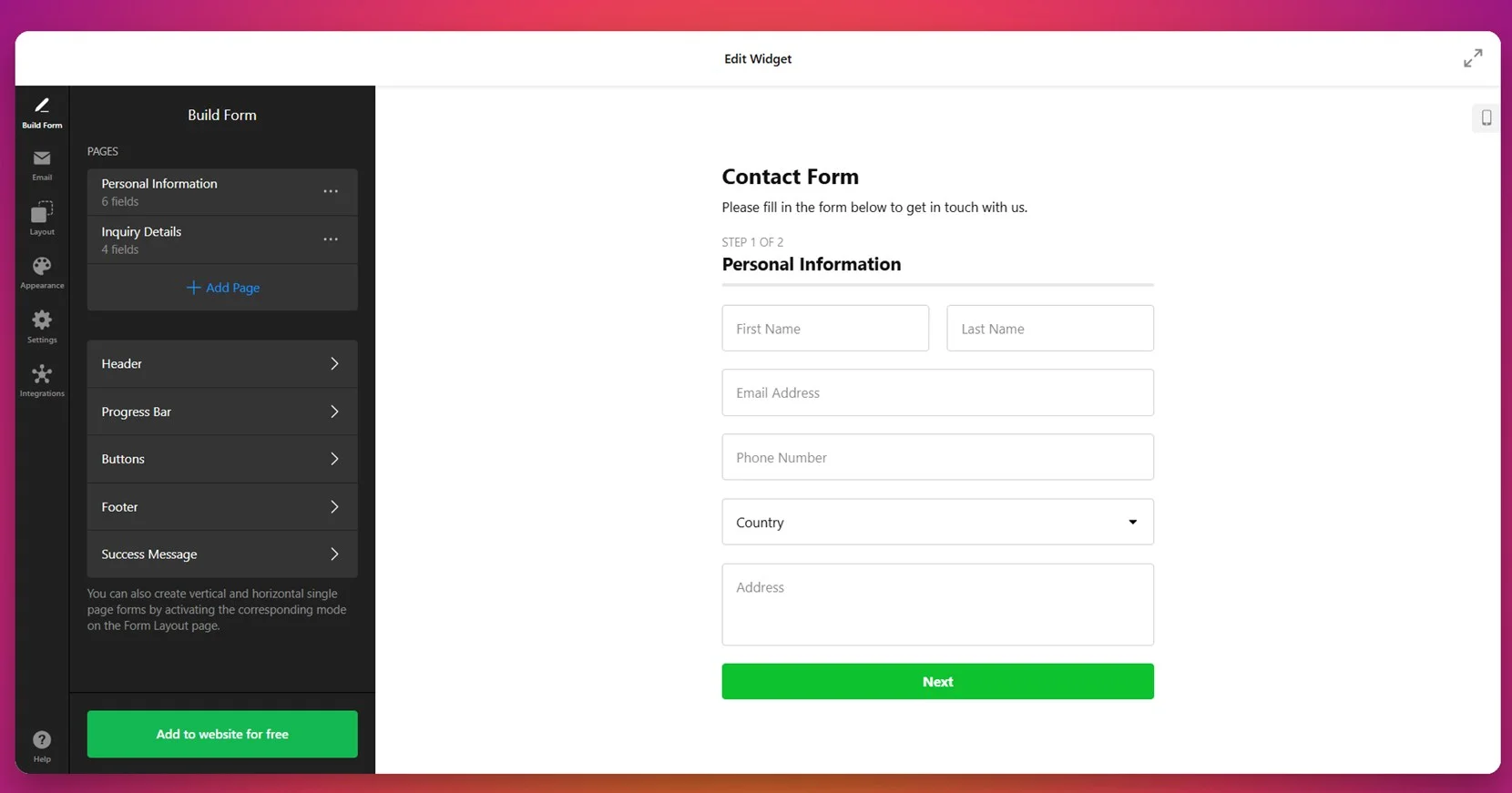
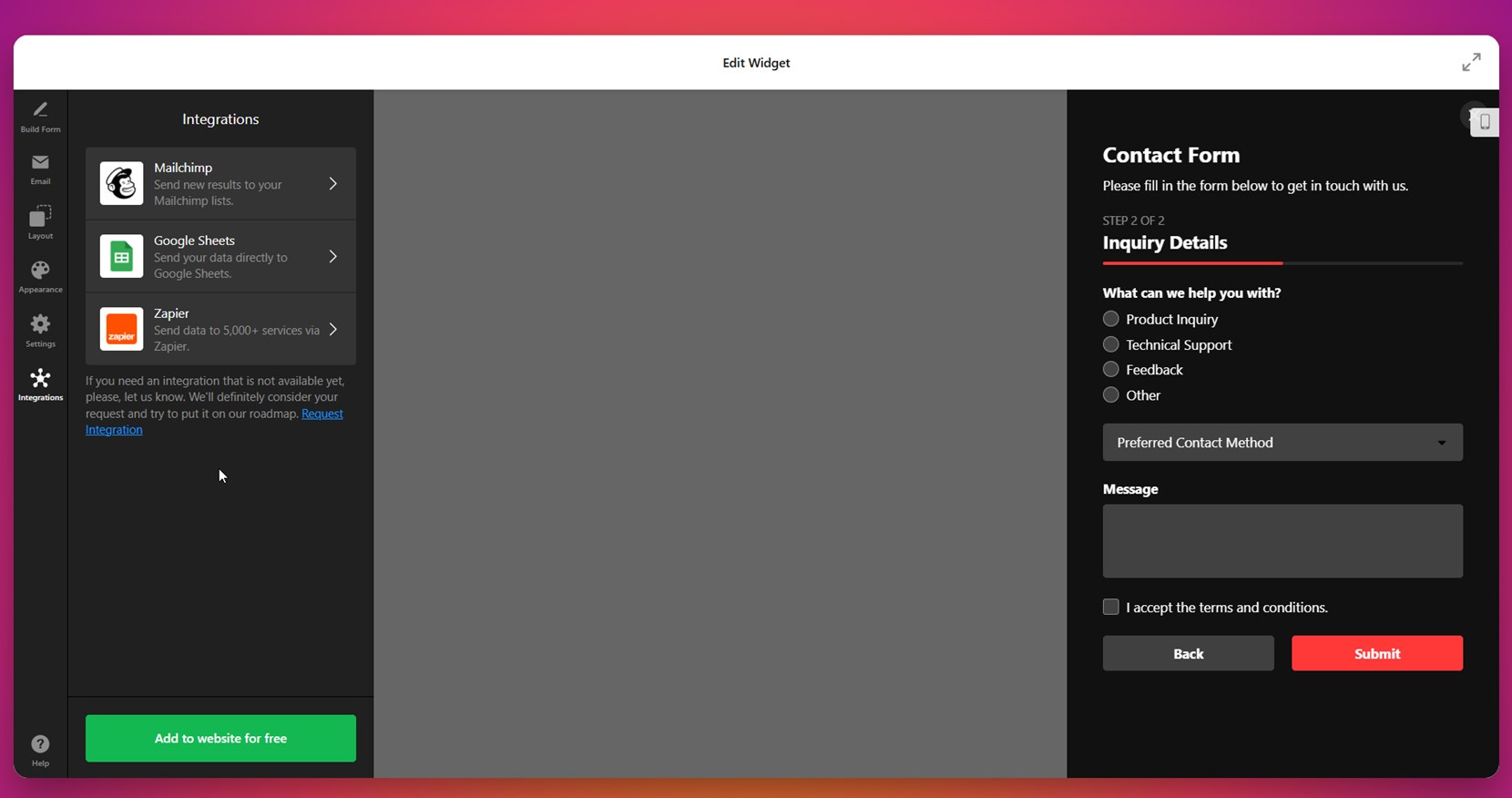
Per aggiungere il widget modulo multi-step a WordPress, dovrai inserire il codice di incorporamento generato in un’area adatta del tuo sito. Il metodo più comune è utilizzare il blocco HTML personalizzato nell’editor delle pagine di WordPress o posizionare il codice in un’area pronta per i widget, come il footer o la barra laterale. Per un controllo più avanzato, puoi anche inserirlo direttamente nei file del tema o utilizzare un plugin che consenta l’iniezione di codice personalizzato.
Questa configurazione completa non si limita ad aggiungere un modulo: crea un’esperienza ottimizzata che si integra perfettamente nel tuo sito WordPress e nei tuoi obiettivi di business.
Con il tuo modulo ora costruito, stilizzato e online sul tuo sito WordPress, sei pronto a raccogliere risposte strutturate con facilità. Se sei curioso di altre opzioni o vuoi esplorare metodi diversi per la creazione di moduli, la sezione successiva ti guiderà verso alcune alternative utili.
Altri modi per aggiungere moduli a più-passaggi su WordPress
Sebbene Elfsight offra una soluzione no-code, rapida e facile da usare, esistono anche altri modi per creare un modulo multi-pagina in WordPress. Questi includono l’uso dell’editor a blocchi integrato della piattaforma (Gutenberg) o l’estensione delle funzionalità con strumenti nativi come il plugin WPForms Lite. Di seguito trovi istruzioni dettagliate per ogni metodo che puoi provare se preferisci lavorare all’interno dell’ambiente WordPress.
Metodo 1: Blocchi Gutenberg (Configurazione manuale)
Questo metodo si basa interamente sull’editor a blocchi nativo di WordPress — Gutenberg — per costruire manualmente un’esperienza di modulo multipasso. Invece di utilizzare un plugin o widget, si simulano i passaggi raggruppando i campi del modulo in sezioni visive e usando link di ancoraggio o JavaScript semplice per muoversi tra di esse. Si tratta di un approccio leggero, particolarmente adatto a casi d’uso semplici, come raccogliere dati di contatto di base o brevi sondaggi, e per utenti a proprio agio con HTML o la personalizzazione dei blocchi.
- Vai dalla dashboard di WordPress e crea o modifica una pagina. Vai su “Pagine” o “Articoli”, scegli dove inserire il modulo e apri l’editor Gutenberg.
- Usa il blocco «Gruppo» per separare le sezioni del modulo. Aggiungi un blocco «Gruppo» per ogni passaggio del modulo — ad esempio «Dati Personali», «Preferenze» o «Conferma» — e assegna a ogni gruppo un ID di ancoraggio unico usando le impostazioni del blocco «Avanzate».
- Aggiungi blocchi di input standard all’interno di ogni gruppo. Inserisci “Paragrafo”, “Testo” o “HTML” blocchi per rappresentare i campi di input. Puoi anche aggiungere blocchi riutilizzabili se usi spesso determinati layout di input.
- Inserisci pulsanti di navigazione per spostarti tra i passi. Aggiungi blocchi Pulsante etichettati “Avanti” o “Indietro”, quindi impostali per collegarsi all’ID di ancoraggio del gruppo corrispondente. Per una transizione più fluida, incorpora un semplice JavaScript per scorrere o rivelare dinamicamente le sezioni nascoste.
- Crea l’ultimo passaggio di invio. Nell’ultimo gruppo, usa un blocco “HTML” per inserire il codice di invio del modulo. Puoi incorporare un Modulo Google, un processore di terze parti o un gestore di modulo PHP personalizzato, a seconda del tuo obiettivo.
Questo approccio offre piena libertà di progettazione all’interno dell’interfaccia Gutenberg, ma richiede uno sforzo extra per imitare la reale funzionalità del modulo. È utile per flussi minimalisti in cui l’esperienza utente è semplice e diretta.
Metodo 2: WPForms Lite
WPForms Lite è un plugin di moduli drag-and-drop molto diffuso per WordPress che ti permette di creare moduli di base senza toccare codice. Sebbene la possibilità di creare veri moduli multi-passaggi sia riservata alla versione Pro, puoi comunque simulare l’esperienza utilizzando campi Page Break. Questa soluzione ti offre l’effetto di un layout passo-passo con uno sforzo minimo ed è ideale per chi desidera la semplicità basata su plugin senza pagare in anticipo.
- Vai su Plugin → Aggiungi nuovo nel tuo cruscotto WordPress. Nella barra di ricerca digita “WPForms” e installa il plugin “WPForms Lite”. Una volta installato, fai clic su “Attiva”.
- Creare un nuovo modulo usando il costruttore drag-and-drop. Dal menu WPForms, clicca su “Aggiungi nuovo”. Scegli “Modulo vuoto” o seleziona un modello base come punto di partenza.
- Inserisci l’elemento Interruzione pagina per suddividere il modulo. Trascina l’elemento “Interruzione pagina” nel modulo. Ogni Interruzione pagina crea un nuovo passaggio, quindi puoi aggiungerne diverse per guidare gli utenti attraverso diverse sezioni.
- Personalizza impostazioni dei campi, titoli e pulsanti di navigazione. Rinomina i passaggi, modifica le etichette dei pulsanti come “Avanti” e “Indietro”, e configura i campi di ogni sezione usando impostazioni intuitive.
- Incorpora il modulo sulla tua pagina. Una volta salvato, copia lo shortcode fornito da WPForms. Apri una pagina o un post di WordPress, inserisci un blocco Shortcode e incolla il codice. Pubblica la pagina per rendere attivo il modulo.
Questo metodo funziona bene per i principianti che desiderano un costruttore visivo e alcune funzionalità a passi senza configurazioni complesse. Tuttavia, alcune funzionalità essenziali sono limitate nella versione gratuita.
Confronto tra i metodi disponibili per moduli a più passaggi
Ecco come i metodi di moduli a più passaggi più accessibili si confrontano in base a facilità di configurazione, personalizzazione e funzionalità.
| Metodo | Vantaggi | Contro |
|---|---|---|
| Elfsight Widget | Fornisce personalizzazione completa, modifica drag-and-drop, logica a passaggi e convalida integrata — tutto senza codice. | Richiede l’incorporamento tramite snippet di codice (copia e incolla una sola volta). |
| Configurazione manuale Gutenberg | Funziona nativamente con WordPress senza installare alcun plugin. | Richiede raggruppamento manuale e non offre logica di passaggio reale o convalida senza script aggiuntivi. |
| WPForms Lite | Costruttore di moduli drag‑and‑drop semplice da usare, integrato in WordPress. | Funzionalità avanzate multi-step come logica condizionale e barre di avanzamento sono disponibili solo nella versione a pagamento. |
Ogni metodo offre qualcosa di diverso in base al tuo livello di competenza tecnica e alle tue esigenze. Ma per moduli veloci, professionali e completi di tutte le funzionalità, senza plugin extra o codifica, Elfsight resta la soluzione più semplice e completa. Ora esploriamo alcuni consigli pratici per ottenere il massimo dai tuoi moduli a più passaggi.
Suggerimenti per aumentare l’interazione con i moduli
Dopo aver scelto il metodo migliore per integrare il tuo modulo a più passaggi, è importante ottimizzare come funziona e appare sul tuo sito WordPress. Di seguito trovi consigli pratici che aiutano a garantire un’interazione utente fluida, a ridurre l’abbandono e a migliorare la qualità complessiva dei dati.
- Posiziona il modulo dove gli utenti se lo aspettano. I moduli dovrebbero apparire in aree rilevanti come le pagine di contatto, le sezioni di dettaglio prodotto o dopo un forte invito all’azione. Evita di nasconderlo nei menu profondi o oltre la piega.
- Mantieni un numero di passaggi ragionevole. Anche se suddividere moduli lunghi migliora l’usabilità, aggiungere troppi passaggi può far sembrare il processo infinito. Mantieni 3–5 sezioni per un equilibrio migliore.
- Usa titoli di passaggio chiari e descrittivi. Etichetta ogni sezione del modulo con un nome logico come “Your Details” o “Payment Info” per mantenere gli utenti orientati nel flusso di navigazione del modulo.
- Riduci i campi necessari per ciascun passaggio. Evita di sovraccaricare gli utenti con troppi input obbligatori su una singola schermata. Distribuiscili e chiedi solo ciò che è necessario in ogni fase.
- Abilita il salvataggio automatico dove possibile. Se la tua soluzione lo consente, salva i progressi degli utenti in background in modo che non perdano dati se ricaricano o navigano via.
- Test across devices. Verifica che il modulo appaia e funzioni in modo coerente su desktop, tablet e mobile. Il layout responsive è cruciale per una navigazione fluida.
Valuta anche l’aggiunta di messaggi di conferma del modulo, cordiali e orientati all’azione. Invece di un semplice “Grazie”, includi istruzioni utili per i passi successivi o link, come “Ti ricontatteremo a breve” o “Scopri altri servizi”. Questi piccoli dettagli migliorano l’esperienza utente e aumentano la soddisfazione.
Ora che sai come costruire e ottimizzare il modulo, scopri chi ottiene i maggiori vantaggi dai moduli a passaggi multipli e in quali settori brillano di più.
Casi d’uso dei moduli a più passaggi: Settori
Una volta che il tuo modulo è ottimizzato e correttamente incorporato, la domanda successiva è: chi trae i maggiori benefici da questa configurazione? I moduli a passaggi multipli sono strumenti versatili utilizzati in diversi settori in cui raccogliere risposte strutturate, qualificare i contatti o segmentare l’input è essenziale. Di seguito alcuni settori in cui i moduli passo-passo offrono un chiaro vantaggio competitivo.
Applicazioni nel settore immobiliare 🏡
Le agenzie immobiliari usano moduli multi-step per qualificare rapidamente potenziali acquirenti o venditori. Poni ad ogni passaggio poche domande — tipo di proprietà, località, budget e dati di contatto — per evitare di sovraccaricare l’utente e ottenere dettagli utili. Spesso questi moduli sono incorporati in pagine di annunci immobiliari, landing page o popup attivati dallo scroll.
Applicazioni in sanità e benessere 💉
Cliniche, terapisti e professionisti del benessere possono usare questi moduli per l’accettazione dei pazienti, la gestione degli appuntamenti o la pre-qualificazione dei servizi. Suddividendo domande sensibili legate alla salute in fasi, metti gli utenti a proprio agio e riduci l’abbandono del modulo. Inoltre migliora l’accuratezza dei dati e la conformità normativa introducendo la convalida degli input a ogni passaggio.
Applicazioni nell’Istruzione e nella Formazione 🎓
Le scuole online, fornitori di formazione e piattaforme di corsi possono utilizzare moduli multipasso per iscrivere nuovi studenti o qualificare lead per programmi specifici. Gli utenti possono scegliere preferenze di apprendimento, obiettivi, opzioni di pianificazione e fornire i dati di contatto in sequenza. Questa struttura rende i lunghi processi di candidatura più facili da digerire e incoraggia un numero maggiore di completamenti.
Questi esempi mostrano come un modulo strutturato a più passaggi non solo migliori l’esperienza utente, ma aiuti anche le aziende a raccogliere dati più rilevanti e ben organizzati. Ora analizziamo eventuali problemi e soluzioni per garantire che i tuoi moduli funzionino senza problemi su qualsiasi sito WordPress.
Risoluzione dei problemi comuni
Sebbene i moduli a più passaggi siano un ottimo modo per migliorare l’esperienza utente, possono presentare alcune sfide tecniche o di usabilità. Di seguito i problemi più comuni che potresti incontrare creando un modulo con più pagine su WordPress — e come risolverli.
Perché il mio modulo a più passaggi non mostra tutti i passaggi?
Come posso garantire che il modulo funzioni sui dispositivi mobili?
Cosa fare se il modulo non viene inviato?
Posso suddividere moduli complessi in passaggi logici?
Come migliorare l’esperienza complessiva?
Con la giusta configurazione e attenzione a questi dettagli, puoi creare moduli affidabili e facili da usare che hanno un aspetto fantastico e funzionano senza problemi.
Pensieri finali
Creare un modulo a più passaggi in WordPress è uno dei modi più efficaci per semplificare la raccolta dei dati e migliorare l’esperienza dell’utente. Suddividendo i contenuti in passaggi gestibili, aggiungendo un indicatore di avanzamento e assicurando un’interazione semplice, Questo aumenta l’engagement e i tassi di completamento. Che tu stia raccogliendo lead, gestendo prenotazioni o conducendo sondaggi, un modulo a più passaggi ben progettato mantiene gli utenti concentrati e motivati a completarlo.
Elfsight offre un’esperienza fluida, senza codice, che ti permette di creare un modulo con passi di avanzamento in WordPress in pochi minuti. Con personalizzazione completa, modifica in tempo reale e validazione integrata, è la soluzione perfetta per aziende che cercano moduli funzionali e belli da vedere, senza noie tecniche. Dai semplici flussi di contatto a casi d’uso più avanzati nel settore immobiliare, sanitario o nell’istruzione, i moduli a passaggi possono essere adattati al tuo flusso di lavoro e ai tuoi obiettivi.
Cerchi ulteriori indicazioni?
Speriamo che questa guida ti abbia chiarito tutto ciò che devi sapere su come costruire e incorporare moduli multi-step. Se hai ancora domande o vuoi esplorare casi d’uso personalizzati, contattaci — il nostro team è qui per aiutarti. Da Elfsight, ci impegniamo a fornire widget flessibili e senza codice che supportino i tuoi obiettivi di business e offrano una migliore esperienza utente.
Unisciti alla nostra Comunità in crescita per connetterti con altri, scambiare idee e fornire feedback. Ci piacerebbe sapere quali funzionalità vorresti vedere in futuro — aggiungi i tuoi suggerimenti direttamente alla nostra Lista dei desideri e aiuta a plasmare il futuro dei widget Elfsight.