Aggiungere un quiz al tuo sito WordPress è uno dei modi più efficaci per aumentare l’interazione degli utenti, trattenere i visitatori più a lungo e guidare azioni significative, come la raccolta di lead o la scoperta di prodotti. Che tu gestisca un blog, un portfolio o una pagina aziendale, contenuti interattivi come i quiz possono potenziare notevolmente la tua strategia digitale.
create a quiz in WordPress, you’re in the right place. This guide will show you exactly how to do it — without overwhelming steps or complex plugins. It’s fast, it’s flexible, and it delivers real value to your visitors and your goals.”>Se cerchi un modo semplice, senza codice, per creare un quiz su WordPress, sei nel posto giusto. Questa guida ti mostrerà esattamente come farlo — senza passaggi eccessivi o plugin complessi. È veloce, flessibile e offre un reale valore ai tuoi visitatori e ai tuoi obiettivi.
- Aumenta l’interazione dei visitatori. I quiz trasformano i lettori passivi in partecipanti attivi, incoraggiandoli a cliccare, pensare e interagire più a lungo.
- Genera lead di qualità. I quiz per la generazione di lead ti aiutano a raccogliere email e segmentare il pubblico fornendo feedback immediato e prezioso.
- Crea contenuti facili da condividere. I quiz interattivi sono molto condivisibili sui social media, ampliando la tua portata e visibilità senza sforzi aggiuntivi.
- Migliora la personalizzazione dei contenuti. Puoi personalizzare gli esiti del quiz per diversi segmenti di pubblico, rendendo l’esperienza più rilevante e orientata alla conversione.
Ora che sai perché un widget quiz può fare la differenza, diamo un rapido sguardo a come crearne uno con Elfsight in pochi semplici passaggi.
Modo rapido per creare un quiz su WordPress
Ora che capisci quanto sia utile aggiungere un quiz al tuo sito WordPress, vediamo come costruirne rapidamente uno usando Elfsight. Non servirà alcun plugin o codice — basta un flusso di creazione drag-and-drop, direttamente nel tuo browser.
- Apri l’editor di Elfsight e scegli un modello di quiz che si adatti ai tuoi obiettivi.
- Personalizza layout, tipi di domande e logica delle risposte usando il pannello di progettazione intuitivo.
- Personalizza sfondo, font e colori per riflettere il tuo branding.
- Clicca “Aggiungi al sito gratuitamente”, copia il codice di installazione fornito e incollalo nell’area di amministrazione di WordPress.
Questa configurazione rapida ti permette di incorporare un quiz pienamente funzionale sul tuo sito senza dover installare plugin aggiuntivi o affrontare configurazioni tecniche. Tutto si svolge in modo visivo, ideale per principianti e professionisti.
Inizia a creare il tuo quiz WordPress in pochi minuti!
Caratteristiche del Costruttore di Moduli Elfsight
Una volta che hai visto quanto sia facile creare un quiz, vale la pena capire cosa rende Elfsight uno dei migliori costruttori di quiz per WordPress. La piattaforma unisce funzionalità potenti a una personalizzazione semplice, offrendo tutto ciò che serve per creare moduli di feedback del pubblico e offrire un’esperienza di quiz personalizzata.
Ecco alcune delle caratteristiche e dei benefici più utili che ottieni usando Elfsight:
- Modelli completamente personalizzabili. Inizia con un layout quiz pre-progettato e adatta ogni elemento per allinearlo ai tuoi obiettivi e all’identità del tuo brand.
- Supporto per logica condizionale. Crea quiz dinamici che si adattano in tempo reale alle risposte degli utenti, offrendo esperienze personalizzate.
- Acquisizione email e notifiche. Raccogli i dati degli utenti e ricevi avvisi immediati ogni volta che qualcuno completa un quiz sul tuo sito.
- Layout a più passaggi e a pagina singola. Scegli il flusso che meglio si adatta al tuo tipo di quiz — una pagina singola per semplicità o multipasso per un’interazione guidata.
- Incorpora senza codice. Ottieni un codice di installazione pronto all’uso che funziona in modo impeccabile con WordPress — nessun sviluppatore necessario.
- Reattività mobile. Il tuo quiz apparirà al meglio e funzionerà perfettamente su qualsiasi dispositivo, dal desktop allo smartphone.
Queste funzionalità fanno di Elfsight non solo un costruttore di quiz, ma una soluzione completa per creare moduli coinvolgenti e ad alto tasso di conversione sul tuo sito WordPress. Prossimo passo: percorriamo l’intero processo, passo dopo passo, per configurare e aggiungere il widget alle tue pagine.
Aggiungere un quiz a WordPress: guida passo-passo
L’editor visivo di layout di Elfsight ti permette di creare e pubblicare un quiz WordPress personalizzato senza codifica. Di seguito trovi istruzioni passo-passo basate sull’interfaccia reale del widget. Inizierai selezionando un modello e proseguendo con la creazione del modulo, lo stile, le impostazioni di comportamento e l’inserimento.
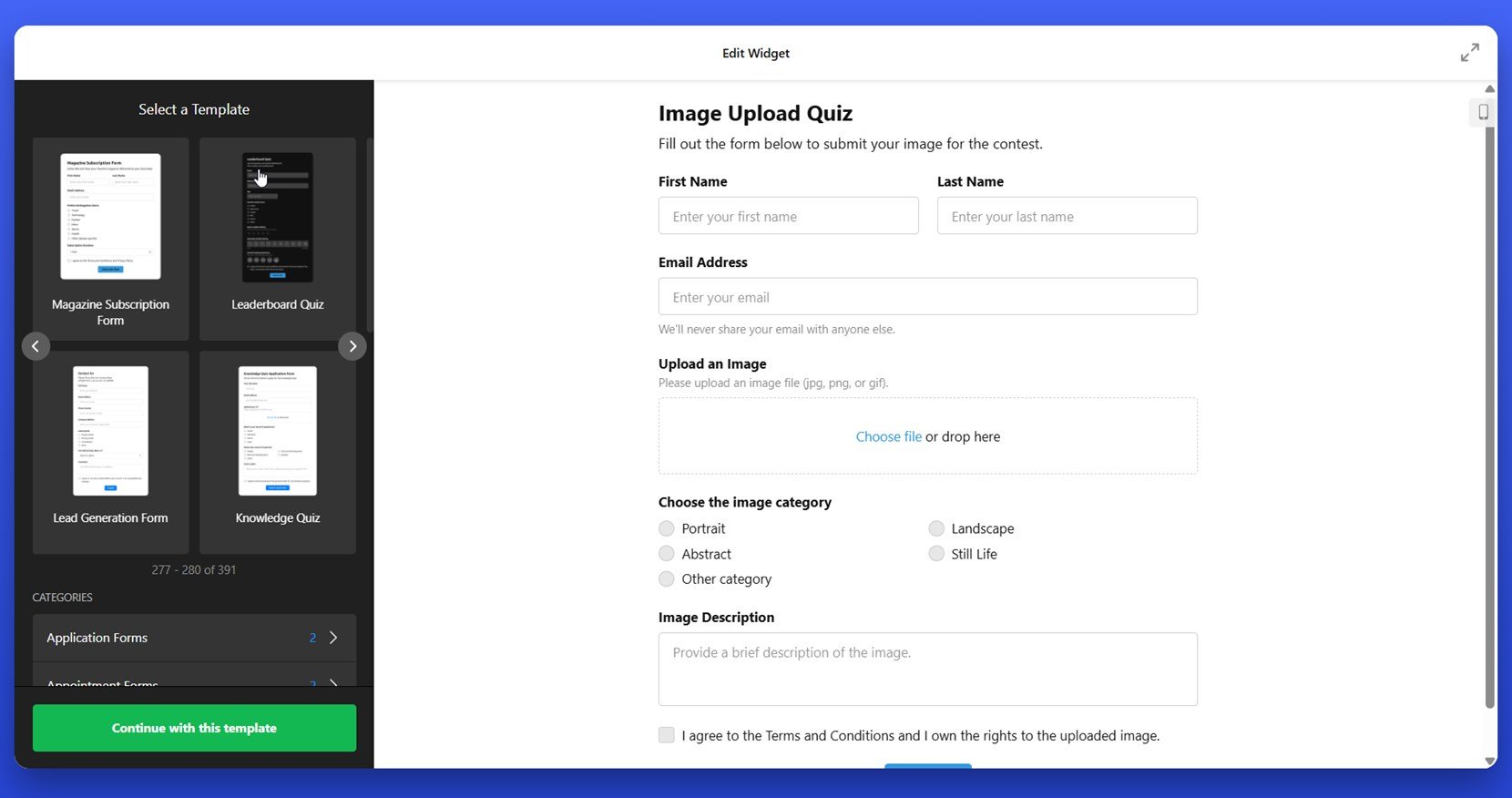
- Scegli un modello. Apri il Costruttore di moduli di Elfsight e sfoglia i modelli disponibili. Seleziona un formato di quiz che si adatti ai tuoi obiettivi — ad esempio «Quiz di conoscenza» o «Quiz di caricamento immagine». Clicca «Continua con questo modello» per iniziare la modifica.

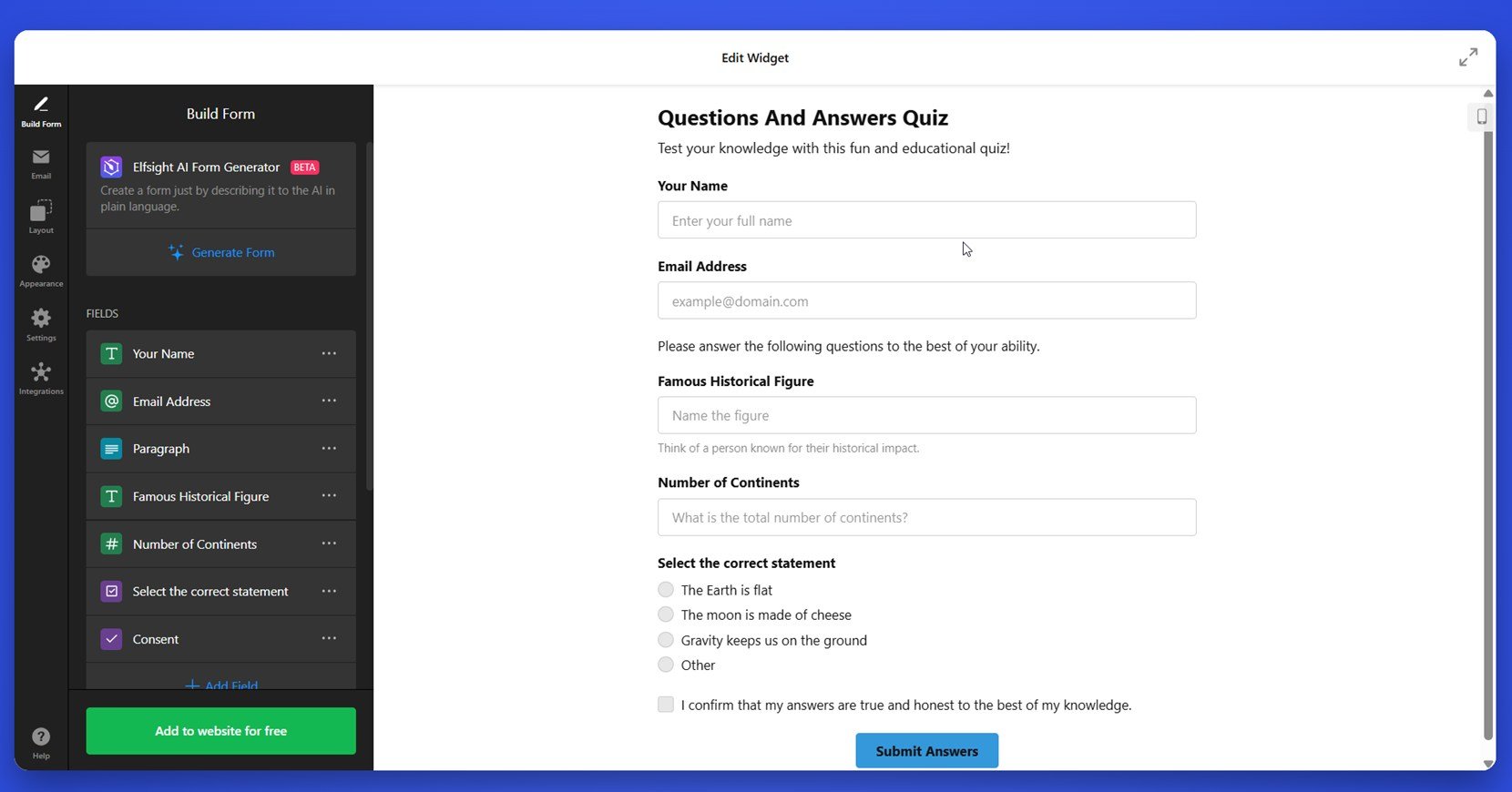
- Costruisci il modulo. Nella scheda “Build Form”, aggiungi campi del modulo usando il pannello drag-and-drop. Puoi includere campi di testo, opzioni a scelta multipla, input email, caricamenti di immagini e caselle di consenso. Riorganizzali liberamente per strutturare il flusso del tuo quiz.

- Configura le notifiche. Vai alla scheda “Email” per configurare come gestire le risposte. Attiva gli avvisi per l’amministratore in “Notificami” e imposta le email di conferma in “Notifica Rispondenti”. Definisci le impostazioni del mittente se necessario.

- Ottimizza l’impaginazione. Nella sezione “Layout”, scegli se il quiz deve apparire come “Inline” o come “Finestre flottanti”. Imposta la posizione del riquadro (sinistra o destra), imposta la larghezza del modulo desiderata con lo slider e scegli tra una struttura del modulo “Verticale” o “Multistep”.

- Personalizza l’aspetto. Nella sezione “Aspetto”, scegli una combinazione di colori (Chiaro o Scuro), imposta un colore di accento e regola i font. Usa l’anteprima dal vivo per vedere come appare il tuo quiz sul front-end e rifinisci spaziatura e sfondo secondo necessità.

- Configura le impostazioni del widget. Vai su “Impostazioni” per definire l’azione post-invio (ad es. mostrare un messaggio di ringraziamento), abilitare la protezione anti-spam, scegliere la lingua di visualizzazione e, facoltativamente, aggiungere parametri URL o JavaScript personalizzato.

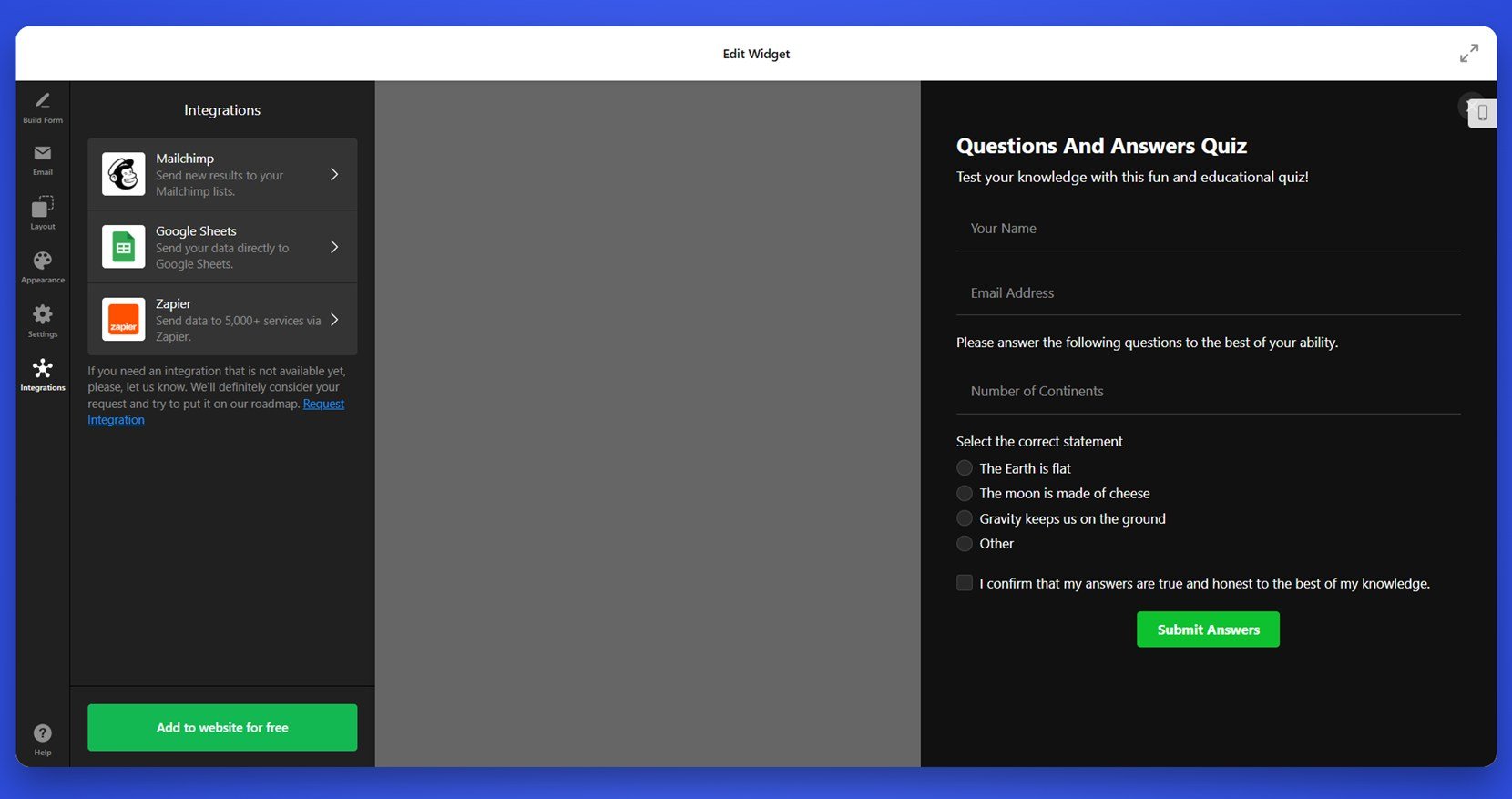
- Collega integrazioni. Vai alla scheda “Integrazioni” e collega il tuo quiz a piattaforme come Mailchimp, Google Sheets o Zapier. Questo permette una raccolta di contatti fluida e automazione dopo l’invio del quiz.

- Incorpora il codice sul tuo sito. Clicca “Aggiungi al sito gratuitamente” e copia il codice di incorporamento fornito. Apri la dashboard di WordPress, vai alla pagina di destinazione, aggiungi un blocco HTML personalizzato e incolla il codice. Salva e pubblica la pagina per attivare il tuo quiz.

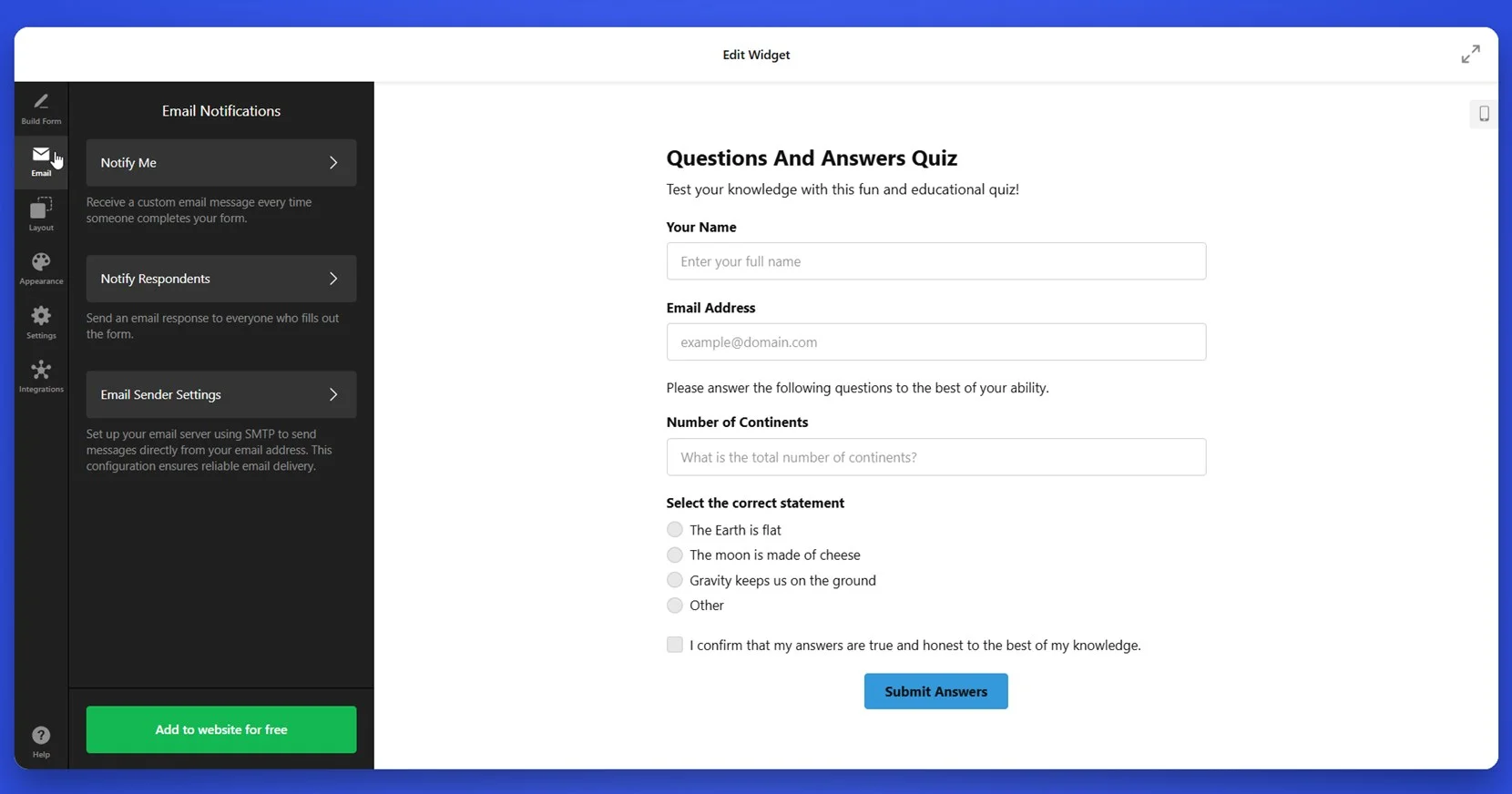
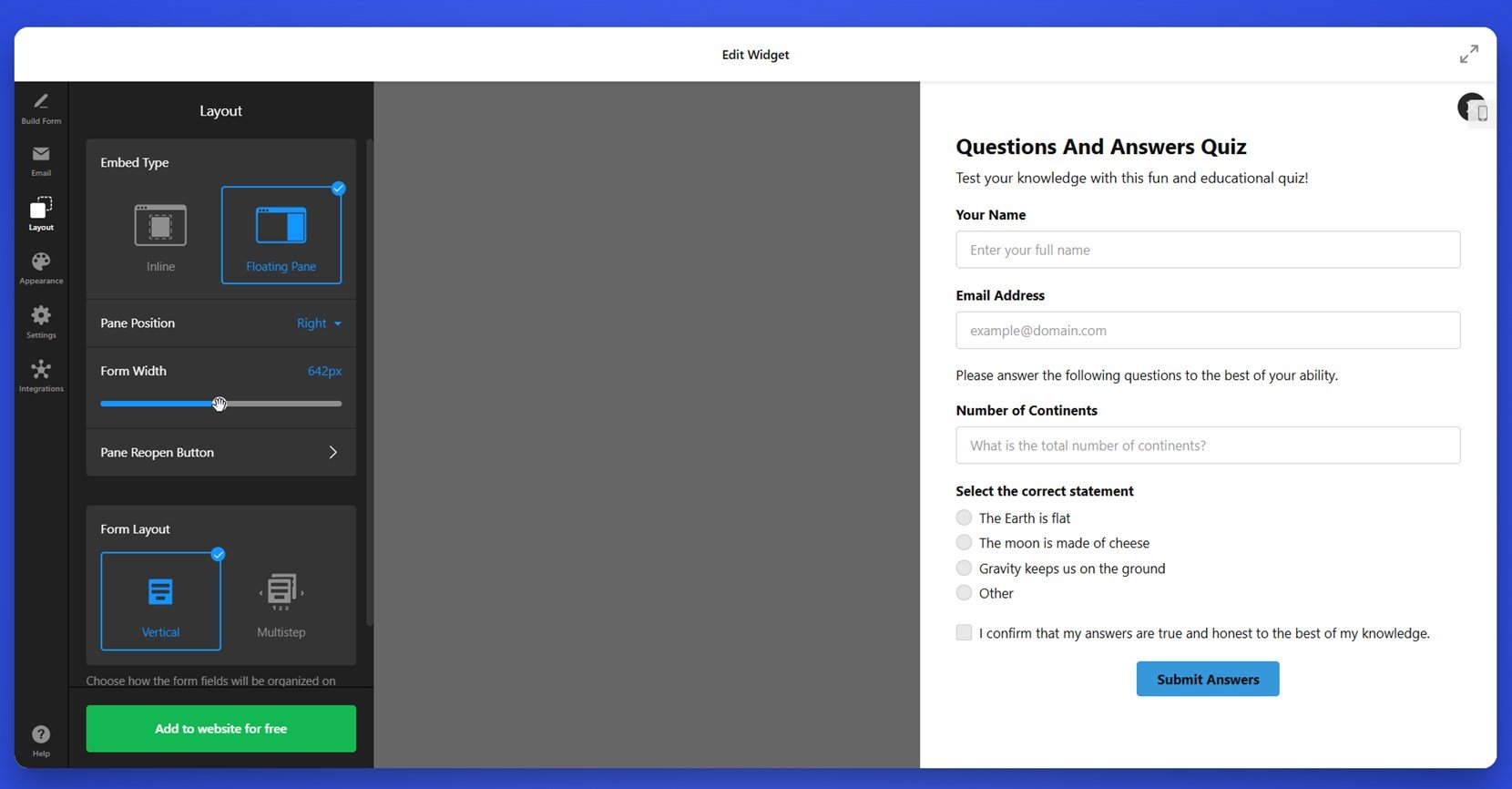
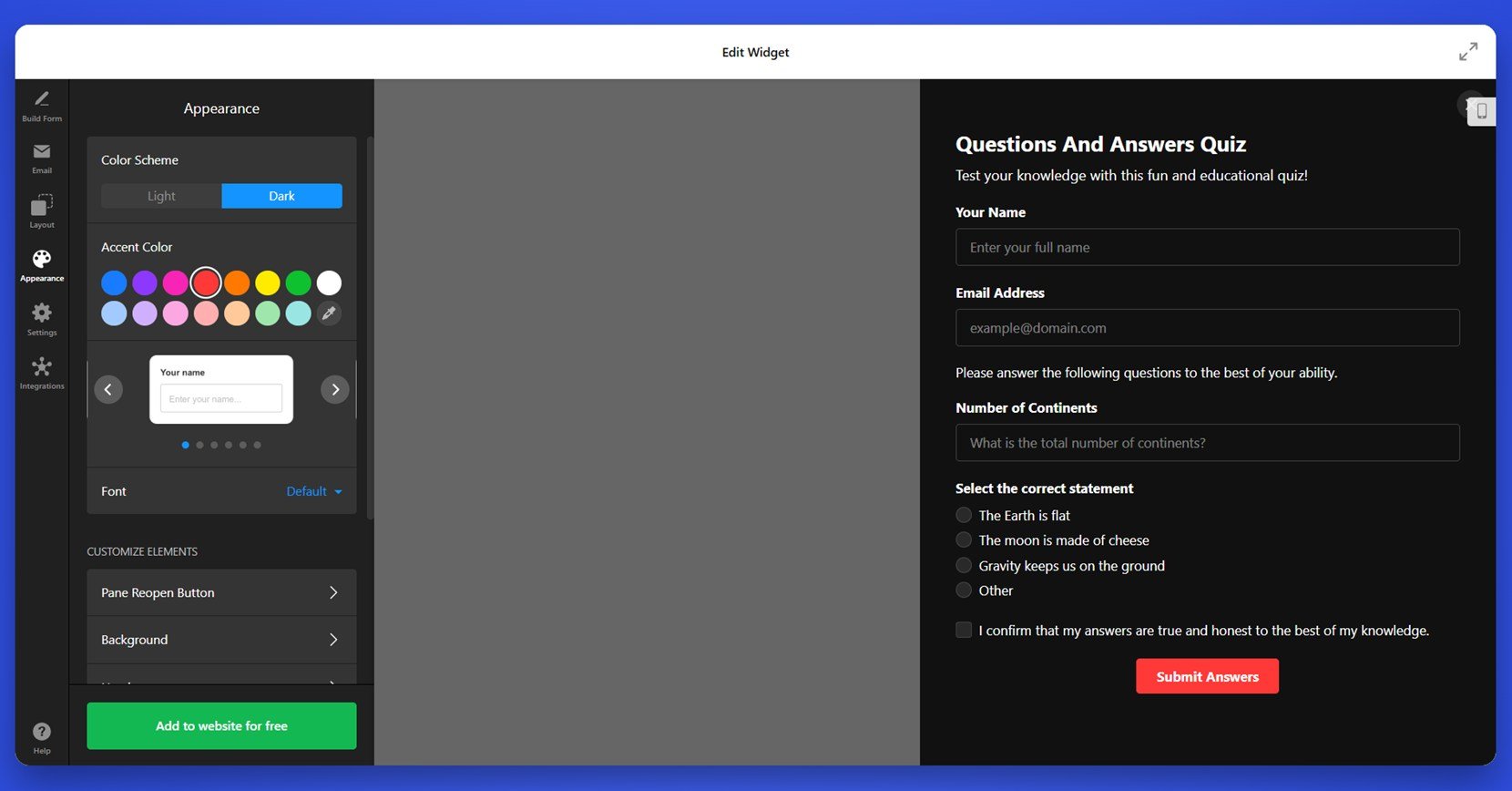
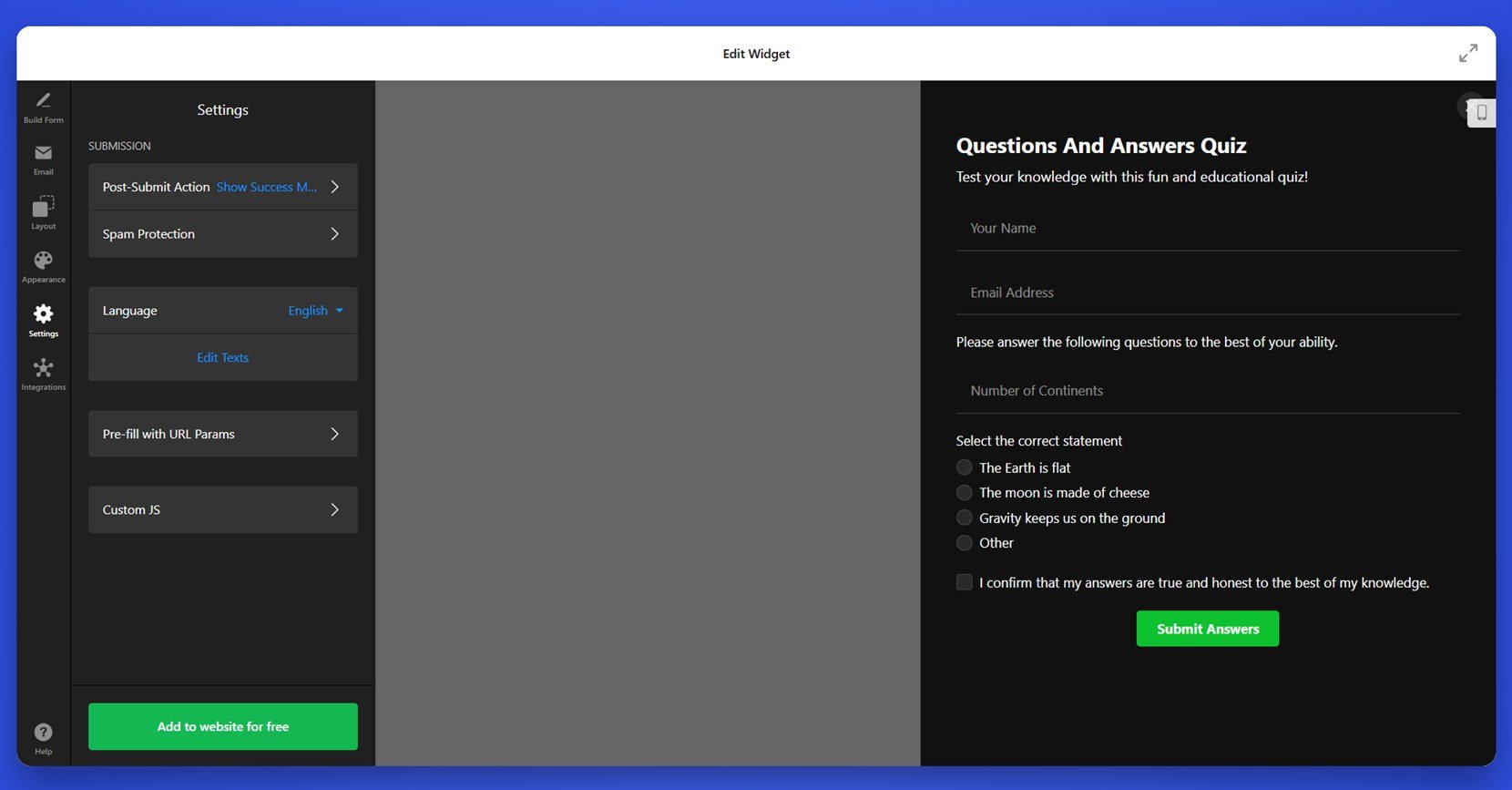
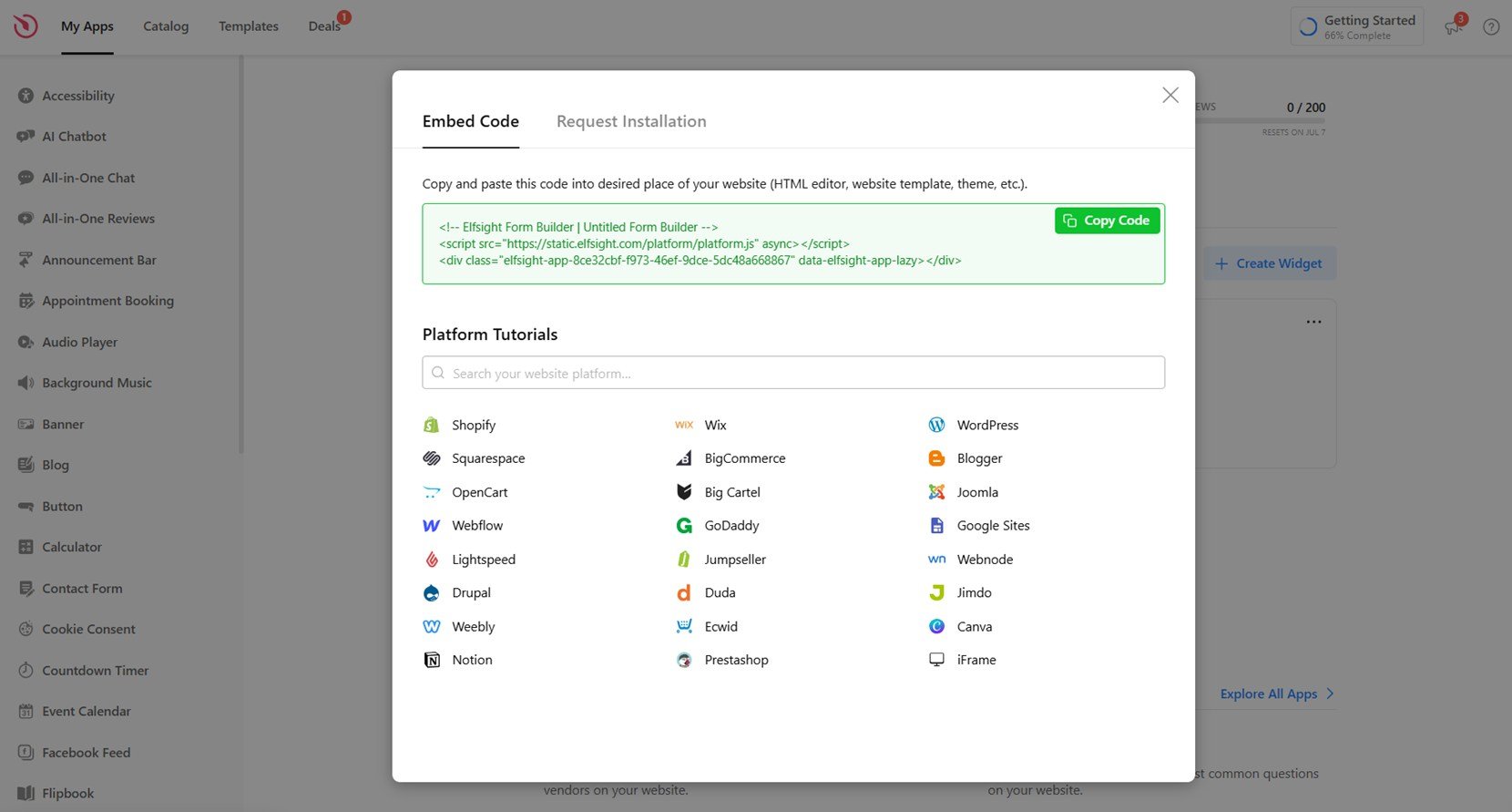
Quando aggiungi il widget quiz di Elfsight a un sito WordPress, il processo è particolarmente semplice grazie all’editor a blocchi integrato di WordPress. Dopo aver copiato il codice di incorporamento dall’editor di Elfsight, tutto ciò che devi fare è aprire la pagina o il post nel tuo cruscotto di WordPress, cliccare sul pulsante “+” per aggiungere un nuovo blocco e selezionare “HTML personalizzato”. Incolla il codice in questo blocco, quindi anteprima per assicurarti che tutto venga visualizzato correttamente. Una volta che sei soddisfatto, premi su “Aggiorna” o “Pubblica” per rendere pubblico.
WordPress supporta nativamente gli embed personalizzati, quindi non serve alcun plugin o integrazione aggiuntiva — basta copiare, incollare e pubblicare.
Ora che sai come creare e installare un quiz WordPress con Elfsight, vediamo altri modi per realizzare quiz e come si confrontano con questo metodo.
Altri modi per creare un quiz su WordPress
Sebbene Elfsight offra una soluzione tutto-in-uno per creare e incorporare quiz, esistono anche altri metodi che puoi esplorare direttamente all’interno dell’ecosistema WordPress. Questi includono plugin WordPress nativi, editor basati su blocchi ufficiali e l’incorporamento manuale tramite HTML. Di seguito trovi una guida passo-passo a uno dei metodi nativi più accessibili per costruire un quiz senza fare affidamento su concorrenti terzi o servizi esterni.
Metodo 1: Blocco HTML in WordPress Gutenberg
Una delle alternative più semplici è utilizzare l’Editor a blocchi ufficiale di WordPress (Gutenberg), combinato con il blocco HTML integrato. Questo metodo ti permette di incorporare HTML o JavaScript di quiz da piattaforme o utilizzare codice personalizzato se ti senti a tuo agio. Ecco come farlo manualmente:
- Accedi alla dashboard di WordPress. Dal menu a sinistra vai su “Pagine” o “Articoli” e seleziona la pagina in cui vuoi che appaia il quiz. Se parti da zero, clicca su “Aggiungi nuovo”.
- Apri l’editor Gutenberg. Si aprirà l’editor visivo dove puoi aggiungere o riordinare blocchi di contenuto.
- Fai clic sul pulsante “+” per inserire un nuovo blocco. Vedrai questa icona nell’angolo in alto a sinistra dell’editor o inline tra i blocchi esistenti. Cliccandola si aprirà una libreria di blocchi.
- Nella libreria dei blocchi, scorri verso il basso oppure cerca “Custom HTML”. Si trova nella sezione “Formattazione”. Una volta trovato, fai clic su di esso per aggiungerlo alla tua pagina.
- Incolla il codice di embedding del quiz nel blocco HTML. Questo potrebbe essere uno script fornito da un’altra piattaforma o il markup del quiz personalizzato che hai creato tu. Assicurati di incollare solo codice valido e pulito.
- Clicca sul pulsante “Anteprima” sopra l’editor. In questo modo potrai vedere come apparirà effettivamente il quiz sulla pagina live. È un passaggio utile per rilevare problemi di formattazione o visualizzazione prima della pubblicazione.
- Apporta eventuali modifiche. Se il quiz non viene visualizzato come previsto, controlla errori di sintassi o codice mancante.
- Una volta che sei soddisfatto, fai clic su “Aggiorna” o “Pubblica”. Questo salverà le modifiche e le renderà attive sul tuo sito WordPress.
Questo approccio ti offre flessibilità se hai già codice quiz personalizzato o se ti trovi a tuo agio nell’editing HTML manuale. Tuttavia, non include l’editing visivo, modelli o personalizzazione intuitiva.
Metodo 2: WPForms Lite (Plugin nativo)
WPForms Lite è uno dei plugin nativi più diffusi per WordPress ed è un ottimo punto di partenza per creare quiz di base o moduli in stile sondaggio. Progettato per facilità d’uso, include un builder drag-and-drop che non richiede alcun codice. Sebbene la versione gratuita non supporti punteggi avanzati o logiche basate sui risultati, è utile per creare questionari semplici, moduli di feedback o quiz non valutativi.
- Accedi al tuo dashboard WordPress. Dal menu a sinistra, vai su “Plugin” → “Aggiungi nuovo” per aprire la libreria dei plugin.
- Nella barra di ricerca, digita “WPForms Lite.” Una volta che compare tra i risultati, fai clic su “Installa ora”, e poi premi “Attiva” al termine dell’installazione.
- Dopo l’attivazione, vai su WPForms → Aggiungi nuovo. Questo aprirà il builder del modulo dove potrai iniziare a progettare il tuo quiz o questionario.
- Scegli un modello iniziale. Puoi selezionare “Modulo vuoto” per iniziare da zero o scegliere un modulo di base pre-progettato come “Modulo di contatto semplice” e modificarlo per farlo funzionare come quiz.
- Trascina e rilascia i campi rilevanti al quiz all’interno del tuo modulo. Usa tipi di campo come “Multiple Choice”, “Dropdown”, o “Checkboxes” per costruire le domande. Clicca su ciascun campo per modificare l’etichetta, le scelte e se è obbligatorio.
- Configura messaggi di conferma e notifiche. Nella scheda “Impostazioni”, personalizza cosa vede l’utente dopo l’invio e definisci notifiche via email che arrivano nella tua casella quando qualcuno compila il modulo.
- Clicca sul pulsante “Salva” nell’angolo in alto a destra. Questo garantisce che la configurazione del modulo venga conservata.
- Clicca “Incorpora” e copia lo shortcode generato. Vedrai uno shortcode come [wpforms id=”123″] che può essere posizionato ovunque sulla pagina o post WordPress.
- Apri l’editor di pagina dove vuoi aggiungere il quiz. Inserisci un blocco “Shortcode” e incolla il codice al suo interno.
- Fai clic su “Aggiorna” o “Pubblica” per rendere attivo il tuo modulo. Il tuo quiz sarà ora visibile sul front-end del tuo sito.
WPForms Lite rende semplice creare un questionario di base o un quiz basato su moduli, con un’interfaccia pulita e integrazione nativa con WordPress. È ideale per utenti non tecnici che cercano una soluzione senza fronzoli che funzioni interamente all’interno dell’ambiente WordPress.
Confronto: Elfsight vs altri metodi di quiz WordPress
Ecco un confronto rapido per aiutarti a valutare quale metodo si adatti meglio alle tue esigenze:
| Metodo | Vantaggio principale | Limite principale |
|---|---|---|
| Plugin Quiz di Elfsight | Offre modifica visiva, logica condizionale e un’esperienza senza codice con un’interfaccia utente elegante. | Richiede di copiare e incollare il codice di embed di terze parti sul tuo sito. |
| Blocco HTML di Gutenberg | Consente pieno controllo del codice e integrazione con qualsiasi script quiz esterno. | Richiede codifica manuale e non offre alcuna interfaccia visiva per la creazione del quiz. |
| Plugin WPForms Lite | Installazione rapida e funziona direttamente dalla dashboard di WordPress. | Funzionalità limitate per i quiz, nessuna logica di punteggio e personalizzazione di base. |
Come puoi vedere, sebbene esistano altre opzioni per aggiungere un quiz al tuo sito WordPress, Elfsight offre l’esperienza più completa e facile da usare — soprattutto se vuoi ottenere risultati senza alcuno sforzo tecnico. Esploriamo ora come far sì che il tuo quiz si adatti al branding e agli obiettivi di contenuto.
Consigli per personalizzare il quiz del tuo sito
Una volta che il tuo quiz è online, il passo successivo è la personalizzazione. Adattare layout, domande e stile per allinearsi ai tuoi obiettivi e al tuo pubblico è essenziale per massimizzare il coinvolgimento degli utenti e creare un’esperienza di quiz personalizzata. Di seguito trovi consigli pratici per ottenere il massimo dal tuo widget quiz usando qualsiasi creatore di moduli drag-and-drop o metodo di incorporamento HTML.
- Allinea lo stile visivo al tuo marchio. Usa font coerenti, stili dei pulsanti e palette di colori che si integrino con il resto del tuo sito. Così l’esperienza utente resta fluida e professionale.
- Usa logica condizionale per un flusso migliore. Mostra o nascondi le domande in base alle risposte precedenti per mantenere il quiz pertinente e dinamico. Questo approccio non solo migliora l’usabilità, ma evita anche di sovraccaricare l’utente con domande non necessarie.
- Mantieni il quiz conciso e chiaro. Mira a 5–7 domande ben formulate con poche distrazioni. Ogni domanda deve essere facile da capire e rapida da rispondere per evitare abbandoni.
- Includi pagine di feedback o risultati coinvolgenti. Usa l’ultima schermata per condividere i risultati, mostrare messaggi personalizzati o invitare gli utenti a compiere un’azione — come iscriversi alla tua newsletter o esplorare contenuti correlati.
- Verifica la reattività su mobile. Anteprima del tuo quiz su diverse dimensioni dello schermo per assicurarti che tutto — dai pulsanti allo spazio tra gli elementi — funzioni correttamente su tutti i dispositivi.
- Etichetta chiaramente le opzioni di risposta. Evita linguaggio vago. Se usi immagini o icone, assicurati che siano facili da interpretare e visivamente allineate.
- Usa animazioni di ingresso o indicatori di avanzamento. Transizioni fluide e barre di avanzamento visibili rendono i quiz a più passaggi interattivi e ben strutturati.
Una volta adattato il tuo quiz al tuo pubblico e al tuo brand, il passo successivo è sapere quali tipi di quiz puoi creare. Esploriamo i formati di quiz più popolari e utili che puoi realizzare sul tuo sito WordPress.
Tipi di quiz che puoi creare con Elfsight
Elfsight offre una collezione di modelli quiz personalizzabili pensati per molteplici scopi — dalle raccomandazioni di prodotto all’acquisizione di contatti. Questi layout pronti all’uso ti permettono di creare esperienze interattive rapidamente, senza alcun codice. Di seguito trovi quattro tipi di quiz molto popolari che puoi creare utilizzando i modelli di Elfsight.
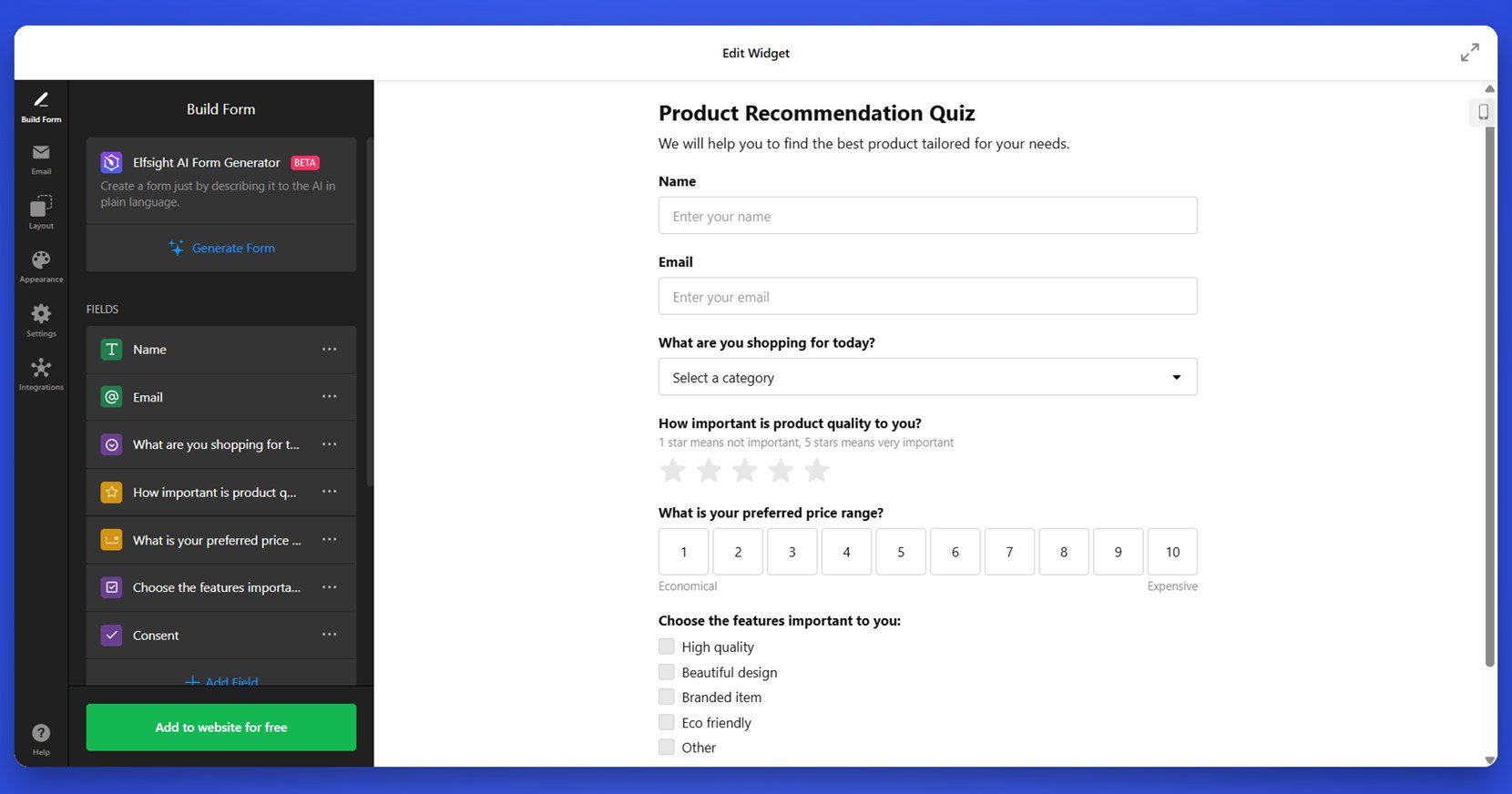
Quiz di Raccomandazione Prodotto 🛒
Product Recommendation Quiz template walks users through a sequence of questions to determine which product suits them best. It’s ideal for eCommerce websites looking to provide a personalized shopping experience and guide buyers to the right items.”>Il modello Product Recommendation Quiz guida gli utenti attraverso una sequenza di domande per determinare quale prodotto si adatta meglio a loro. È ideale per siti di eCommerce che mirano a offrire un’esperienza di shopping personalizzata e guidare gli acquirenti verso gli articoli giusti.
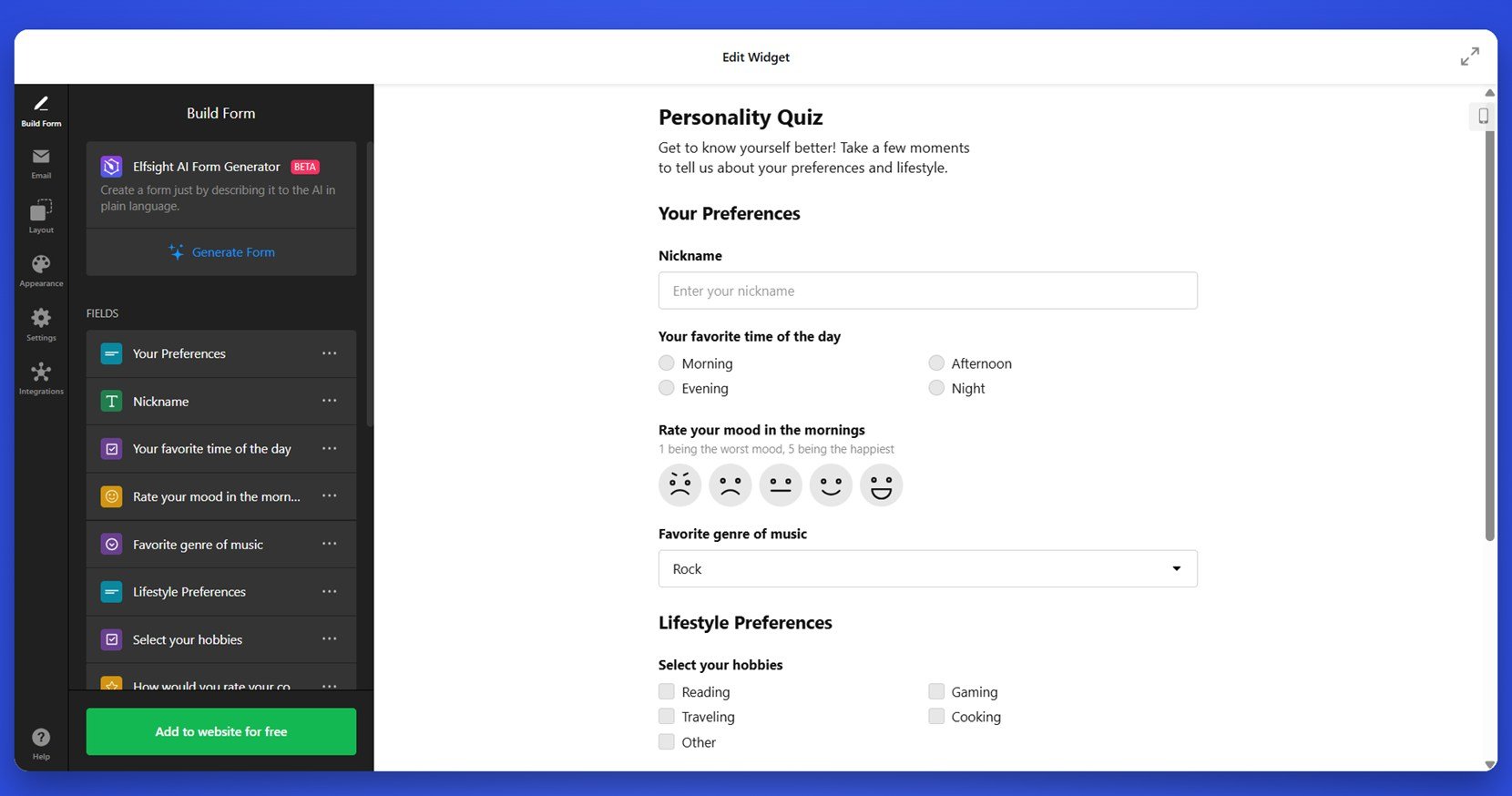
Quiz di Personalità 👤
Con un formato divertente e coinvolgente, il modello Quiz di Personalità aiuta gli utenti a scoprire il proprio tipo di personalità in base alle loro risposte. Include risultati personalizzati ed è pensato per essere condiviso sui social, aumentando visibilità e coinvolgimento.
Quiz di conoscenza 📚
Il template Quiz di conoscenza è ideale per valutare la comprensione degli utenti su argomenti specifici o verificare ciò che hanno imparato. Supporta formati a scelta multipla, indicatori di risposta corretta e logica di punteggio, rendendolo ideale per contenuti educativi o scopi formativi. Puoi personalizzare il numero di domande, il peso del punteggio e il feedback del risultato finale.
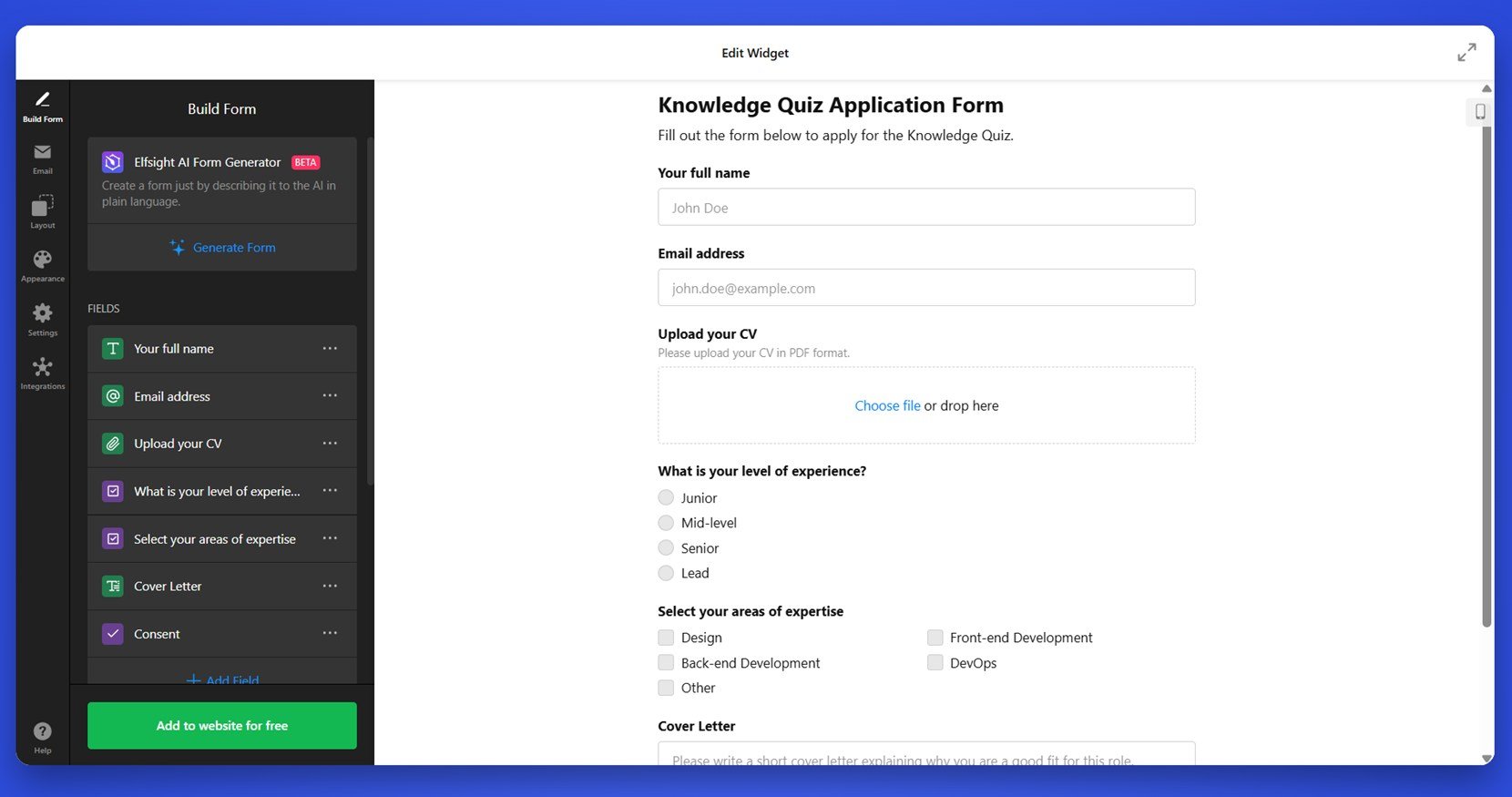
Questi modelli sono solo l’inizio — ciascuno può essere completamente adattato al tuo marchio e ai tuoi obiettivi. In seguito affronteremo le sfide comuni che gli utenti incontrano lavorando con i widget quiz e come risolverle rapidamente.
Soluzioni ai problemi comuni
Sebbene creare e incorporare un quiz sul tuo sito WordPress sia generalmente fluido, possono sorgere alcune sfide tecniche e funzionali. Di seguito trovi le domande frequenti che gli utenti incontrano lavorando con un creatore di quiz e come gestirle in modo efficace.
Perché il mio quiz non viene visualizzato sul sito dopo aver incorporato il codice?
Posso utilizzare il costruttore di quiz con i page builder di WordPress come Elementor o WPBakery?
Il design sembra rotto o non allineato. Cosa dovrei verificare?
Perché il modulo non sta raccogliendo risposte o contatti?
È possibile modificare il quiz una volta incorporato?
Perché il quiz si carica lentamente su alcune pagine?
Questi sono alcuni dei problemi più comuni che gli utenti incontrano durante la configurazione dei widget quiz su WordPress. Nella maggior parte dei casi, poche piccole modifiche risolvono rapidamente problemi di visualizzazione o di funzionamento. Riassumiamo quanto detto finora e prepariamoti a costruire il tuo quiz perfetto.
Conclusione
Creare un quiz coinvolgente per il tuo sito WordPress non è mai stato così facile. Che tu voglia generare contatti, personalizzare le raccomandazioni di prodotto o semplicemente intrattenere il tuo pubblico, un widget quiz ben progettato aggiunge reale valore alla tua strategia di contenuti interattivi. Con i modelli intuitivi di Elfsight — che spaziano dai moduli di raccomandazione prodotto ai quiz basati su punteggio e conoscenza — puoi costruire quiz dinamici e visivamente attraenti senza toccare una sola riga di codice.
Abbiamo esaminato l’impostazione, la personalizzazione, i casi d’uso e le sfide comuni per offrirti una visione completa su come creare un quiz su WordPress. Ora tocca a te fare il prossimo passo: crea un quiz che rispecchi il tuo brand, raggiunga i tuoi obiettivi di business e tenga i visitatori che tornano per saperne di più.
Hai bisogno di ulteriore aiuto?
Speriamo che questa guida ti abbia fornito tutto il necessario per iniziare a costruire il tuo primo widget quiz. Se hai domande o vuoi aiuto per progettare qualcosa di specifico, non esitare a contattarci. Elfsight è qui per aiutarti a lanciare soluzioni potenti senza codice che producano risultati concreti per la tua attività.
Assicurati di unirti alla nostra vivace Comunità per scambiare idee, offrire feedback e proporre miglioramenti. Ci piacerebbe conoscere le tue idee — invia nuove proposte direttamente alla nostra Wishlist e aiuta a plasmare il futuro della nostra piattaforma.