
App Popup Wix

Crea la tua app popup
Schermate
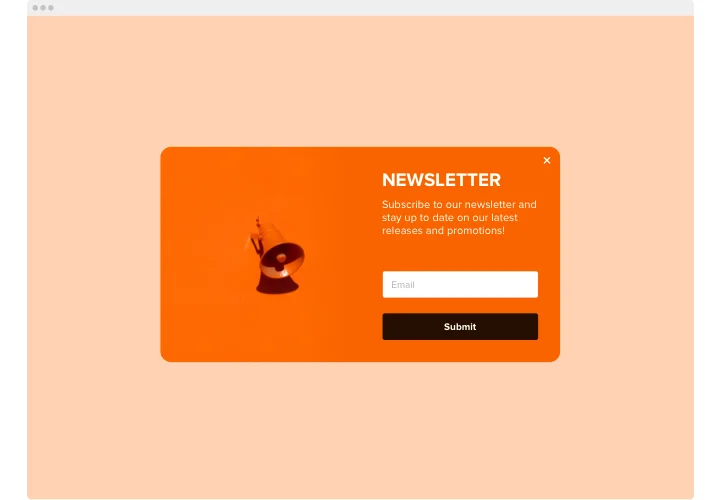
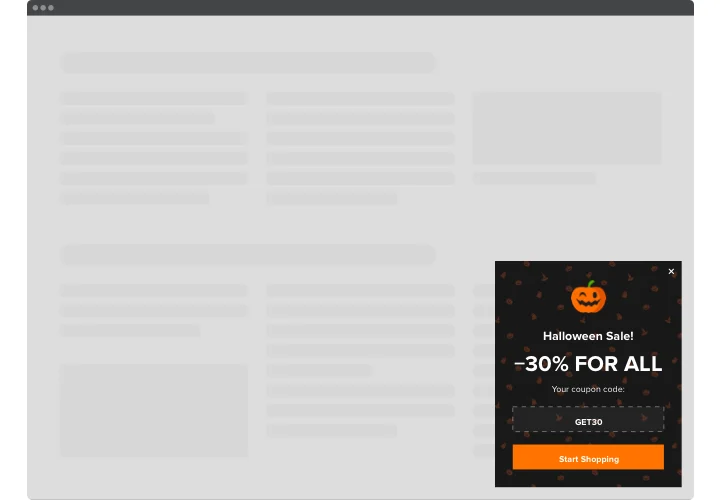
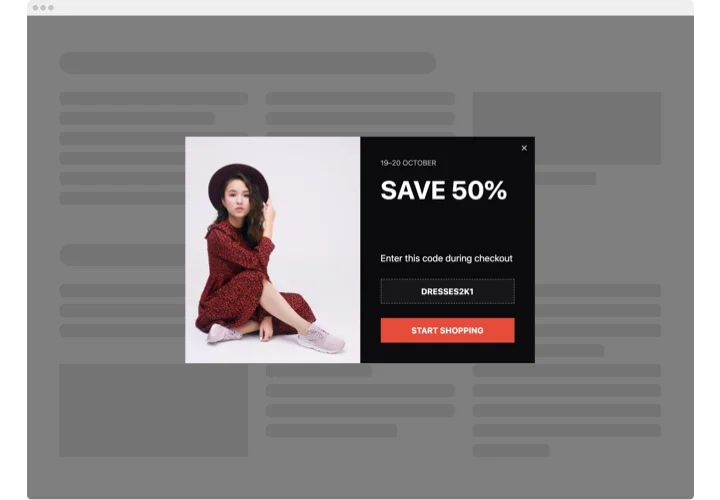
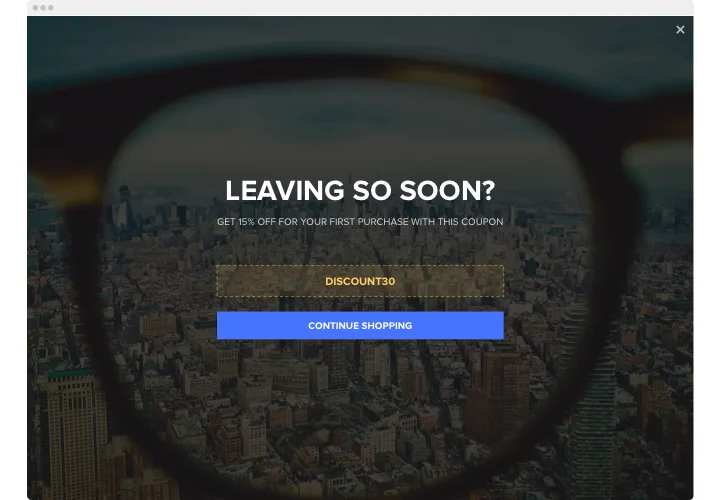
Perché gli utenti amano Elfsight
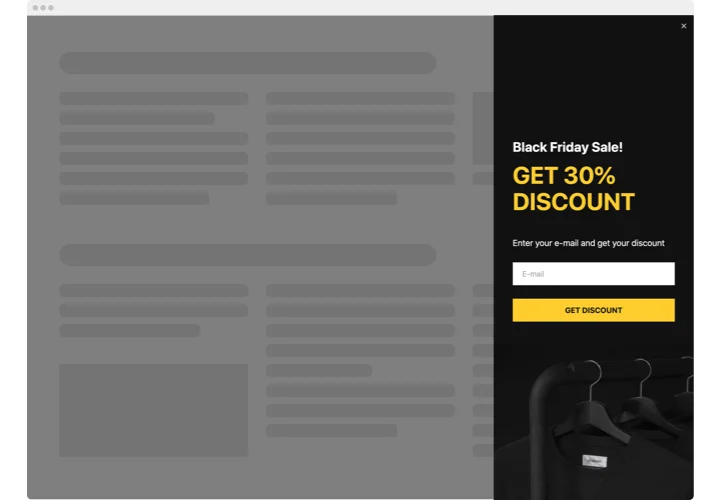
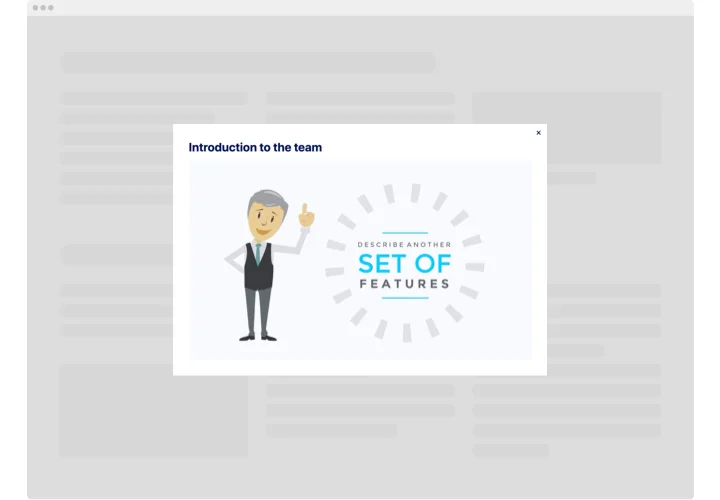
Le popup non servono solo a catturare l’attenzione. Ti permettono di raggiungere i visitatori nel momento giusto: annuncia una vendita, raccogli indirizzi email o condividi un aggiornamento rapido. Il widget Popup di Wix è stato pensato per essere usato da chiunque; non serve alcuna esperienza di programmazione. Configuralo, personalizza l’aspetto e testa in pochi minuti.
Immagina un visitatore sul punto di lasciare la tua homepage e che appaia un banner discreto con uno sconto a tempo limitato. Quella spinta trasforma spesso l’esitazione in un acquisto. Con Elfsight, creare quella spinta è più simile a premere un interruttore che a lanciare un progetto di sviluppo.
Sapevi che? Sumo ha scoperto che i pop-up possono aumentare la crescita della tua lista email di oltre 1.300% se ben progettati.
Prova un messaggio mirato e guarda come cambiano le tue conversioni — i piccoli esperimenti portano spesso ai migliori risultati.
Caratteristiche principali del Wix Popup
Progettato per l’uso quotidiano, questo widget ti dà controllo senza complicazioni. Ecco cosa ti sarà utile:
- Design personalizzato: cambia colori, font e layout affinché il popup si adatti al tuo stile e appaia mirato.
- Diversi formati: Usa banner, messaggi o un modulo popup Wix, a seconda che tu voglia informare o acquisire lead.
- Opzioni di attivazione: Mostra i popup al caricamento della pagina, dopo un ritardo, durante lo scroll o al rilevamento di uscita — scegli quella che meglio si adatta al momento.
- Regole di targeting: Mostra messaggi mirati a visitatori nuovi, clienti di ritorno o a pagine specifiche per restare rilevanti.
- Ottimizzato per mobile: I popup si adattano automaticamente a telefoni e tablet, così non dovrai gestire versioni diverse.
Apri l’editor live e prova tutte le funzionalità gratuitamente — nessuna registrazione richiesta.
Aggiungere Popup a Wix: Due Modi Facili
Ci sono due modi per aggiungere un popup su Wix. Entrambi richiedono poco tempo e non serve toccare nemmeno una riga di codice. Dai un’occhiata:
1. Incorporamento in linea (una pagina specifica)
Usa questo se il popup deve trovarsi in un punto specifico — per esempio sotto un prodotto o alla fine di un post del blog.
- Apri l’editor di Elfsight e scegli un modello che ti piace.
- Modifica contenuto e design finché non ti sembra giusto. Vedrai un’anteprima in tempo reale mentre lavori.
- Clicca su “Aggiungi al sito gratuitamente” e incolla il frammento di shortcode.
- Vai sulla tua pagina Wix, aggiungi un blocco Codice incorporato e incolla lo snippet proprio dove vuoi.
- Salva, pubblica e controlla la pagina per assicurarti che venga visualizzata correttamente.
2. Integrazione flottante (in tutto il sito)
Questa opzione è ideale per barre adesive, slider laterali o qualsiasi cosa tu voglia far apparire ovunque — come un conto alla rovescia per una vendita o un invito alla newsletter.
- Scegli un layout flottante nell’editor — ad esempio, un popup nell’angolo o un banner in basso.
- Imposta le regole di visualizzazione: quando deve apparire, con quale frequenza e su quali pagine.
- Genera lo snippet di codice globale.
- In Wix, go to Impostazioni → Codice personalizzato, incolla lo snippet nella sezione destra e impostalo per applicarlo su tutto il sito.
- Pubblica le modifiche e apri alcune pagine per verificare che funzioni come previsto.
Se vuoi una guida passo-passo con immagini, ecco una guida passo-passo.