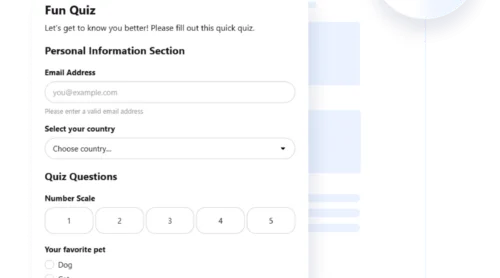
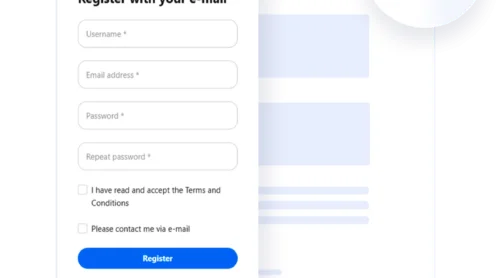
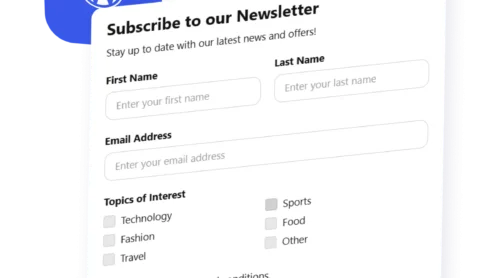
Un modulo di iscrizione è un modo semplice per raccogliere informazioni sugli utenti — tipicamente nomi e indirizzi email — direttamente sul tuo sito. Che tu stia costruendo una lista per la newsletter o offrendo contenuti esclusivi, creare un modulo di iscrizione per un sito web aiuta a trasformare i visitatori casuali in abbonati coinvolti.
Se vuoi far crescere il tuo pubblico, aumentare l’interazione o snellire il processo di onboarding degli utenti, aggiungere un modulo di iscrizione al tuo sito è proprio ciò di cui hai bisogno. È rapido da configurare e offre un valore a lungo termine per qualsiasi tipo di attività o progetto.
- Accresci la tua lista email senza sforzi. I moduli di iscrizione ti aiutano a raccogliere gli indirizzi email dai visitatori in tempo reale, offrendo un accesso diretto al tuo pubblico.
- Migliora la comunicazione di marketing. Con una lista di iscritti in crescita, puoi promuovere aggiornamenti, offerte e contenuti con maggiore copertura e personalizzazione.
- Semplifica il processo di onboarding. Guidando gli utenti in un percorso di iscrizione, assicuri un avvio più fluido e aumenti l’engagement fin dall’inizio.
- Acquisisci lead per future conversioni. Un modulo ben posizionato aiuta a raccogliere dati di potenziali clienti che potrai nutrire nel tempo.
- Mantieni il tuo pubblico coinvolto a lungo. Una comunicazione regolare attraverso canali basati sull’iscrizione costruisce fiducia e incoraggia visite ricorrenti.
Ora che sai cosa può fare un modulo di iscrizione per il tuo sito, vediamo come iniziare rapidamente e senza problemi.
Guida rapida alla creazione di un modulo di iscrizione online
Creare un modulo di iscrizione online non deve essere complicato. Con il visual builder di Elfsight, puoi progettare e lanciare un modulo completamente funzionale in pochi minuti. Ecco una rapida panoramica su come funziona:
- Apri l’editor e scegli un modello. Inizia con un modulo di iscrizione predefinito che risponda alle tue esigenze.
- Personalizza i campi del modulo, scegli un layout e adatta la struttura.
- Imposta colore di sfondo, tipografia e altri elementi in modo che riflettano il design del tuo sito.
- Clicca su “Aggiungi al sito gratuitamente”, copia il codice generato e incollalo nel backend del tuo sito.
Questo processo ti dà pieno controllo sull’aspetto e sul funzionamento del tuo modulo — senza bisogno di plugin esterni o configurazioni complesse. Puoi visualizzare in anteprima le modifiche istantaneamente e apportare aggiustamenti secondo necessità per allinearlo al tuo branding.
Vedi quanto è facile — crea il tuo Modulo di iscrizione in pochi minuti!
Caratteristiche del Costruttore di Moduli di Elfsight
Una volta visto quanto è veloce creare un modulo di iscrizione, è giunto il momento di scoprire cosa rende Elfsight una soluzione potente. Questa piattaforma offre una combinazione di flessibilità, strumenti facili da usare e funzionalità orientate alle prestazioni che ti permettono di aggiungere un modulo di iscrizione al tuo sito con fiducia.
Ecco perché vale la pena provare il costruttore di moduli di Elfsight:
- Layout e campi completamente personalizzabili. Aggiungi, rimuovi o riordina i campi del modulo per adattarli esattamente alle tue esigenze di raccolta dati, da email di base a dettagli di contatto completi.
- Modifica visiva con anteprima in tempo reale. Apporta modifiche con un’interfaccia semplice e guarda subito come apparirà il tuo modulo sul tuo sito.
- Notifiche email intelligenti. Ricevi avvisi istantanei non appena qualcuno invia il modulo, così non perderai mai un lead o un iscritto.
- Design pronto per dispositivi mobili. I moduli sono completamente responsive e hanno un aspetto perfetto su desktop, tablet e smartphone senza ulteriori adattamenti.
- Gestione dati fluida. Visualizza, esporta e gestisci tutte le risposte raccolte dal modulo in un unico posto per snellire il flusso di lavoro.
- Supporto alla logica condizionale. Mostra o nascondi campi in base alle scelte dell’utente per mantenere l’esperienza del modulo pulita e dinamica.
- Protezione anti-spam integrata. Usa CAPTCHA e altri strumenti integrati per mantenere il modulo libero da invii da bot e inserimenti falsi.
Con queste funzionalità a disposizione, avrai tutto il necessario per costruire moduli di iscrizione ad alte prestazioni e professionali. Ora, passo passo, esaminiamo l’intero processo per creare e inserire il tuo modulo in un sito web.
Come aggiungere un modulo di iscrizione al sito: guida passo-passo
Ora che conosci le funzionalità di Elfsight, ecco una guida passo-passo per creare e aggiungere un modulo di iscrizione al tuo sito. Questi passaggi si basano sull’effettiva interfaccia dell’editor del modulo e ti accompagneranno per l’intero processo — dalla scelta di un modello all’inserimento del modulo finito.
- Scegli un modello. Inizia aprendo l’editor del widget e accedendo alla categoria “Sign Up Forms”. Esplora le opzioni dei template, scegli uno e fai clic su “Continua con questo modello”.

- Costruisci i campi del modulo. Nella scheda “Costruisci modulo”, aggiungi o rimuovi campi come nome, email, Paese, data di nascita, genere e consenso. Usa la barra laterale per trascinare gli elementi e disporli nell’ordine desiderato.
- Configura le notifiche email. Sotto la scheda “Email”, imposta avvisi per te e risposte automatiche per gli utenti che compilano il modulo. Puoi anche configurare le impostazioni del mittente tramite SMTP per una migliore consegna.

- Modifica il layout. Apri la scheda “Layout” e scegli come viene visualizzato il modulo — inline, flottante o multistep. Puoi impostare larghezza e direzione del layout ( verticale o orizzontale ).

- Stilizza l’aspetto del modulo. Vai alla scheda “Aspetto” per scegliere uno schema di colori (chiaro o scuro), selezionare un colore di accento e modificare gli stili dei font. Personalizza elementi come lo sfondo, l’intestazione e gli stili dei campi di input per allinearlo al tuo branding.

- Imposta il comportamento finale del modulo. Nella scheda “Impostazioni”, configura l’azione post-invio (ad es. messaggio di successo), abilita la protezione dallo spam, cambia lingua e, se necessario, aggiungi JavaScript personalizzato.
- Integrazione con servizi esterni. Apri la scheda “Integrazioni” e collega il modulo a Mailchimp, Google Sheets o Zapier per inviare i dati raccolti dove servono.

- Pubblica sul tuo sito. Clicca su “Aggiungi al sito gratuitamente” e copia il codice di incorporamento generato. Incolla questo codice nel punto giusto dell’HTML del tuo sito e salva le modifiche.

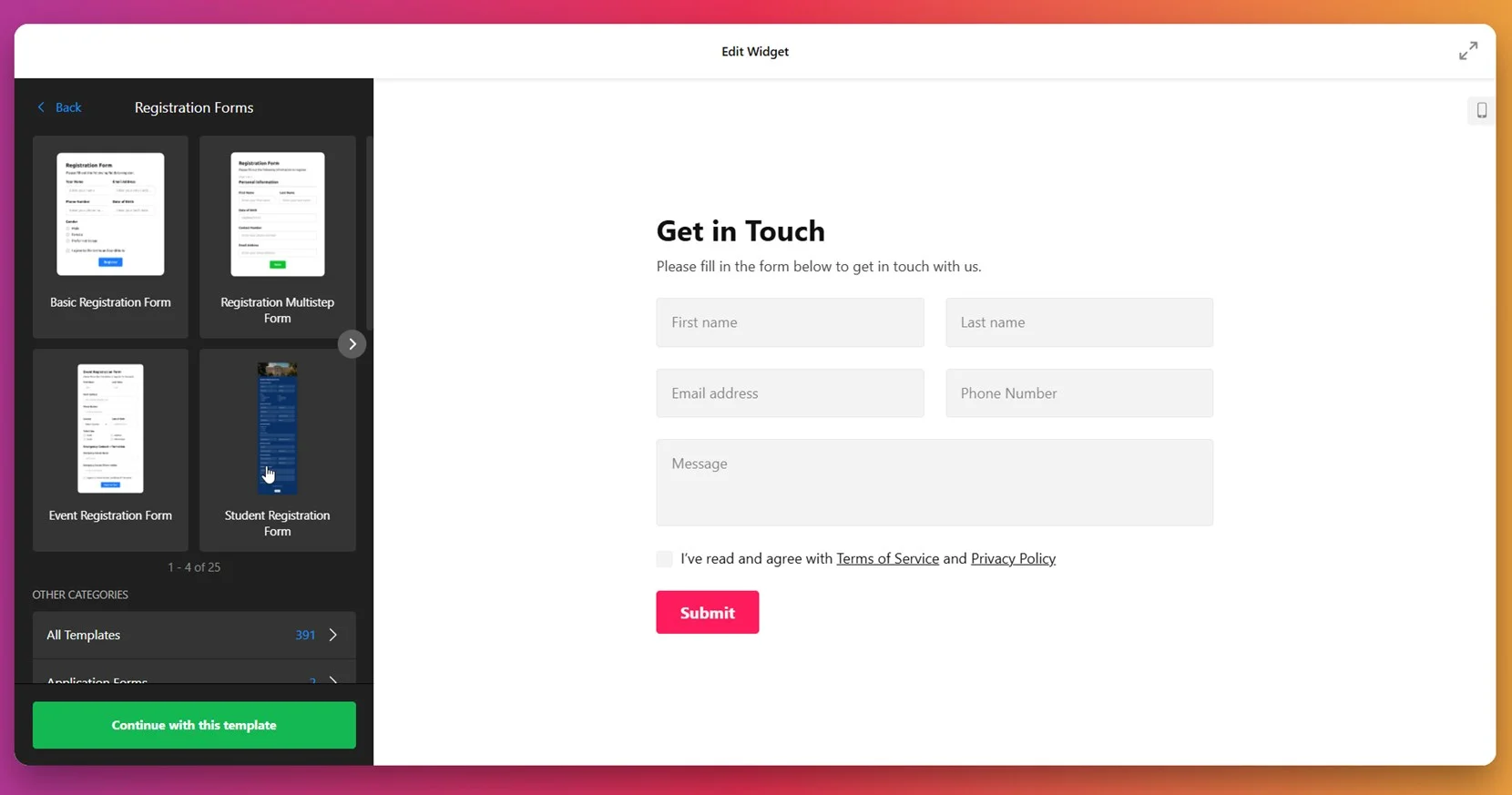
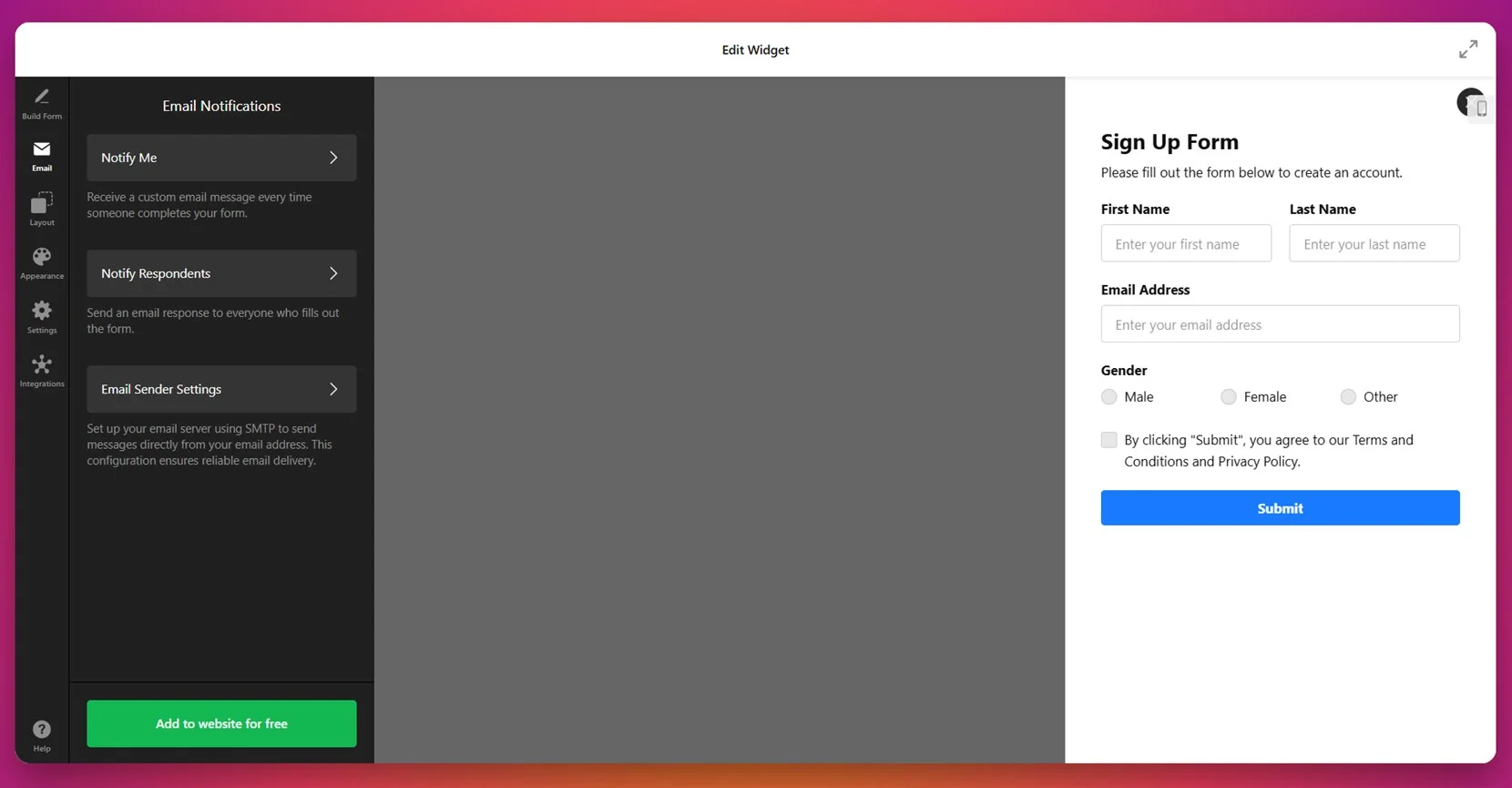
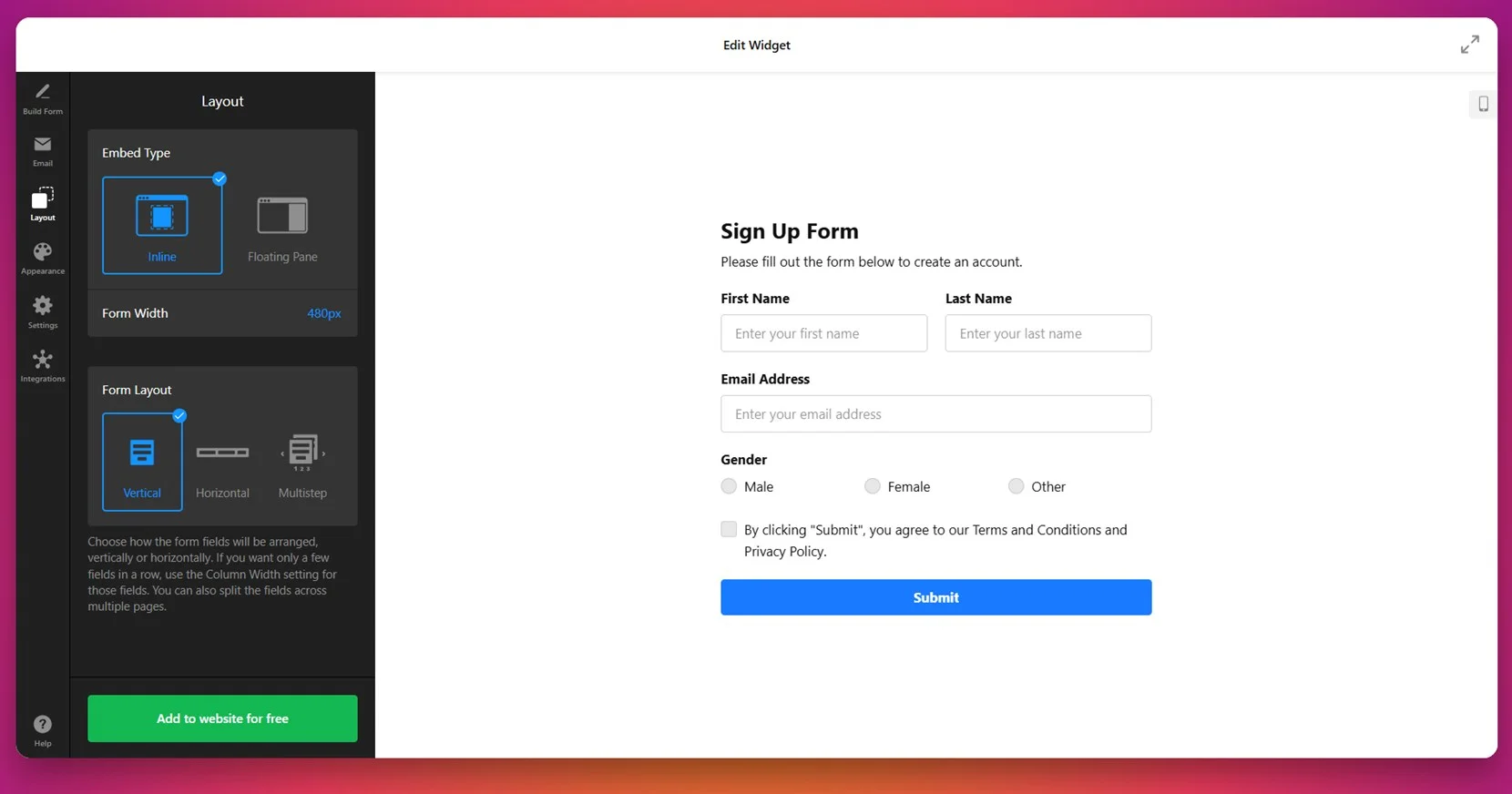
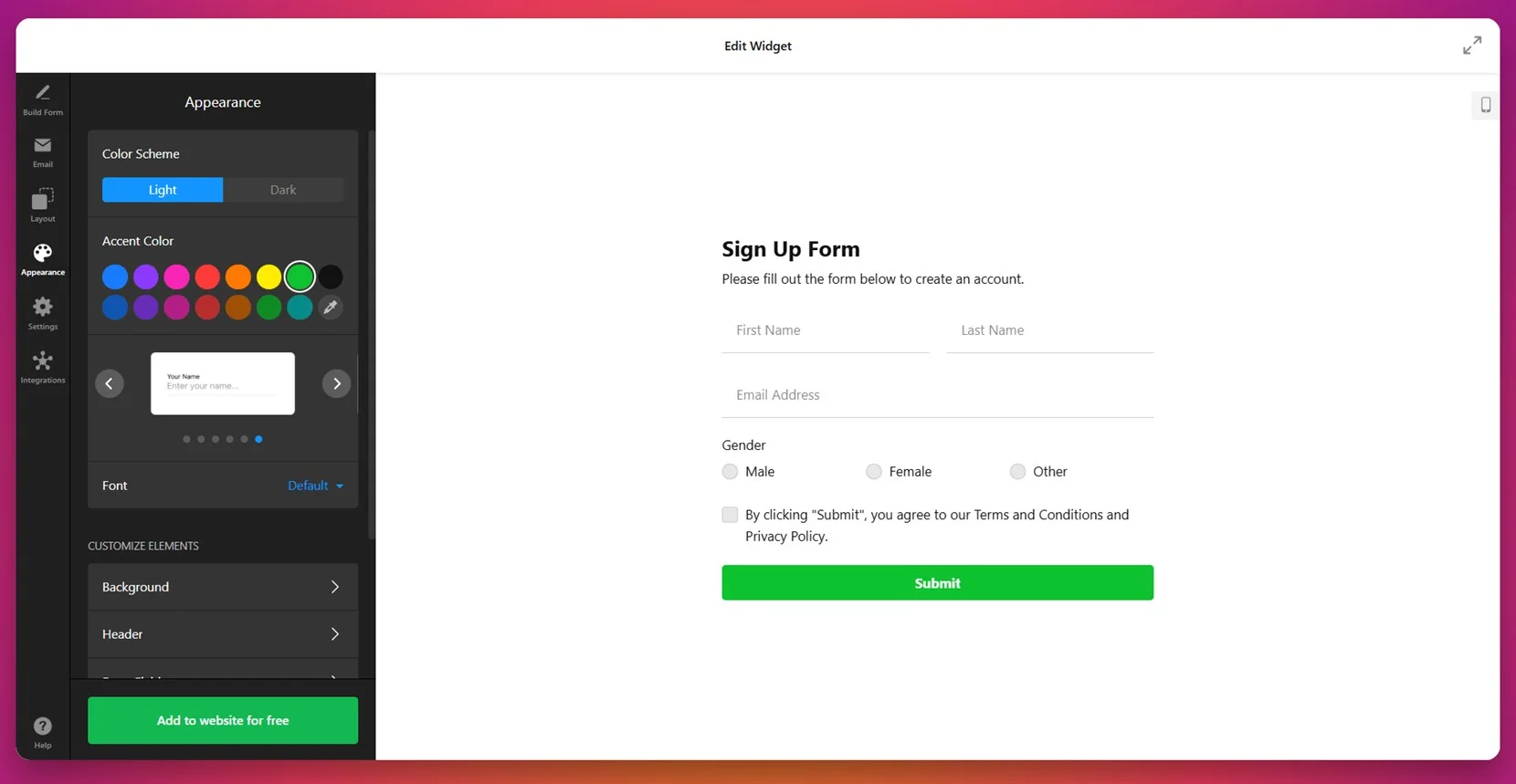
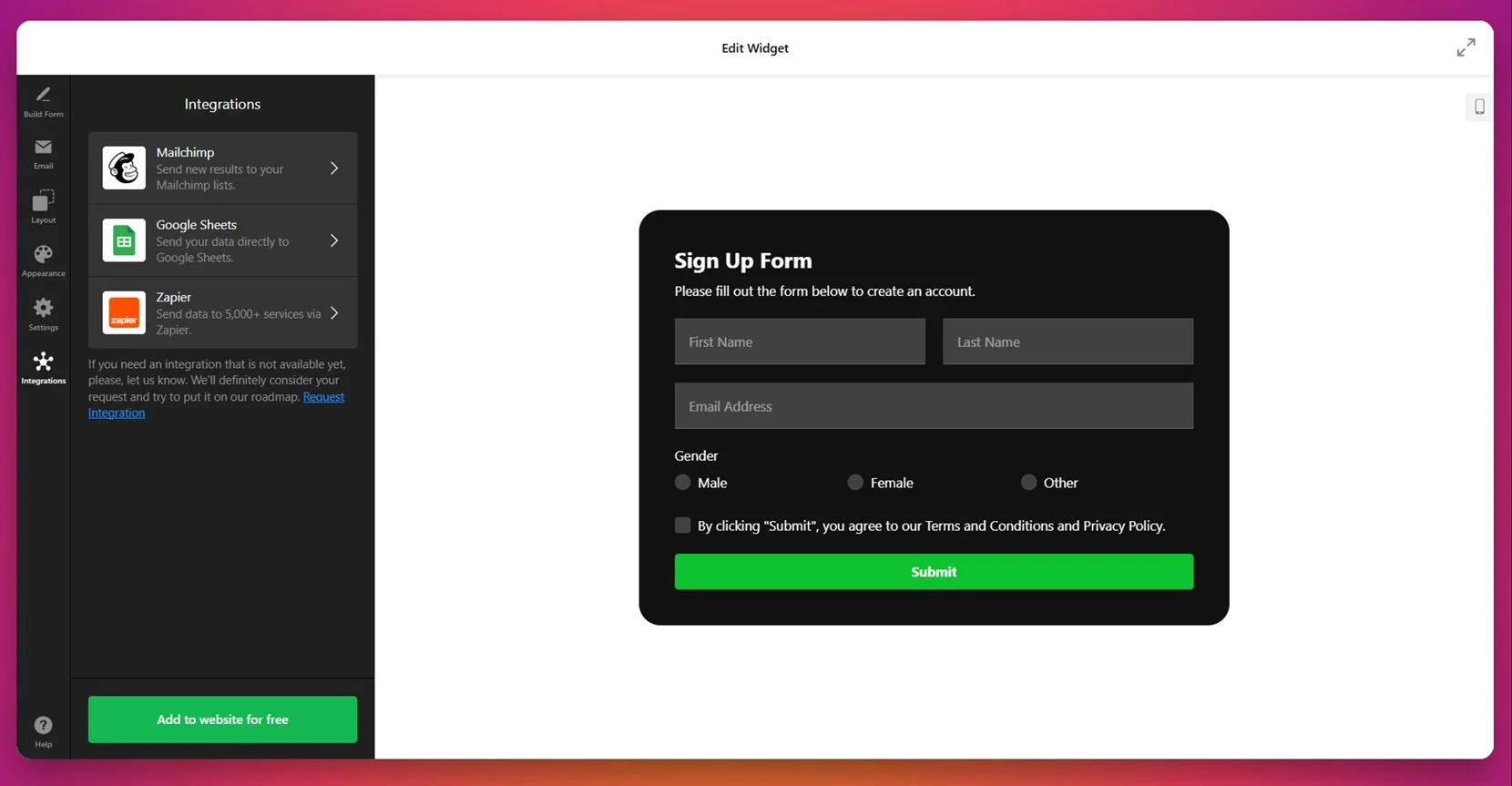
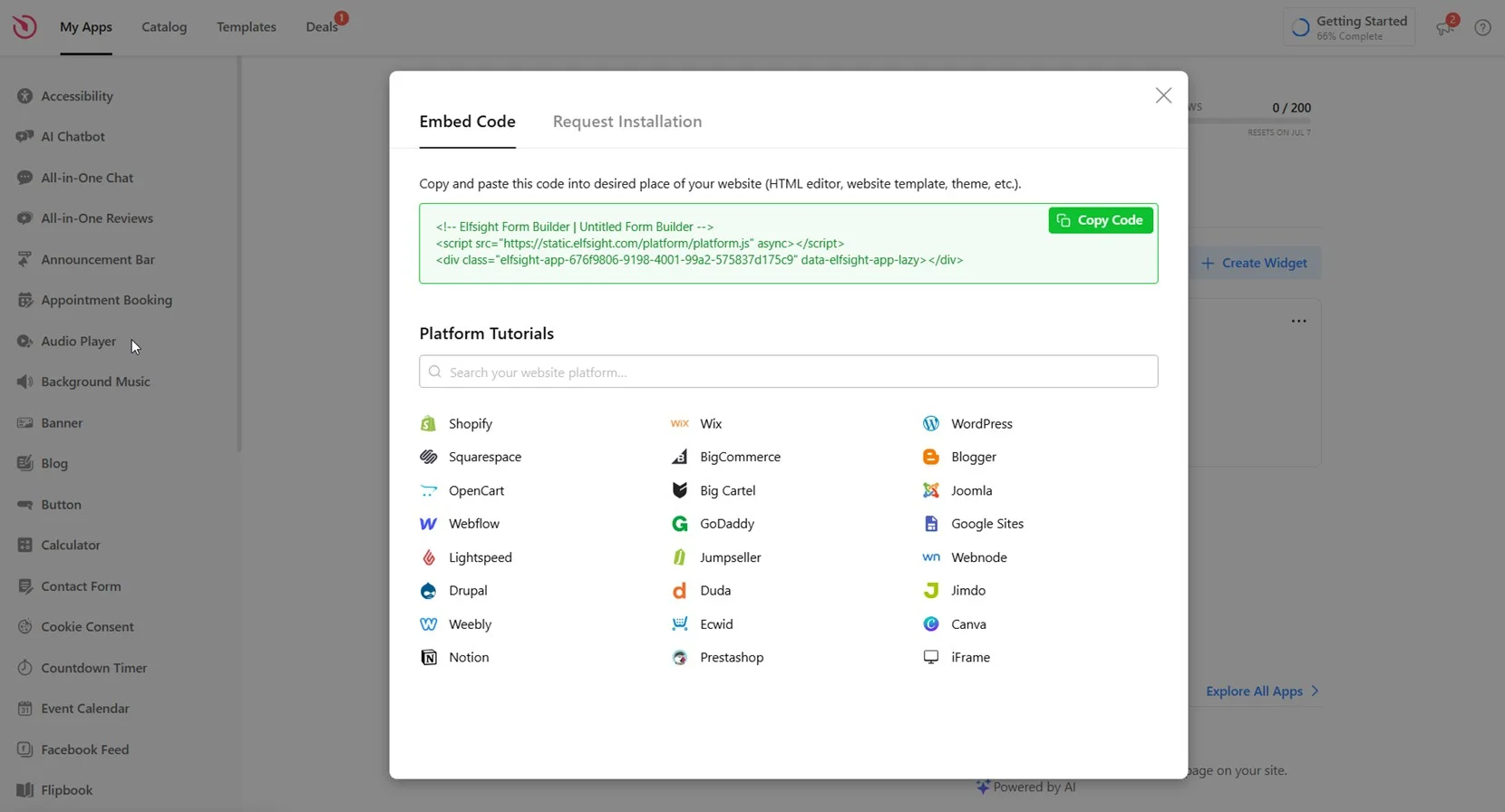
Questa configurazione ti offre pieno controllo su come funziona il modulo, come appare e come si integra con i tuoi strumenti di marketing esistenti. È una soluzione tutto-in-uno per raccogliere iscrizioni in modo efficiente.
Se stai esplorando altri modi per creare o gestire moduli di iscrizione oltre questo editor, la sezione successiva mette in evidenza metodi alternativi da considerare.
Altri metodi per aggiungere moduli di iscrizione al sito
Sebbene Elfsight offra una soluzione tutto-in-uno per creare e gestire i moduli di iscrizione, esistono altri metodi disponibili a seconda della tua piattaforma e del livello di confidenza tecnica. Di seguito trovi diverse alternative comuni usate per incorporare moduli web o impostare manualmente moduli di registrazione sul sito o tramite costruttori nativi. Ognuna presenta un proprio flusso di configurazione, vantaggi e vincoli.
Integrazione manuale del modulo HTML
Questo metodo è indicato per utenti che preferiscono avere pieno controllo e si sentono a proprio agio nel lavorare direttamente con HTML. Puoi creare un modulo personalizzato manualmente e integrarlo con il tuo backend o con un servizio esterno tramite endpoint di invio del modulo.
- Scrivi il tuo codice HTML. Inizia creando un elemento
- Imposta l’URL di destinazione. In the form’s action attribute, specify the server endpoint where the form data should be sent. Make sure the method is set to POST to securely handle user data. For example: <form action=”/submit-form.php” method=”POST”>
- Configura l’elaborazione sul backend. Crea uno script nel linguaggio backend di tua scelta — PHP, Node.js o Python — per ricevere i dati del modulo. Questo script dovrebbe leggere l’input del modulo, sanificarlo per prevenire rischi di sicurezza (come XSS o SQL injection), e opzionalmente memorizzarlo in un database o inviarlo a un indirizzo email. Ad esempio, in PHP:
if ($_SERVER["REQUEST_METHOD"] === "POST") { $name = htmlspecialchars($_POST["name"]); $email = htmlspecialchars($_POST["email"]); // Store or process data here } - Aggiungi convalida. Per garantire che gli utenti compilino correttamente il modulo, includi attributi di convalida HTML5 come required, type=”email”, o minlength. Per una convalida più dinamica (ad es. messaggi di errore in tempo reale), usa i gestori di eventi JavaScript per convalidare i dati al volo e fornire feedback immediato prima dell’invio.
- Stilizza il modulo. Usa CSS per far sì che il modulo si integri perfettamente con il design del tuo sito web. Puoi stilizzare i bordi degli input, padding, colori dei pulsanti, font e spaziature. Il design responsive si ottiene con media query CSS o layout flexbox per una migliore usabilità mobile.
- Incorpora il modulo. Una volta completato, copia l’intero blocco del modulo (inclusi i tag <form>, i campi e le classi di stile) e incollalo nel HTML del tuo sito dove vuoi che appaia. Assicurati che il file di backend sia correttamente ospitato e accessibile all’URL di azione definito.
Questo metodo offre il massimo controllo sulla logica del modulo, sulle integrazioni e sull’aspetto, senza dipendere da alcun servizio esterno o da un costruttore visivo.
Utilizzare il modulo di iscrizione nativo in WordPress
WordPress offre supporto integrato per i moduli tramite l’editor a blocchi predefinito o tramite il plugin Jetpack, che include una funzione di modulo di base. Questa opzione è adatta agli utenti che gestiscono il proprio sito tramite WordPress e preferiscono un’esperienza native.
- Apri l’editor di WordPress. Dal tuo cruscotto WordPress, vai su “Pagine” o “Post” e clicca “Aggiungi nuovo” per creare una nuova pagina, oppure seleziona una pagina esistente per modificarla con l’editor a blocchi.
- Aggiungi un blocco Modulo. Fai clic sul pulsante “+” nell’editor per aprire l’inseritore di blocchi. Digita “Modulo” nella barra di ricerca e seleziona il blocco Modulo fornito da Jetpack. Assicurati che Jetpack sia installato e attivo.
- Scegli il tipo di modulo di iscrizione. Dopo aver inserito il blocco, scegli un modello di modulo come “Newsletter” o “Iscrizione” per iniziare con i campi predefiniti.
- Personalizza i campi. Clicca su un campo del modulo per modificare l’etichetta, il placeholder o il tipo di input. Aggiungi nuovi campi come menu a tendina o numero di telefono, oppure elimina quelli non necessari.
- Stila il modulo. Usa il pannello di impostazioni sul lato destro per regolare layout, spaziatura, colori, stile del pulsante e dimensioni del carattere, per un design coerente.
- Pubblica la pagina. Clicca “Anteprima” per rivedere le modifiche. Quando sei pronto, premi “Pubblica” o “Aggiorna” per rendere il modulo visibile sul tuo sito.
Questo metodo funziona bene se vuoi un’esperienza minimale e nativa di WordPress senza plugin di moduli aggiuntivi.
Usare Google Forms per l’iscrizione
Google Forms è un’opzione gratuita e rapida per configurare un semplice modulo di iscrizione e inserirlo nel tuo sito. È una buona scelta per la raccolta di dati di base senza requisiti di design.
- Vai a Google Forms. Visita forms.google.com e fai clic sull’opzione Modulo vuoto o scegli un modello predefinito dalla galleria per iniziare a creare il tuo modulo di iscrizione.
- Configura i campi del modulo. Inserisci un titolo e una descrizione del modulo, poi aggiungi campi come nome, email, numero di telefono e caselle di controllo cliccando sul pulsante “+” nella barra laterale destra. Scegli i tipi di campo appropriati, come risposta breve o scelta multipla, a seconda delle necessità.
- Invia Una volta che il tuo modulo è pronto, fai clic sul pulsante “Invia” in alto a destra per aprire le opzioni di condivisione.
- Regola le dimensioni. Nella scheda di incorporamento, imposta la larghezza e l’altezza desiderate affinché il modulo appaia sul tuo sito quando è incorporato.
- Copia il codice di incorporamento. Clicca sul pulsante “Copia” per copiare il codice iframe che Google genera per il tuo modulo.
- Incorpora sul tuo sito. Incolla il codice iframe copiato nella sezione HTML del tuo sito o in un blocco di incorporamento dedicato dove vuoi che appaia il modulo.
Google Forms è rapido da lanciare e molto accessibile, rendendolo un’ottima opzione temporanea o di livello base.
Tabella di confronto: Elfsight vs altri metodi
Ecco un rapido confronto tra diverse soluzioni di moduli di iscrizione per aiutarti a valutare quale funziona meglio per le esigenze del tuo sito.
| Metodo | Vantaggi | Contro |
|---|---|---|
| Modulo di iscrizione Elfsight | Controllo completo del design, flessibilità dei campi e integrazioni di terze parti in un unico posto. | Richiede l’inserimento tramite uno script, che alcuni editor potrebbero limitare senza accesso completo. |
| Modulo HTML manuale | Controllo completo sulla logica, lo stile e gli endpoint di integrazione. | Richiede conoscenze di backend e manutenzione regolare per stabilità e sicurezza. |
| Modulo nativo WordPress | Integrato direttamente nell’editor, facilita agli utenti WordPress l’inserimento dei moduli. | Richiede Jetpack e non offre integrazioni integrate né funzionalità avanzate di tracciamento. |
| Google Forms | Veloce, gratuito e non richiede registrazione né configurazioni di terze parti. | Non adatto all’abbinamento del marchio o a un’integrazione visiva senza soluzione di continuità sui siti professionali. |
Ogni metodo offre un modo per aggiungere un modulo di iscrizione in base ai tuoi obiettivi e alla tua piattaforma. Tuttavia, se cerchi un equilibrio tra semplicità, personalizzazione e funzionalità, Elfsight rimane l’opzione più flessibile e scalabile. Nella prossima sezione condivideremo alcuni consigli per ottenere le migliori prestazioni dal tuo modulo di iscrizione.
Suggerimenti per ottenere il massimo dal modulo di iscrizione online
Questa sezione presenta suggerimenti pratici per incorporare e gestire efficacemente un modulo di iscrizione sul tuo sito. Queste linee guida si applicano a qualsiasi widget, indipendentemente dalla piattaforma o dal fornitore, e ti aiuteranno a migliorare l’esperienza utente, garantire maggiore visibilità e aumentare le conversioni.
Ecco altri consigli utili per ottenere il massimo dal tuo Modulo di iscrizione WordPress:
- Colloca il modulo in un’area ad alta visibilità. Posiziona il tuo modulo di iscrizione oltre la piega o all’interno delle sezioni chiave del contenuto per garantirne la visibilità senza dover scorrere troppo.
- Mantieni il modulo breve e mirato. Richiedi solo le informazioni essenziali. Moduli con pochi campi tendono ad avere tassi di completamento più alti e a ridurre l’attrito degli utenti durante l’onboarding.
- Usa CTA chiare e persuasive. Sostituisci pulsanti generici come “Submit” con frasi orientate all’azione quali “Join Now” o “Get Started Free” per rendere l’esperienza più coinvolgente.
- Assicurati che sia ottimizzato per i dispositivi mobili. Verifica come appare e si comporta il modulo sui vari dispositivi. Regola larghezza e dimensioni dei caratteri per evitare campi tagliati o testo illeggibile.
- Allinea lo stile del modulo al tuo branding. Personalizza i moduli web facilmente allineando font, colori e pulsanti al tema del tuo sito. Questo aumenta la fiducia e mantiene l’esperienza coerente.
- Mostra chiaramente i messaggi di conferma. Mostra sempre agli utenti un messaggio di successo o reindirizzali a una pagina di ringraziamento dopo l’invio per confermare che l’azione è stata ricevuta.
- Abilita protezione di base contro lo spam. Includi reCAPTCHA o un passaggio di verifica semplice per evitare invii di spam senza creare frustrazione agli utenti.
- Test before publishing. Check form behavior using multiple browsers and devices to catch alignment or functionality issues early.
Questi suggerimenti ti aiuteranno a impostare un modulo di iscrizione facile da usare e pronto per la conversione. Ora scopriamo chi trae maggior beneficio dall’uso dei moduli di iscrizione nei diversi settori e casi d’uso.
Chi ha bisogno dei moduli di iscrizione: casi d’uso
I moduli di iscrizione sono ampiamente impiegati in diversi settori per generare lead, costruire liste di iscritti e migliorare la comunicazione con gli utenti. Di seguito trovi esempi di come tre settori chiave li applicano efficacemente sui loro siti.
Applicazioni in SaaS e prodotti tech 💻
Le aziende SaaS e le startup tecnologiche usano moduli di iscrizione per raccogliere email per beta, prove gratuite, aggiornamenti di prodotto o flussi di onboarding. Questi moduli si collocano tipicamente nelle sezioni hero della homepage, sulle pagine dei prezzi o durante i flussi di registrazione in-app, per snellire l’acquisizione degli utenti e l’accesso al prodotto.
Applicazione in Eventi e Conferenze 📅
Gli organizzatori di eventi usano i moduli di iscrizione per gestire le registrazioni dei partecipanti, catturare l’interesse per gli eventi in arrivo e gestire le RSVP. Questi moduli sono spesso usati sulle pagine di destinazione degli eventi o sui portali di biglietteria e possono includere campi personalizzati come preferenze di sessione o scelta del pasto.
Applicazione nel settore immobiliare 🏠
Gli agenti e le agenzie immobiliari usano i moduli di iscrizione per generare lead per gli annunci immobiliari, richiedere appuntamenti per le visite o iscrivere gli utenti agli avvisi delle offerte. I moduli sono solitamente integrati nelle pagine dei dettagli delle proprietà o flottano nelle barre laterali per una rapida acquisizione di lead.
Come puoi vedere, i moduli di iscrizione si adattano a una vasta gamma di obiettivi aziendali e percorsi dei clienti. Nella sezione successiva affronteremo i problemi comuni che potresti incontrare — e come risolverli.
Risoluzione dei problemi comuni
Anche se aggiungere un modulo di iscrizione al tuo sito è un compito semplice, possono sorgere diversi problemi tecnici o correlati all’utente. Di seguito i problemi più frequenti e come affrontarli efficacemente.
Perché il modulo di iscrizione non compare sul sito?
Perché non ricevo invii del modulo o notifiche?
Come posso risolvere i problemi di stile del modulo incorporato?
Cosa dovrei fare se i dati del modulo non si sincronizzano con le mie integrazioni?
Come evitare lo spam o gli invii da bot?
Perché gli utenti abbandonano prima di completare il modulo?
Capire e risolvere questi problemi comuni ti aiuterà a mantenere il modulo di iscrizione fluido e funzionante. Ora chiudiamo con alcune riflessioni finali per consolidare quanto hai imparato.
Conclusione
Aggiungere un modulo di iscrizione al tuo sito è uno dei modi più efficaci per acquisire contatti, far crescere il tuo pubblico e semplificare l’interazione con gli utenti. Con una vasta gamma di opzioni — dai moduli HTML manuali agli editor di moduli con trascinamento — puoi scegliere l’approccio che si adatta al tuo flusso di lavoro e al tuo livello di familiarità tecnica. Qualunque sia il metodo, ciò che conta di più è offrire un’esperienza chiara e facile da usare che sia in linea con i tuoi obiettivi aziendali.
Abbiamo coperto tutto, dalle istruzioni di configurazione alla risoluzione dei problemi comuni, insieme a casi d’uso specifici per settore e alle migliori pratiche. Con la giusta implementazione, i moduli di iscrizione possono diventare una potente risorsa sul tuo sito web, migliorando l’onboarding, le conversioni e la comunicazione in tutto il sito.
Hai bisogno di ulteriori informazioni?
contact us — our team is here to help. At Elfsight, we’re committed to offering powerful widget solutions tailored to your business goals.”>Speriamo che questa guida ti abbia fornito tutto il necessario per iniziare. Se vuoi costruire moduli web più intelligenti e puliti o hai ulteriori domande, contattaci — il nostro team è qui per aiutarti. In Elfsight ci impegniamo a offrire soluzioni widget potenti, pensate per i tuoi obiettivi di business.
Ti invitiamo anche a unirti alla nostra Comunità, dove gli utenti condividono strategie, feedback e idee. Hai una richiesta di funzione o un suggerimento per un miglioramento? Lascia qui nella nostra Lista dei desideri — siamo sempre all’ascolto.