Di base, un negozio Shopify è una macchina distributrice: i prodotti entrano, i pagamenti escono, nessuna conversazione. È qui che entra in gioco un blog. Se stai pensando a come aggiungere un blog a Shopify, hai due opzioni: il blog integrato di Shopify o un blog senza codice che costruisci visivamente e incolli dove vuoi.
Questa seconda opzione è ciò che offre un Blog widget integrabile. Invece di lavorare all’interno del tuo tema, dove i post sono bloccati su /blogs/ e stilizzati da Liquid, progetti il blog in un editor visivo e incolli un breve snippet di codice su qualsiasi pagina: una landing page, una pagina prodotto, la homepage. Nessun codice del tema, nessuna frizione CMS. Il blog nativo resta la scelta migliore per alcuni obiettivi, quindi di seguito analizziamo entrambe le opzioni.
- Quando il blog integrato di Shopify è la scelta giusta — e quando un widget si adatta meglio
- Come creare e stilizzare un blog senza toccare il codice del tema
- La configurazione completa in 7 passaggi, dal modello al codice di incorporamento
- Stato di ciascun metodo: SEO, controllo del design e posizionamento
Avvio rapido: aggiungi un blog al tuo negozio Shopify
La strada del widget evita del tutto la modifica del tema — costruisci il blog in un editor e incolla un unico snippet di codice in Shopify.
- Apri l’Editor del widget del blog e scegli un modello.
- Aggiungi i tuoi post, poi imposta categorie e autori.
- Clicca “Aggiungi al sito gratuitamente” per ottenere il tuo codice di incorporamento.
- Incollalo in una sezione Liquid personalizzata e salva.
Costruisci il tuo widget blog personalizzato per Shopify nell’editor in tempo reale qui sotto ↓
Come aggiungere un blog a Shopify: le tue opzioni
Esistono tre approcci realistici per portare i contenuti del blog su uno store Shopify, e sono strumenti davvero diversi tra loro — non versioni migliori o peggiori della stessa cosa. Ecco come si confrontano:
| Metodo | Configurazione | Controlli di design | SEO | Posizionamento | Costo |
|---|---|---|---|---|---|
| Blog nativo di Shopify | Senza codice, integrato | Vincolato al tema | Renderizzato sul server, pieno controllo dei meta-dati per ogni post e del tag canonical | Bloccato su /blogs/ | Incluso con Shopify |
| Il widget Blog di Elfsight | Senza codice, un solo snippet | Modelli + stile visivo, nessun Liquid | Indicizzabile tramite il rendering JS di Google; nessun controllo dei meta-tag | Qualsiasi pagina che accetta HTML | Piani gratuiti / piani a pagamento |
| App blog dallo Shopify App Store | Installazione dell’app | Varia a seconda dell’app | Varia a seconda dell’app | In genere integrato nel tema | App gratuite e a pagamento |
Il blog nativo è lo strumento più efficace se il traffico di ricerca è il tuo obiettivo principale, perché è renderizzato dal server con impostazioni SEO reali per ogni post. Il widget brilla per la libertà di design e per la possibilità di incorporare un blog ovunque senza modifiche al tema. Le app dello Store si collocano a metà e variano molto, motivo per cui non esiste una singola “migliore app per blog su Shopify” — dipende da cosa stai ottimizzando.
Aggiungere un blog a Shopify: blog nativo o widget?
Prima di costruire qualcosa, vale la pena chiarire perché stai aggiungendo un blog: quella domanda unica decide quale strumento dovresti utilizzare.
Quali aziende ne traggono beneficio
Il blogging rende utile il negozio quando c’è qualcosa da spiegare o una ragione per far tornare i clienti: marchi di skincare che rispondono a “quale prodotto per quale tipo di pelle”, negozi di attrezzature all’aperto che scrivono guide all’acquisto, creatori di corsi e aziende di servizi che costruiscono autorevolezza.
Se rientri in quel gruppo, il valore non è vanità: offre ai tuoi acquirenti il contesto di cui hanno bisogno prima dell’acquisto e dà a Google qualcosa da indicizzare sulle domande che i tuoi clienti digitano davvero.
Quando il blog nativo è la scelta migliore
- Acquisizione organica: il tuo obiettivo principale è posizionarti per parole chiave con intento d’acquisto e attirare nuovi visitatori.
- Metadata control: vuoi che ogni post abbia un titolo meta modificabile, una descrizione e un URL canonico.
- Aspetto nativo del tema: va bene che i post risiedano sotto /blogs/ e si allineino al tema predefinito
Quando il Blog widget dà il massimo
- Libertà di design: vuoi un blog che abbia un aspetto distinto dal tuo tema senza modificare Liquid.
- Flessibilità di posizionamento: hai bisogno di post altrove — in una landing page, in una pagina prodotto o in una sezione Chi siamo.
- Contenuti orientati al pubblico: stai pubblicando aggiornamenti, changelog o tutorial per i clienti esistenti (fase intermedia e finale del funnel) anziché inseguire traffico di ricerca freddo.
Guida passo-passo: Configura il tuo widget blog per Shopify
Se sei arrivato a questo widget, ecco la guida completa — sette passaggi nell’editor, Shopify entra solo all’ultimo, così puoi definire l’aspetto del blog prima di toccare il tema.
Fase 1: Scegli un modello per il tuo tipo di attività
L’editor si apre su una galleria di modelli diversificata. Ci sono oltre 20 preset di settore — Business, Viaggi, Cibo, Salute e Benessere, Tech, Moda, Fitness e altro ancora. Scegli quello più vicino alla nicchia del tuo negozio; definisce un layout iniziale e uno stile che personalizzerai in seguito, non una scelta permanente.
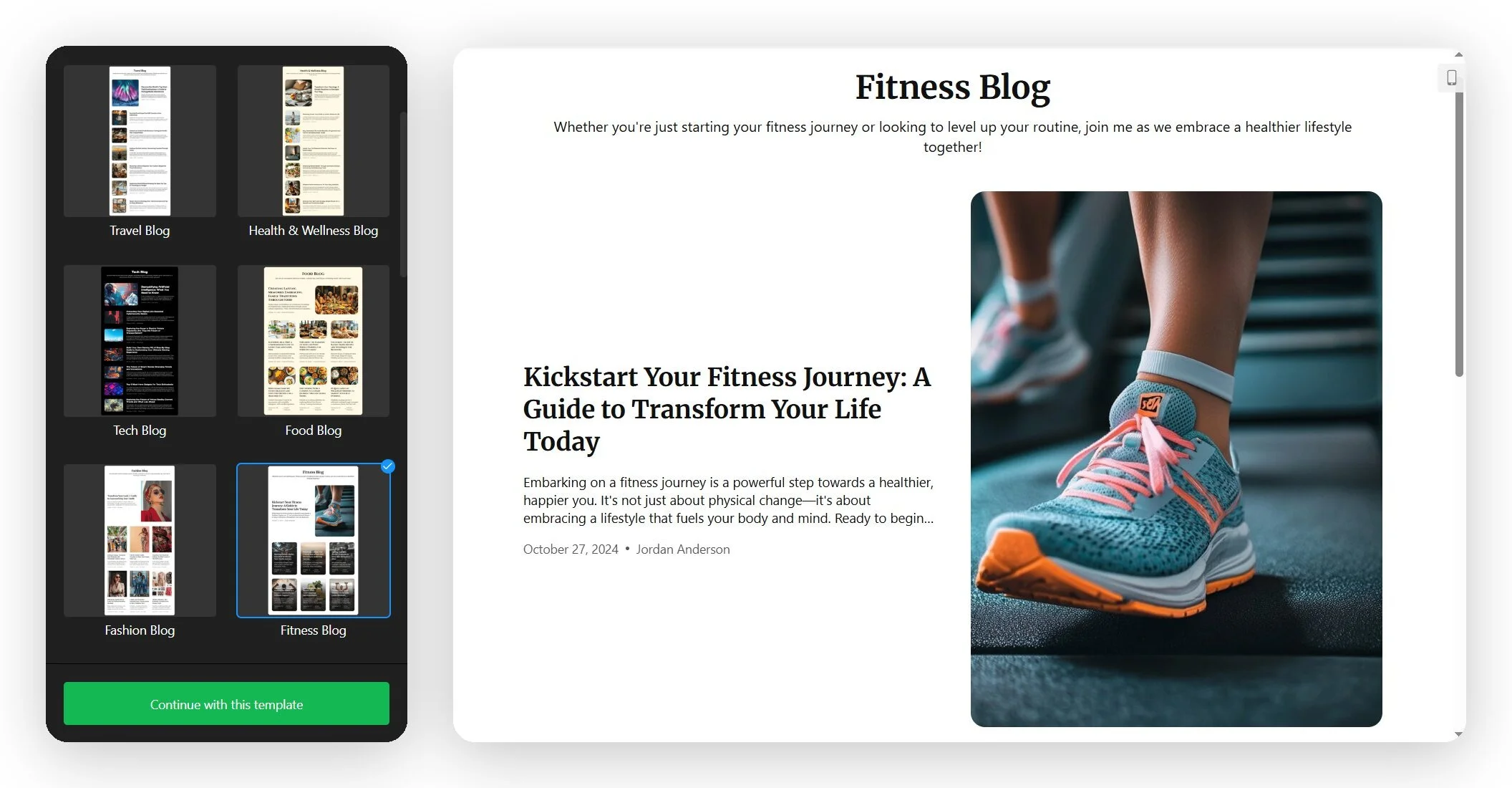
Non pensarci troppo. Il template fornisce solo la base del design — ogni colore, carattere e impostazione di layout può essere modificata in seguito, quindi la corrispondenza più vicina va bene anche se non è perfetta. Clicca “Continua con questo template” per procedere.
Passo 2: Aggiungi i tuoi post
Apri la scheda Post e fai clic su Aggiungi post per riempire il blog di contenuti. Ecco come aggiungere i post del blog su Shopify all’interno del widget:
- Crea manualmente — scrivi nell’editor a blocchi (altro su questo di seguito).
- Genera con IA — L’Editor IA redige un post strutturato e illustrato a partire da un tema, traccia opzionale, tono e lunghezza.
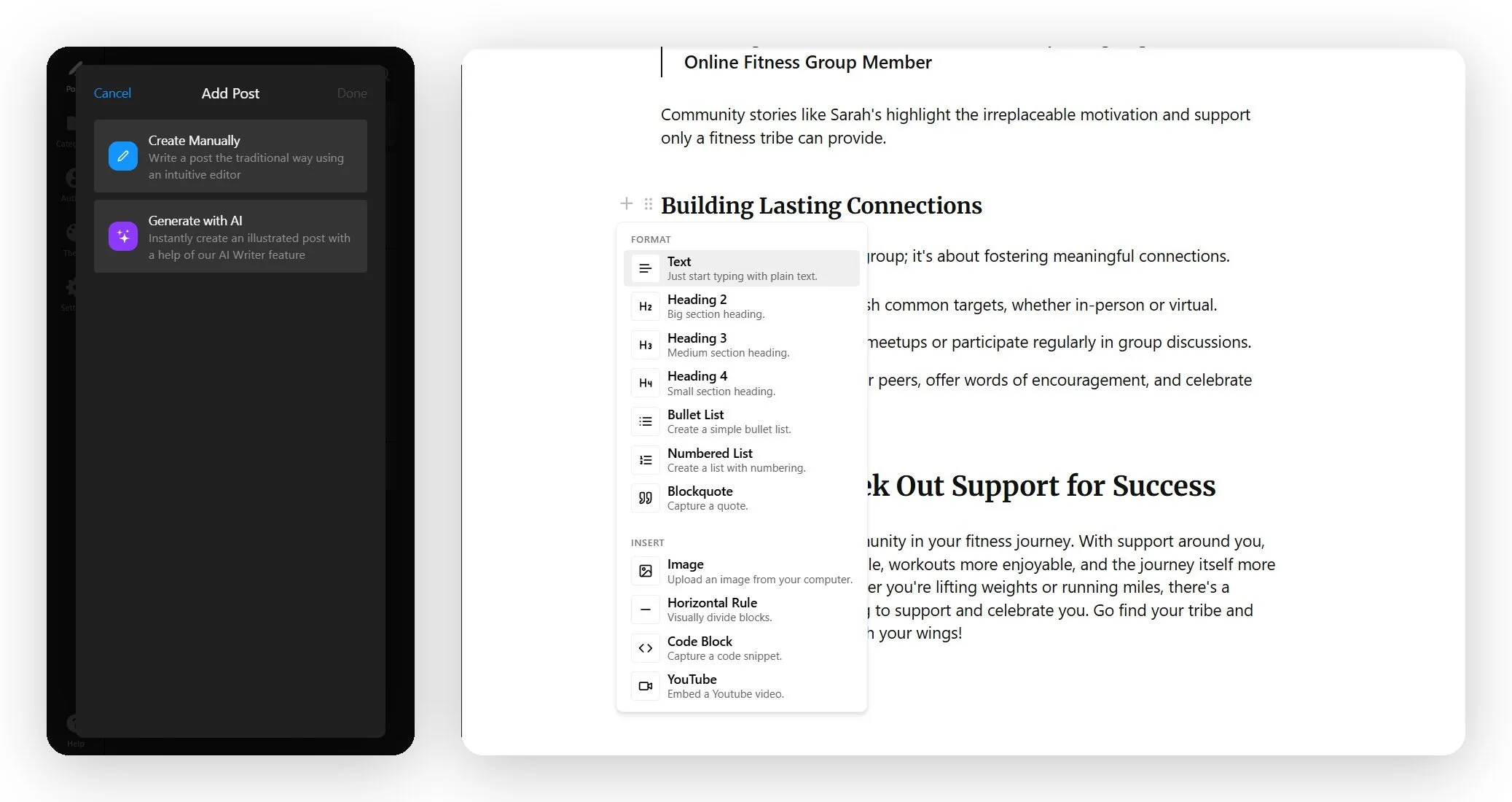
Lo stesso editor è in stile Notion: fai clic su + per aprire il menu blocchi, che presenta 11 tipi di blocchi tra Formato (titoli, elenchi, citazioni) e Inserisci (immagini, video, codice e divisori).
Note sull’editor
- Le immagini sono solo caricamento (non incollare URL dell’immagine)
- Video funziona tramite l’inserimento di un link YouTube (non è possibile caricare un file video)
- Corpo titoli iniziano da H2, poiché il titolo dell’articolo è l’intestazione di primo livello
- Ogni post include anche una immagine in evidenza, un breve campo introduttivo e uno slug URL modificabile
- Puoi impostare la data di pubblicazione nel futuro per programmare i post
Con il piano Pro, puoi generare una bozza iniziale strutturata con l’IA, quindi riscriverla con la tua voce prima di pubblicarla. Il risultato è completamente modificabile — e per e-commerce, la tua conoscenza dei prodotti è ciò che rende utile un post per l’acquirente.
Passo 3: Organizza i post in categorie
Poi vai alla scheda Categorie e clicca su Aggiungi categoria. Ogni categoria richiede un nome, una descrizione opzionale in testo ricco e uno slug URL. Appaiono come schede filtro nell’intestazione del tuo blog, così i lettori possono andare direttamente a “Guide” o a “Notizie prodotto” invece di scorrere tutto.
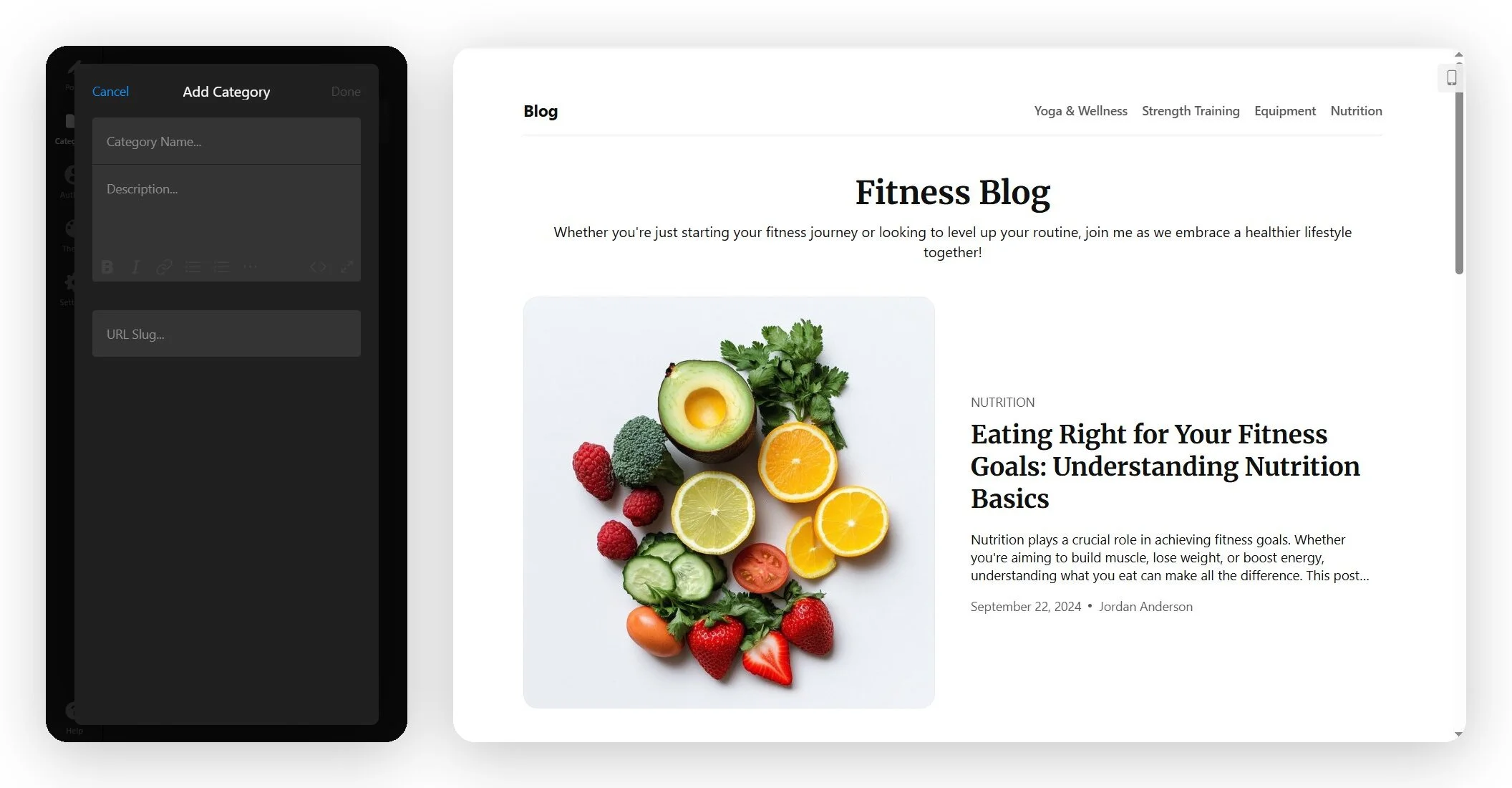
- Mantieni l’elenco breve — tre‑cinque categorie bastano per la maggior parte dei negozi; troppi ne appesantiscono l’intestazione.
- Nomina i contenuti in base all’intento del lettore (“How-tos,” “Buying guides”) anziché etichette interne.
- Puoi anche associare tag a ciascun post per un filtraggio più preciso, distinto dalle categorie.
Fase 4: Aggiungi gli autori del tuo blog
Nella scheda Autori, clicca Aggiungi autore per aggiungere nome e foto. Gli autori sono illimitati con ogni piano, quindi puoi attribuire a un intero team o gestire una firma di casa unica. Quando crei o modifichi un post, scegli l’autore da questa lista.
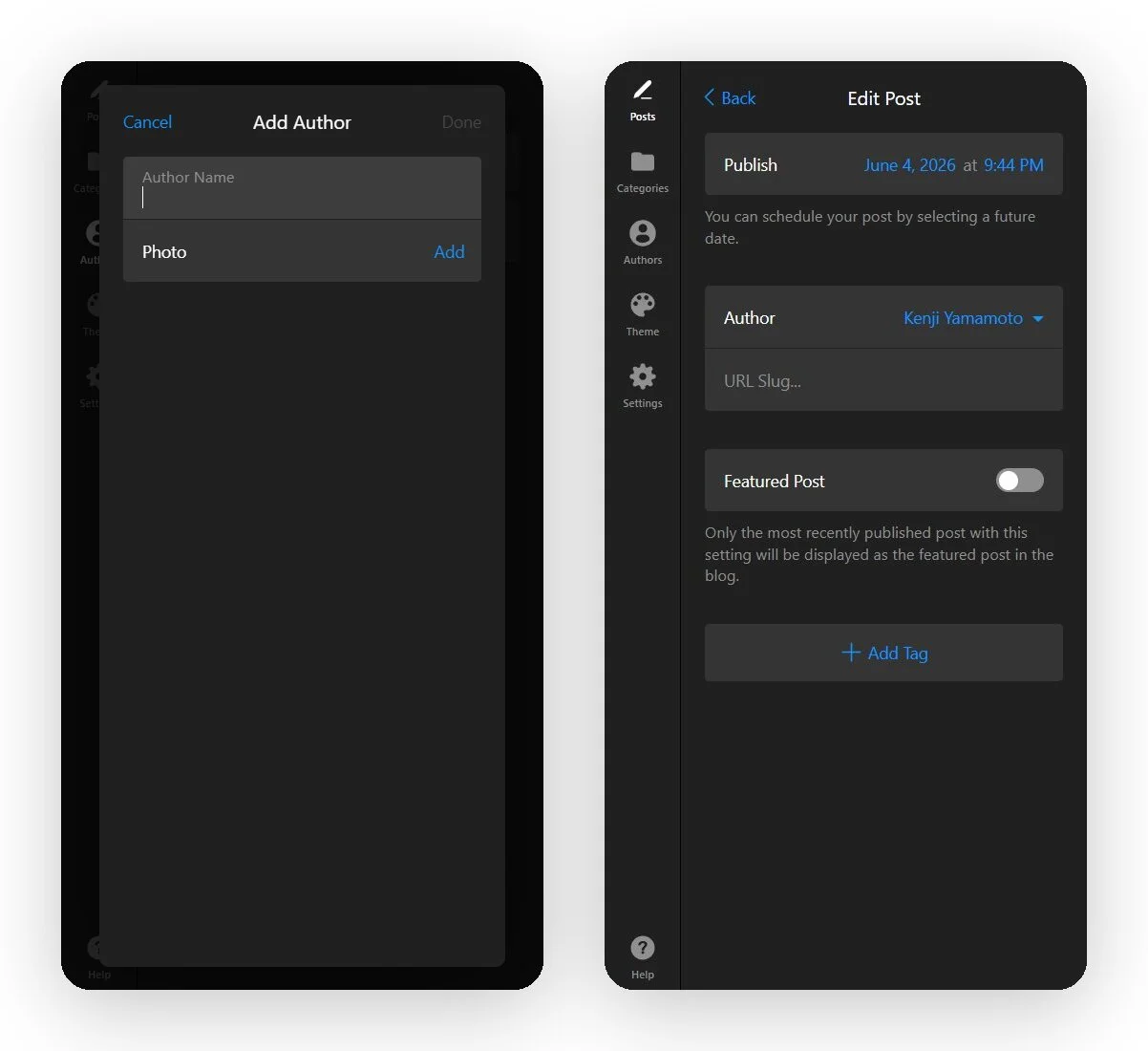
Per un blog di negozio, le firme degli autori fanno la loro parte in silenzio: un nome e una faccia reali su una guida all’acquisto risultano più affidabili rispetto a un post anonimo, soprattutto per nicchie ricche di consigli come salute, finanza o bellezza.
Passo 5: Personalizza il tema
La scheda Tema è dove il blog smette di sembrare un modello e inizia a sembrare il tuo negozio. Tre stili di schede in cima: una griglia di immagini multiple, una griglia mista con una lista di miniature sul lato e una lista orientata al testo — e sotto di esse ci sono i controlli che fanno il grosso lavoro:
- Rapporto d’aspetto dell’immagine — imposta un rapporto di ritaglio costante (ad es. 1:1) in modo che le schede siano allineate in modo uniforme.
- Raggio degli angoli del post — quadrato, arrotondato o ancora più arrotondato.
- Elementi del post — attiva/disattiva l’introduzione del post, il nome dell’autore, la data di pubblicazione e le categorie.
- Font dell’intestazione e Font del testo — impostali a livello globale dalla libreria font integrata.
- Sfondo e Colore del testo — abbina la palette del tuo negozio con i selettori di colore.
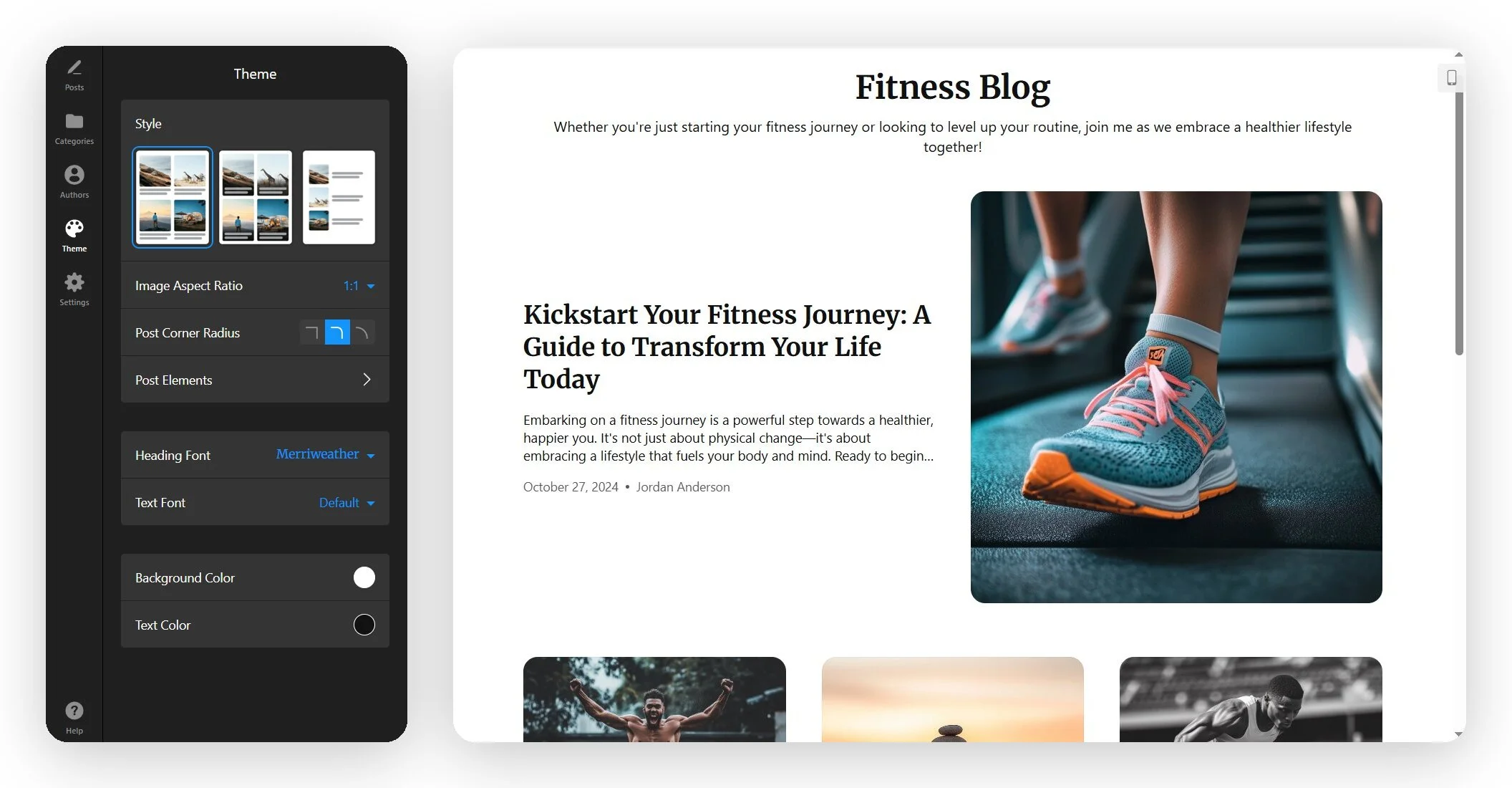
Questo è il passaggio che richiede più tempo, ma ne vale la pena: impostare subito lo stile della scheda e il rapporto d’aspetto corretti ti farà risparmiare di dover ritagliare di nuovo in seguito, poiché il widget non può ritagliare le immagini dopo l’upload. I font sono impostati per l’intero blog in una sola volta, invece che per singolo elemento.
Passo 6: Configura le impostazioni
Apri Impostazioni per gestire come si comporta il blog. Qui decidi:
- Nome del blog per una navigazione facile
- Visibilità del titolo della homepage
- Descrizione dei contenuti del blog
- Vista del post – se gli articoli appaiono sulla pagina o in un popup
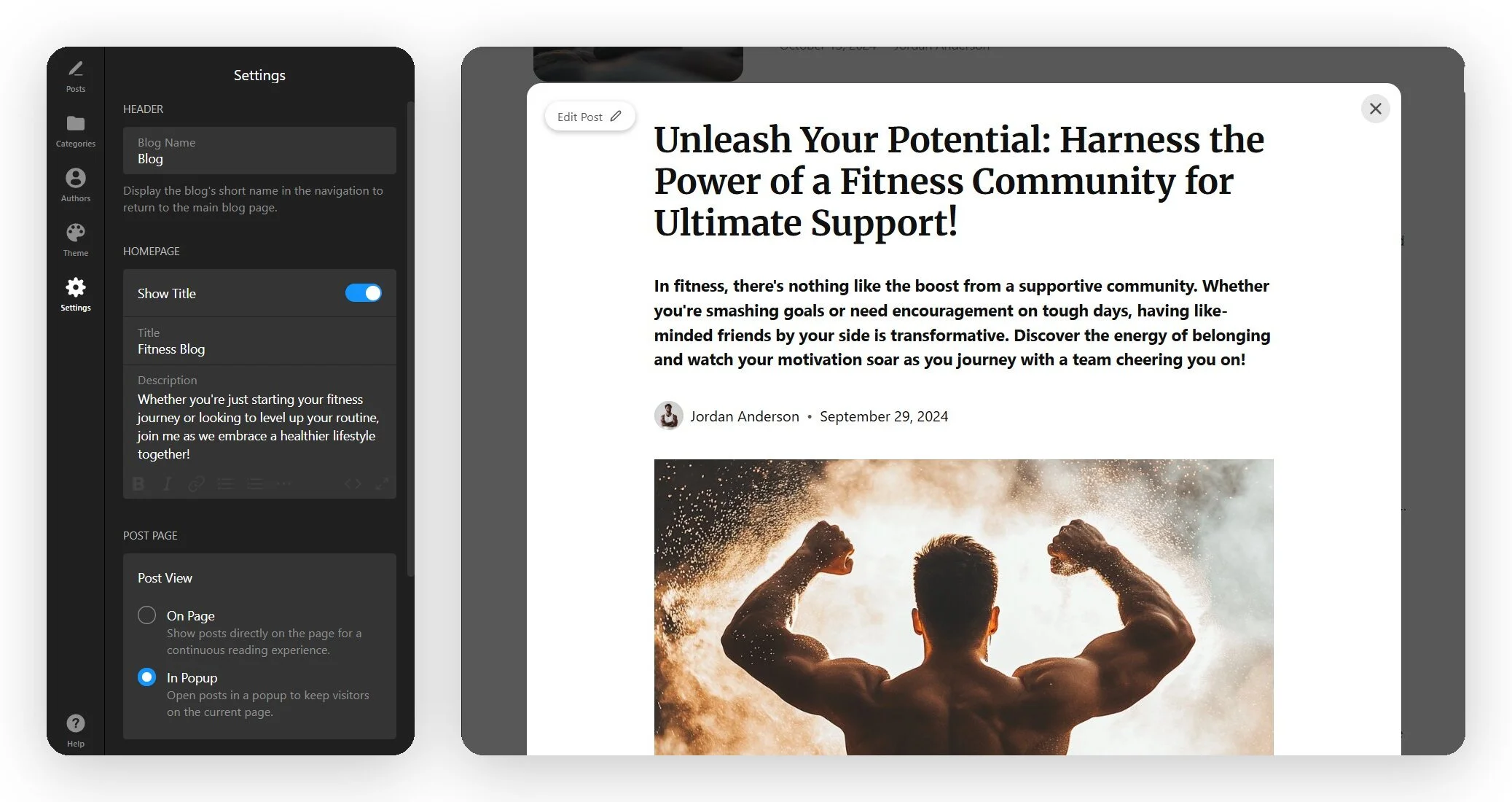
L’opzione inline (on-page) garantisce un flusso di lettura continuo, ideale per una pagina blog dedicata. Al contrario, i popup mantengono i visitatori sulla pagina corrente — una scelta più sicura per la homepage o le pagine prodotto.
Questa scheda gestisce anche la lingua dell’interfaccia (con l’opzione Modifica Testi, localizzata per 70 Paesi) e gli editor CSS personalizzato e JS personalizzato per tutto ciò che i controlli visivi non coprono.
Passo 7: Copia il codice di incorporamento e aggiungilo a Shopify
Quando il blog ha l’aspetto giusto, fai clic su Aggiungi al sito gratuitamente per generare il tuo codice di installazione. Ora passa a Shopify — per i temi Online Store 2.0 attuali, il metodo più pulito è una sezione Custom Liquid:
- Innell’amministrazione di Shopify, vai su Negozio online e fai clic su Personalizza per aprire l’editor del tema.
- Usa il menu a tendina in alto per navigare fino alla pagina dove vuoi il blog.
- Clicca Aggiungi sezione → scegli Custom Liquid.
- Incolla il codice di installazione di Elfsight nel campo Liquid personalizzato, quindi fai clic su Salva.
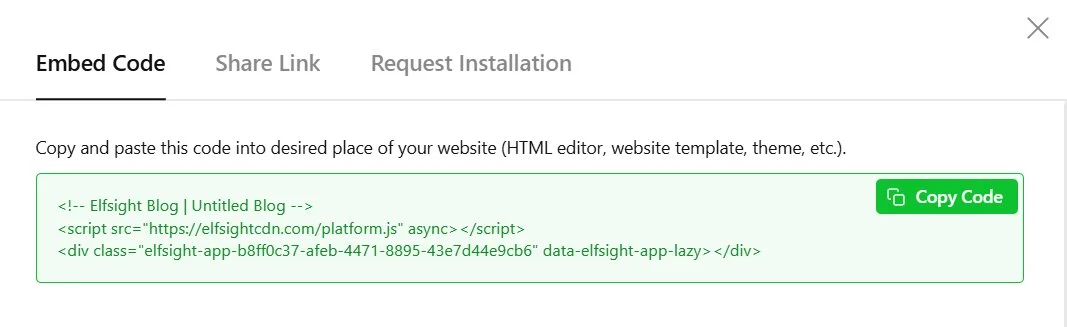
blog to WordPress, Wix, Squarespace, Webflow, and other CMS platforms the same way, with only the paste location changing. Editor changes sync with the live blog automatically, so you don’t have to re-embed every time you publish.”>Lo stesso codice funziona su qualsiasi piattaforma che accetti HTML personalizzato — puoi aggiungere questo blog su WordPress, Wix, Squarespace, Webflow e altre piattaforme CMS nello stesso modo, cambiando solo il punto in cui incolli. Le modifiche dell’editor si sincronizzano automaticamente con il blog in diretta, quindi non dovrai reinserire l’incorporamento ogni volta che pubblichi.
Controllo rapido per la risoluzione dei problemi
- Nessuna sezione “Custom Liquid” nell’editor: alcuni temi non la includono di default — aggiungila tramite l’editor di codice del tema, oppure usa invece il metodo HTML della descrizione del prodotto.
- Il blog compare solo dopo l’aggiornamento della pagina: i temi con navigazione AJAX potrebbero aver bisogno che lo script della piattaforma sia inserito nel
<head>— consulta la guida di risoluzione dei problemi SPA di Elfsight. - Immagine in evidenza sfocata: si estende su tutta la larghezza e fino all’80% dell’altezza dello schermo, quindi un’immagine piccola verrà pixellata — ricaricala a 1920×1080.
- Il blog appare stretto su mobile: verifica la vista Post e lo stile a card, e lascia che il layout reattivo gestisca la larghezza anziché forzare dimensioni fisse nel CSS personalizzato.
Passi alternativi per aggiungere un blog su Shopify
Se il widget non è adatto, vale la pena conoscere due alternative — partendo da quella che Shopify offre di serie.
Opzione 1: Il blog integrato di Shopify
ufficiale, opzione resa sul server, ed è la scelta giusta quando il posizionamento nei motori di ricerca è la priorità.
- Dalla tua area di amministrazione di Shopify, vai su Content → Blog posts.
- Fai clic su Gestisci blog per creare un blog (il tuo negozio parte con un blog predefinito chiamato “News”), oppure fai clic su Crea post sul blog per aggiungere un post sul blog in Shopify.
- Aggiungi titolo, contenuto, immagine in evidenza e, facoltativamente, tag ed un estratto.
- Apri la sezione Elenco sui motori di ricerca per impostare il titolo meta, la descrizione e l’URL dell’articolo.
- Imposta la visibilità su Visibile (o pianificala) e salva.
/blogs/. Cambiare l’aspetto o spostare il blog altrove richiede di modificare il codice del tema — il prezzo da pagare per una SEO più forte integrata.Opzione 2: App del blog dallo Shopify App Store
Se vuoi funzionalità oltre il blog nativo senza codifica, un’app dedicata al blogging è la terza opzione.
- Nel pannello di amministrazione di Shopify, apri l’App Store e cerca un’app per il blogging.
- Confronta opzioni di rendering (lato server vs lato client), controlli SEO, flessibilità del design e prezzo.
- Installa l’app e concedi le autorizzazioni richieste.
- Configuralo nel cruscotto dedicato, quindi posiziona il blocco o incorporalo nel tuo negozio.
Suggerimenti di ottimizzazione per il tuo blog Shopify
Una volta pubblicato, alcune impostazioni fanno davvero la differenza su come viene letto e funziona — vanno oltre il semplice consiglio di abbinare i colori del marchio.
- Imposta l’immagine in evidenza alle dimensioni corrette. Si estende su tutta la larghezza e fino all’80% dell’altezza dello schermo, quindi carica un’immagine 1920×1080. Le immagini piccole diventano molto sfocate se ingrandite, e non è possibile correggere il ritaglio in seguito.
- Programma una cadenza di pubblicazione. Scrivi a lotti, poi usa la data di pubblicazione di ogni post per distribuirli nel corso di settimane — un ritmo costante batte cinque post in un giorno e poi il silenzio.
- Metti in evidenza un post di punta attivando l’interruttore Post in evidenza. Solo il post pubblicato più di recente con l’interruttore attivo diventa quello in evidenza, quindi riattivalo quando vuoi che una diversa pubblicazione sia in alto.
- Guida i lettori del blog all’azione. Abbina i post a un modulo di iscrizione per acquisire email, un popup della newsletter, o un conto alla rovescia che indirizzi il traffico dai contenuti alle pagine prodotto.
FAQ (Domande frequenti)
Posso aggiungere un blog al mio negozio Shopify senza un’app separata?
Il blog incorporato funziona sui dispositivi mobili?
Come aggiungere un post del blog su Shopify usando il widget?
Il blog incorporato si posizionerà su Google?
Qual è la migliore app per il blog su Shopify?
Conclusione
Aggiungere un blog a Shopify si riduce a una singola decisione, non a una caccia agli strumenti: il blog integrato di Shopify è la scelta migliore per l’acquisizione tramite ricerca, grazie al rendering lato server e al pieno controllo dei metadati per ogni post, mentre un widget Blog incorporabile ti offre una progettazione basata su template e la libertà di posizionare i post ovunque nel tuo negozio senza toccare Liquid.
Se controllo design e velocità senza codice sono ciò che cerchi, costruisci il tuo blog nell’Editor del widget Blog, stilalo per abbinarlo al tuo negozio e incollalo in una sezione Custom Liquid. Puoi avere un blog in tempo reale sulla pagina che scegli in un’unica operazione — nessuna modifica al tema necessaria.