
Widget Pulsanti di condivisione sui social per Webflow

Crea il tuo widget Pulsanti di condivisione sui social
Schermate
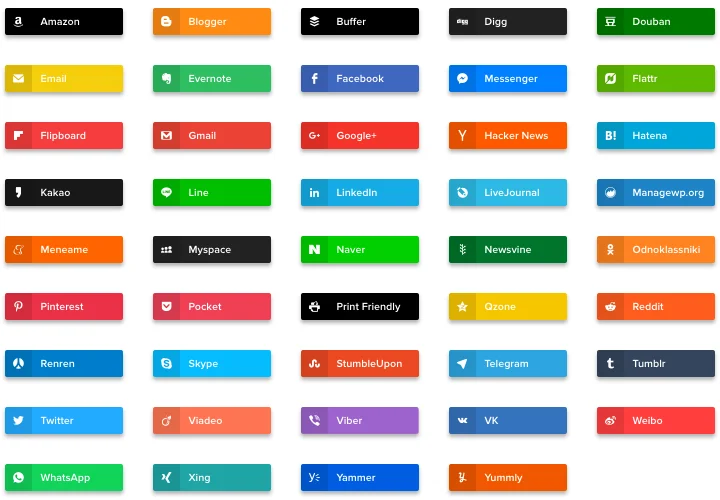
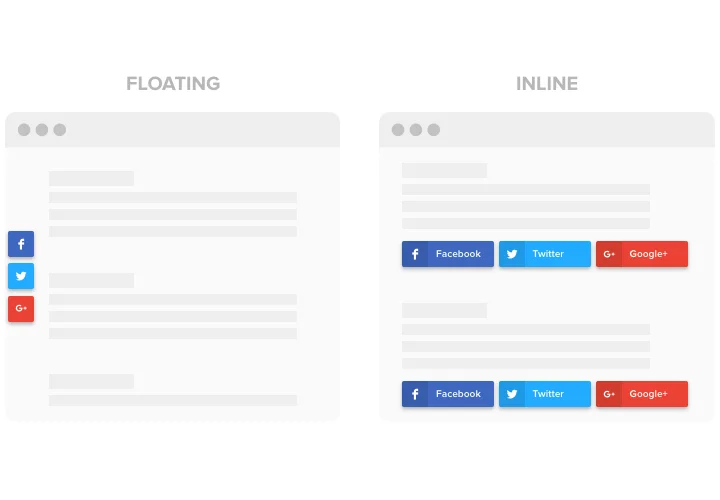
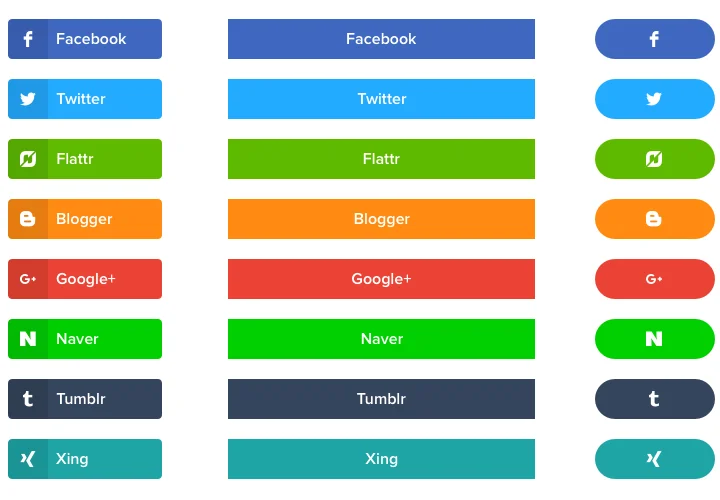
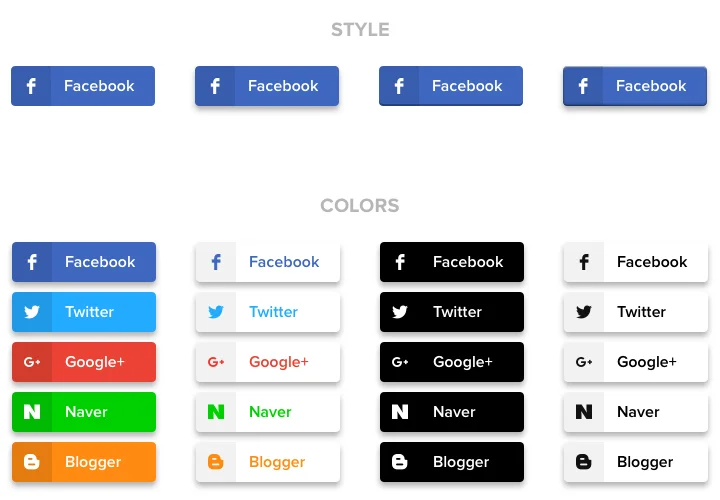

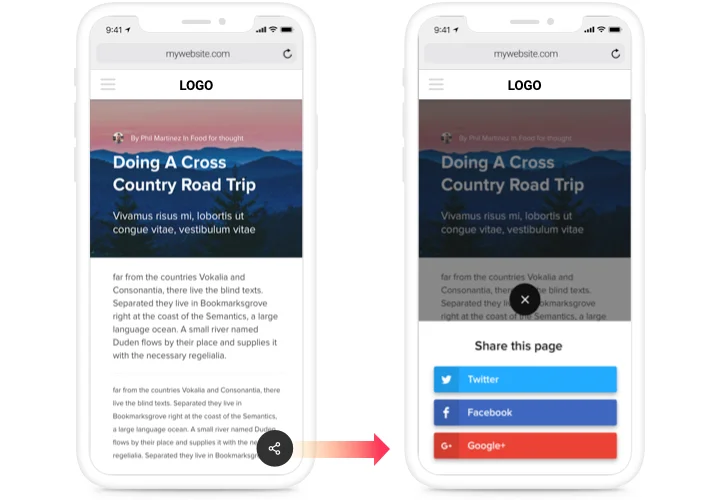
Incorpora pulsanti di condivisione sui social in Webflow con il widget Elfsight
Un widget di condivisione semplice per qualsiasi sito: permette ai tuoi visitatori di diffondere i tuoi contenuti su qualsiasi social media. Rendi la promozione social della tua azienda più facile e ottieni nuovi follower e iscritti grazie a contenuti entusiasmanti presenti sul tuo sito.
Ottieni più traffico e nuovi iscritti dai social media!
- Più condivisioni dei contenuti.
Con la condivisione con un clic, i contenuti del tuo sito verranno condivisi di più e raggiungeranno un pubblico più ampio. - Traffico migliorato al tuo sito.
Attira più visitatori al tuo sito grazie a una presenza solida sui social e goditi un traffico maggiore. - Acquisisci nuovi follower rapidamente.
Diventa virale con l’opzione di condivisione istantanea per i tuoi visitatori e guarda i tuoi follower crescere minuto dopo minuto!
Funzionalità principali del widget Pulsanti di condivisione sui social
Perché i nostri pulsanti di condivisione sono i migliori tra i widget di condivisione di Webflow? Scopri i nostri vantaggi principali:
- Oltre 40 reti sociali integrate;
- 2 layout: in linea e flottante;
- Testo del pulsante modificabile;
- 4 stili di pulsanti predefiniti;
- Supporto premium dal team di professionisti.
Come aggiungere i pulsanti di condivisione al sito Webflow
Una guida rapida all’installazione dei pulsanti di condivisione su un sito Webflow, senza necessità di competenze di programmazione né di assumere un esperto esterno. Per installare il widget basteranno solo pochi minuti.
- Crea i tuoi Pulsanti di condivisione personalizzati.
Con la nostra demo gratuita, ottieni un widget con template essenziali e funzionalità incluse. - Ottieni il codice per installare il widget.
Dopo la configurazione del widget, ottieni il codice del widget di condivisione dalla finestra che compare su Elfsight Apps. - Mostra il widget sul sito Webflow.
Posiziona il widget nel punto desiderato della pagina e applica le modifiche. - L’inserimento è riuscito!.
Visita il tuo sito per vedere il risultato.
Hai bisogno di aiuto con l’installazione o la personalizzazione del widget? Il nostro team di supporto sarà lieto di aiutarti! Oppure puoi farlo da solo studiando la nostra guida dettagliata: «Come aggiungere i pulsanti di condivisione a un sito Webflow»