
Caratteristiche del pulsante PayPal
Pulsante di pagamento una tantum
In pochi secondi puoi configurare un rapido processo di pagamento per i tuoi clienti. Di seguito trovi gli elementi base da impostare:
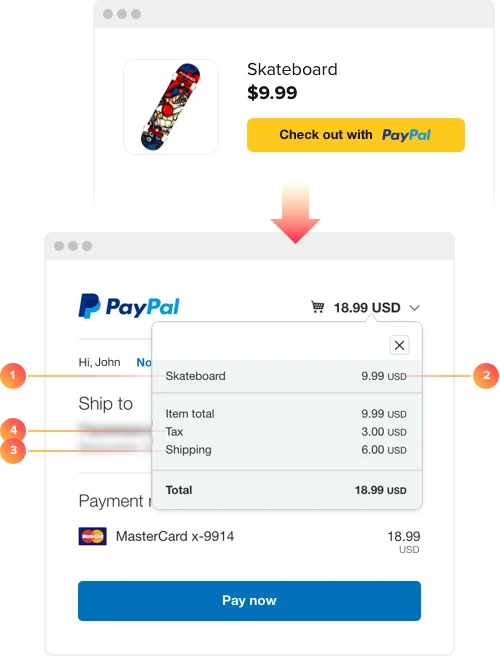
1. Nome del prodotto. Inserisci il nome del tuo articolo o servizio nel campo Nome del prodotto. Fornisci nomi che siano chiari per i tuoi clienti e descrivi al meglio le tue offerte. Ciò che inserisci qui sarà mostrato al cliente sulla pagina di pagamento.
2. Prezzo. Qui imposti il prezzo del tuo prodotto o servizio. Basta inserire il valore: non serve specificare la valuta, poiché c’è una casella dedicata.
3. Prezzo di spedizione. Se applichi spese di spedizione alle tue offerte, puoi indicarle facilmente nel campo Prezzo di spedizione. Se la spedizione è gratuita, lasciala vuota. Per addebitare la spedizione ai tuoi clienti, inserisci solo il valore numerico nella casella; la valuta verrà applicata automaticamente.
4. Tassa. Questa opzione ti permette di aggiungere l’imposta al pagamento, se decidi di farlo. L’imposta può essere impostata come percentuale sul prezzo dell’articolo, oppure come importo fisso. Se imposti un’imposta fissa, sarà nella stessa valuta del prezzo. Se lasci il campo vuoto, non verrà applicata alcuna tassa.
Abbonamento ricorrente automatico
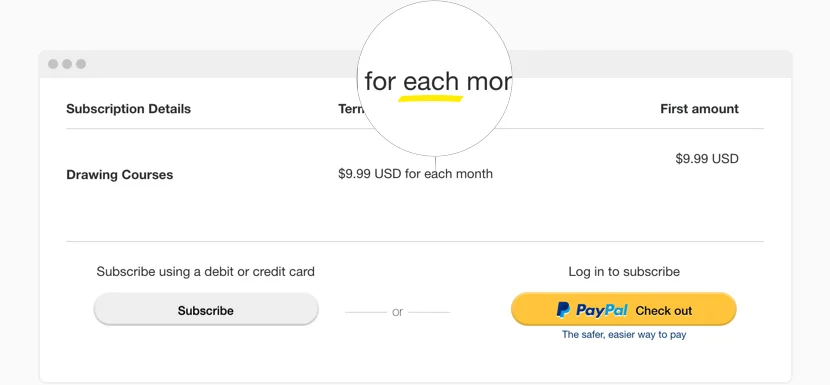
Per far proseguire automaticamente gli abbonamenti dei tuoi clienti finché non li annullano manualmente, attiva l’opzione Ricorrente. In questo modo imposterai la fatturazione automatica dell’abbonamento su una cadenza fissa e a prezzo stabilito. I pagamenti si ripeteranno in base alla frequenza scelta e ai dettagli di pagamento.
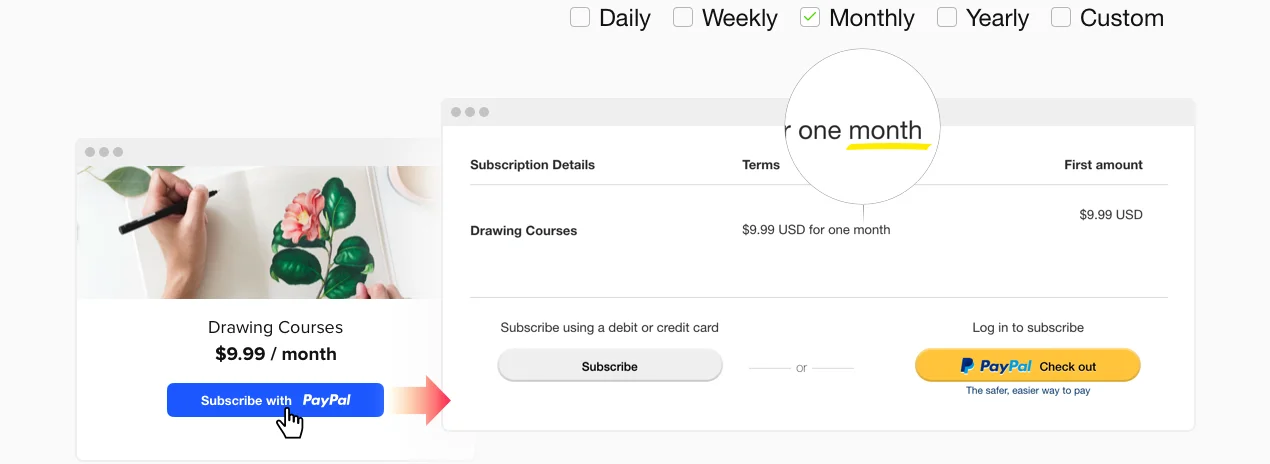
Periodo di fatturazione: giornaliero, settimanale, mensile, annuale o personalizzato
Ricevi i pagamenti dell’abbonamento con la frequenza che preferisci: giornaliera, settimanale, mensile o annuale. Se vuoi impostare una variante alternativa, scegli Personalizza e appariranno altre due caselle. Nel campo Periodo di fatturazione seleziona il periodo per calcolare l’intero ciclo dell’abbonamento. Nel campo Ciclo di fatturazione imposta il numero di periodi per ogni ciclo. Ad esempio, se vuoi fatturare i tuoi clienti ogni quattro settimane, scegli Settimane nel Periodo di fatturazione e imposta 4 nel Ciclo di fatturazione.
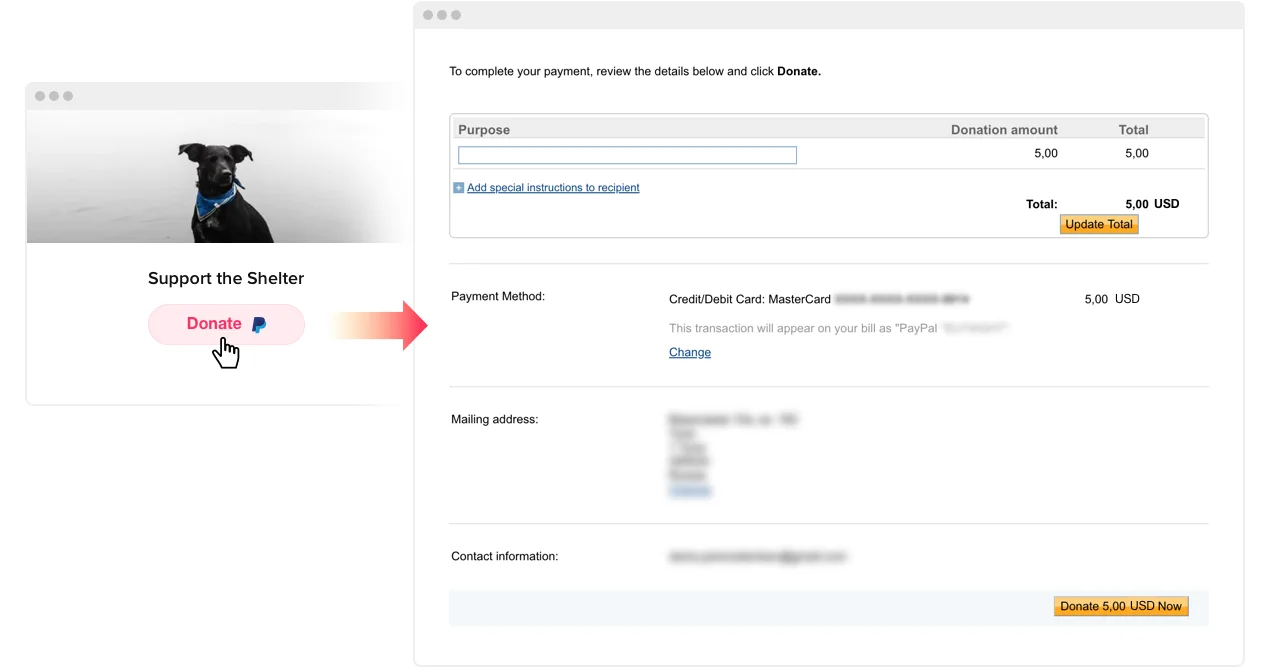
Opzione di donazione sicura e veloce sul tuo sito
Con il Pulsante Donazione di Elfsight, installare il pulsante di donazione sul tuo sito richiede pochi clic. Scegliendo semplicemente il tipo Donazione del pulsante e impostando un minimo di configurazioni, come l’email del commerciante, il prezzo della donazione e la valuta, aggiungerai sul tuo sito uno strumento affidabile e veloce per i donatori. Se vuoi che i tuoi donatori decidano autonomamente l’importo della donazione, puoi semplicemente lasciare vuoto il campo Prezzo. In tal caso ogni donatore inserirà l’importo della donazione direttamente nella finestra di pagamento.”>
Localizzazione integrata per il tuo paese
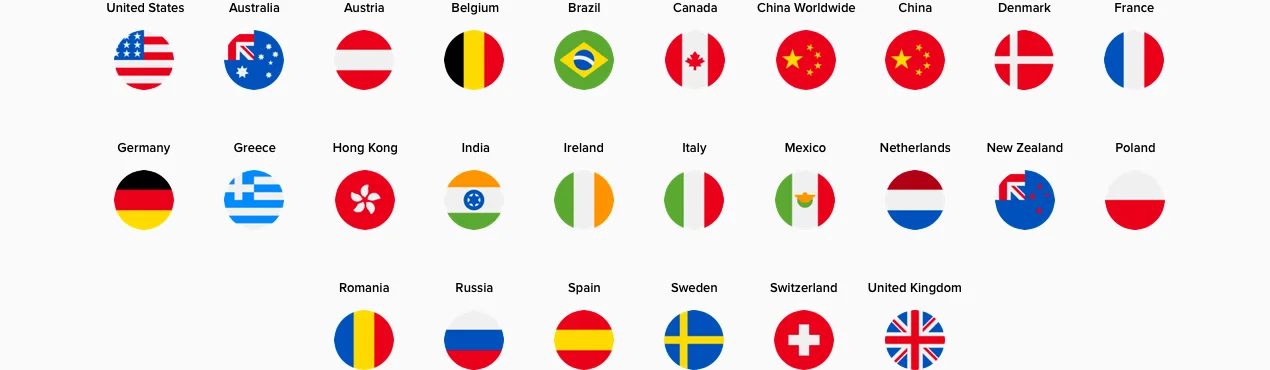
Con l’opzione di localizzazione puoi utilizzare il pulsante PayPal di Elfsight per ricevere pagamenti ovunque nel mondo, con la massima comodità per te e i tuoi clienti. Scegli semplicemente il tuo paese e l’interfaccia della finestra di checkout PayPal sarà tradotta nella lingua corrispondente.
20+ valute per pagamenti facili ovunque
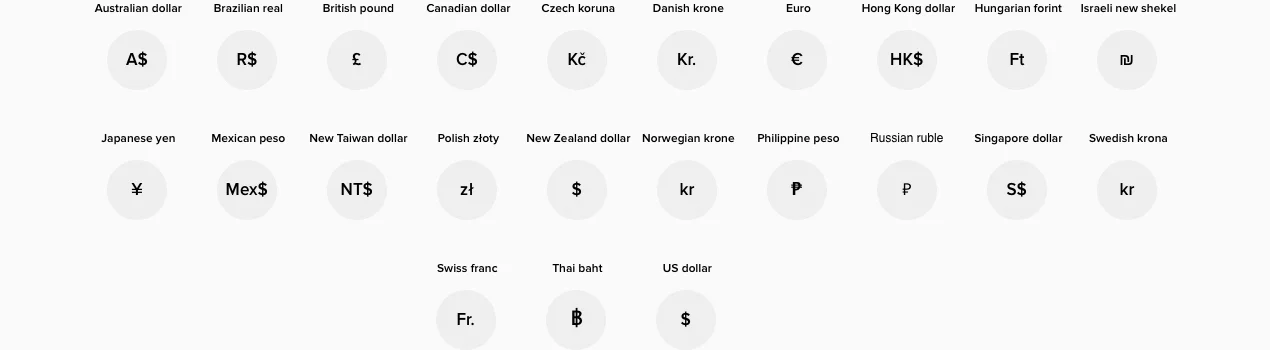
Il nostro widget supporta un’ampia gamma di valute, così puoi scegliere quella più comoda per i tuoi utenti e per te. La nostra lista comprende 23 opzioni disponibili per qualsiasi regione del mondo. La valuta impostata verrà inoltre applicata al prezzo di spedizione e alle tasse.
Modella il tuo pulsante personalizzato
Sentiti libero di creare il tuo pulsante personalizzato, scegliendo quali elementi includere. Testo del pulsante, intestazione del pulsante, icona PayPal e testo PayPal – mostra o nascondi ciascuno di questi. Personalizza il testo del pulsante digitando direttamente il tuo testo nel campo Testo pulsante. La larghezza del pulsante si adatterà automaticamente alla lunghezza del nuovo testo.

Parametri di dimensione regolabili
Puoi adattare la dimensione del pulsante alle esigenze del tuo caso d’uso, grazie a una pratica barra di scorrimento. Trascinando il cursore, vedrai rapidamente come la dimensione del pulsante passa da piccola a grande. È facile trovare la dimensione ideale.

Varianti di colore del pulsante
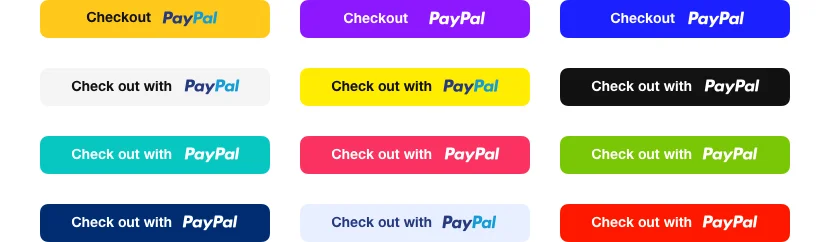
Con il pulsante PayPal di Elfsight, non solo puoi cambiare il colore del pulsante e del testo, ma anche scegliere una delle varianti del colore del testo del logo PayPal: originale o bianco. Ti aiuterà a trovare la soluzione di colore migliore in base allo stile generale del tuo sito.
Diverse opzioni di bordo
L’opzione bordo di Elfsight PayPal Button ti consente di variare lo spessore del bordo del pulsante e creare un pulsante a contorno. Puoi impostare lo spessore del bordo con una comoda barra di scorrimento. C’è anche l’opzione per scegliere il colore del bordo, per un look davvero unico.

Configurazione flessibile del pulsante
Puoi impostare la forma del pulsante PayPal: rettangolare, con angoli arrotondati o completamente arrotondato. Puoi vedere come cambia il raggio del bordo e variare la forma degli angoli trascinando il cursore sulla barra di scorrimento.

Icone dei sistemi di pagamento
Se preferisci, puoi mostrare le icone dei sistemi di pagamento più popolari sotto il pulsante: Visa, Mastercard, American Express e Discover. Ciascuno può essere attivato o disattivato. Mostrare le icone dei sistemi di pagamento supportati aumenta la fiducia dei potenziali clienti e aumenta la probabilità di una decisione d’acquisto positiva.
