Lo sapevi? YouTube Shorts ha superato i 200 miliardi di visualizzazioni al giorno nel 2025, viste da oltre 2 miliardi di utenti registrati ogni mese. – Neal Mohan, CEO di YouTube.
I YouTube Shorts stanno facendo numeri importanti sulla piattaforma, e se li stai già creando — demo di prodotto, tutorial, dietro le quinte — puoi far lavorare lo stesso contenuto anche sul tuo sito. Una demo di 30 secondi sulla pagina prodotto, un Short di reazione del cliente nelle testimonianze, un Short tutorial in un post del blog — potrebbe funzionare dove è rilevante per la decisione del visitatore.
Il Widget Galleria YouTube è una delle opzioni per farlo: mostra un feed che contiene solo Shorts, si aggiorna automaticamente non appena pubblichi e include controlli di layout e design integrati. Puoi anche incorporare singoli Shorts manualmente usando un iframe o creare un’integrazione personalizzata da zero con l’API YouTube Data. Di seguito trovi una panoramica di tutti e tre i metodi, così puoi scegliere quello che si adatta al tuo setup.
- 4 passaggi per visualizzare un feed Shorts esclusivo sul tuo sito
- La soluzione iframe e l’approccio API personalizzato
- Il miglior layout per i tuoi contenuti YouTube
- Consigli pratici per aumentare l’engagement di Shorts sul tuo sito
Incorpora Shorts sul tuo sito in 4 semplici passaggi
Ecco il percorso più rapido per una galleria Shorts funzionante sul tuo sito:
- Apri l’Editor della Galleria YouTube e seleziona un modello.
- Aggiungi il link della tua playlist di Shorts come fonte di contenuto.
- Clicca “Aggiungi al sito” per ottenere il codice di incorporamento.
- Incolla il codice in un blocco HTML personalizzato e pubblica.
Crea il tuo YouTube Shorts widget nell’editor interattivo qui sotto ↓
I migliori modi per incorporare YouTube Shorts
Non tutti i metodi funzionano nello stesso modo: la scelta giusta dipende dal dover incorporare un singolo Short o un feed completo, e da quanto controllo desideri sul design.
| Metodo | Cosa incorpora | Difficoltà | Personalizzazione | Aggiornamenti automatici | Costo |
|---|---|---|---|---|---|
| Widget Galleria YouTube di Elfsight | Feed / galleria di Shorts | Senza codice | Alta (layout, colori, navigazione, griglia) | Sì (ogni 24 ore) | Piano gratuito / a pagamento |
| Codice di incorporamento iframe YouTube | Short singolo | HTML di base | Minimale (larghezza, altezza, parametri autoplay) | No | Gratuito |
| YouTube Data API (costruzione personalizzata) | Feed o Short singolo | Livello sviluppatore | Completo (tu costruisci il front-end) | Sì (in tempo reale) | Gratuito (con limiti di quota API) |
Il widget Elfsight è il modo più semplice per creare una galleria di YouTube Shorts auto-aggiornante senza codice. Gli embed tramite iframe sono gratuiti e semplici per Shorts individuali, ma richiedono aggiornamenti manuali per ogni nuovo video. L’API YouTube Data offre massima flessibilità, ma significa gestire l’intera integrazione da soli — inclusi recupero dati, rendering, paginazione e caching.
Shorts singoli vs. un feed completo
La configurazione di incorporamento giusta dipende da come usi gli Shorts e dove sul sito avranno l’impatto maggiore.
| Tipo di attività | Impostazioni di incorporamento | Esempio |
|---|---|---|
| Negozio e-commerce | Shorts singoli sulle pagine prodotto + galleria curata in homepage | Un Short dimostrativo di 20 secondi incorporato in ogni pagina prodotto; una galleria “vedilo in azione” dei tuoi Shorts migliori sulla homepage |
| Portfolio di agenzia o freelance | Galleria in aggiornamento automatico dal canale | Un feed di Shorts sulla pagina del portfolio che resta aggiornato man mano che pubblichi nuove walkthrough di progetti e risultati |
| Ristorazione e ospitalità | Galleria di playlist selezionate | Una playlist “dietro le quinte” di Shorts di preparazione e impiattamento di cibo, da inserire nella pagina Chi siamo o Menu. |
| SaaS o azienda tecnologica | Shorts singoli in post del blog e documenti | Un Short dimostrativo di 30 secondi, incorporato nell’articolo di aiuto pertinente o nel post di aggiornamento sul prodotto |
| Immobiliare o in affitto | Short singoli nelle pagine di elenco | Uno Short di tour della proprietà su ogni pagina dell’annuncio — i visitatori hanno una sensazione dello spazio senza lasciare il sito |
| Fitness, coaching e formazione | Galleria della playlist su una pagina dedicata | Una sezione “allenamenti gratuiti” o “lezioni rapide” con una playlist curata di Shorts didattici |
Alcune aziende traggono beneficio da entrambe le soluzioni: Shorts singoli in cui un video specifico supporta una pagina dedicata, e una sezione galleria in cui gli utenti sfogliano più Shorts contemporaneamente.
Guida passo-passo: Configura il tuo widget YouTube Shorts
Opzione B — Modifica dell’ID del canale
Fase 1: Apri l’editor e scegli un modello di partenza
Vai all’ editor e scorri tra i preset disponibili. Ogni modello arriva con un layout preconfigurato, schema cromatico e impostazioni griglia — scegli quello più vicino a ciò che vuoi, poi personalizza da lì.
Passo 2: Aggiungi la fonte degli Shorts
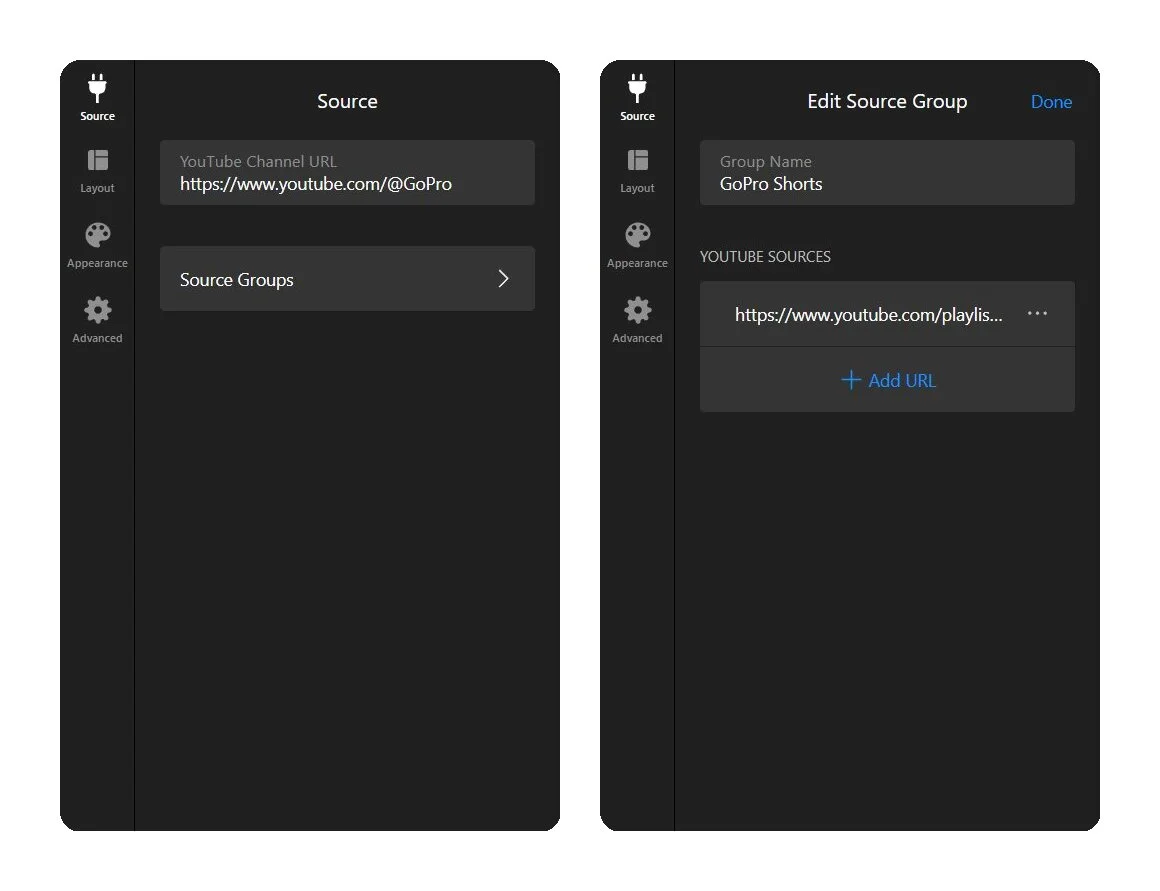
Questo passaggio determina se il tuo widget mostra Shorts, video regolari o entrambi. Nella scheda Fonte tab, imposterai da dove il widget estrae i contenuti.
Opzione A — Shorts playlist
Se hai già una playlist YouTube che contiene tutti o alcuni Shorts, incolla l’URL della playlist direttamente nel campo Fonte. Il widget mostrerà quei Shorts nell’ordine in cui compaiono nella tua playlist YouTube.
Opzione B — Modifica dell’ID del canale
Questo recupera automaticamente tutti gli Shorts dal tuo canale, senza dover gestire una playlist.
- Vai al tuo canale YouTube e clicca sul pulsante Condividi per trovare l’ID del canale (inizia con UC)
- Sostituisci UC all’inizio del tuo ID con UUSH
- Genera un URL della playlist:
https://www.youtube.com/playlist?list=UUSH9LQwHZoucFT94I2h6JOcjw - Nell’editor del widget, vai su Gruppi di sorgenti e incolla questo URL come sorgente della playlist.
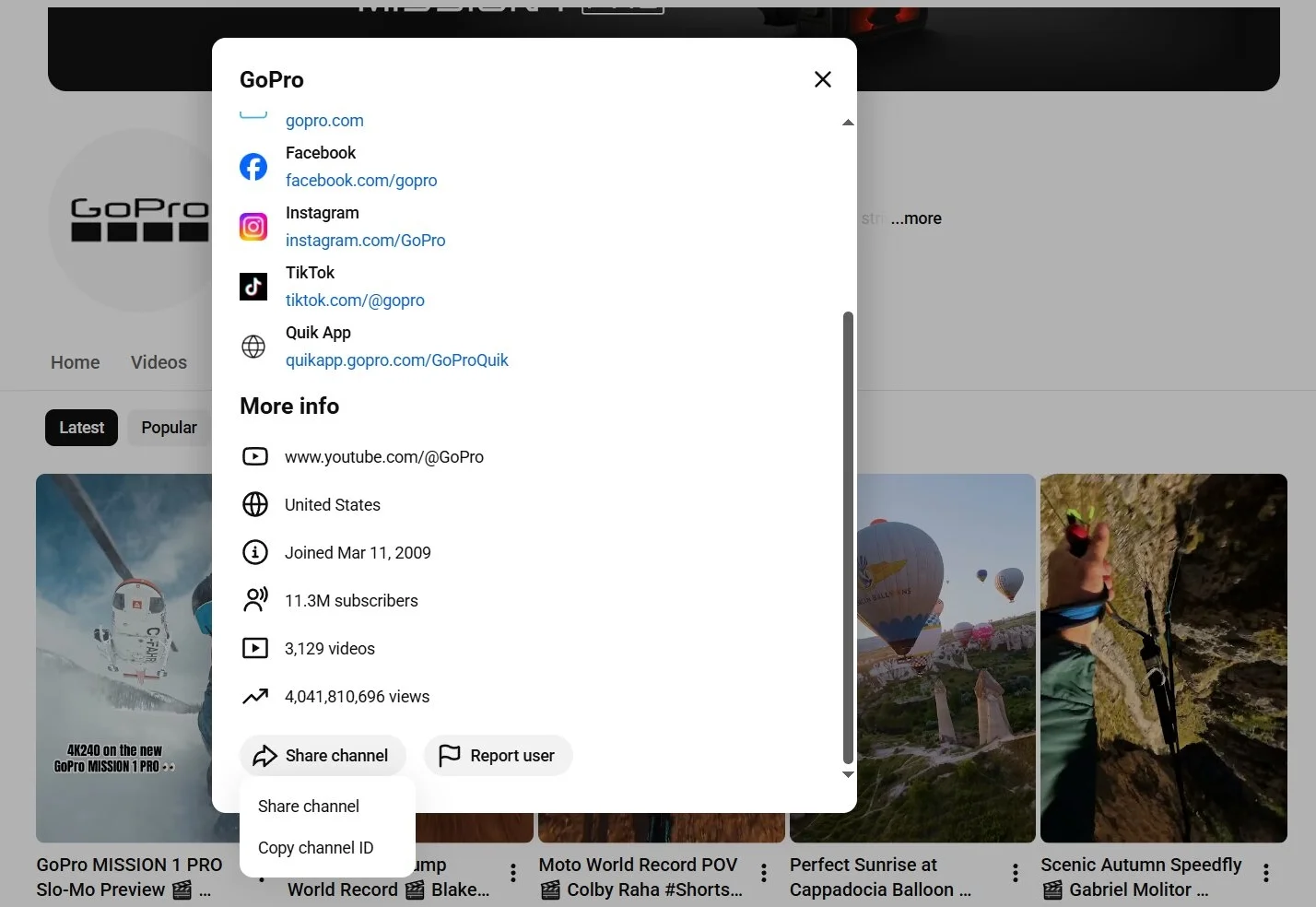
Ad esempio, se l’ID del tuo canale è così: UCqhnX4jA0A5paNd1v-zEysw, l’ID solo Shorts diventa UUSHqhnX4jA0A5paNd1v-zEysw.
Opzione C — URL singoli di Shorts
Se vuoi solo alcuni Shorts specifici — non l’intero canale — aggiungili uno per uno come sorgenti video singole nei Gruppi di Origine. Incolla l’URL completo di ciascun Short come fonte separata. Questo ti dà controllo totale su esattamente quali Shorts compaiano.
Fase 3: Configura i Gruppi di Origine
Gruppi di sorgenti ti offrono un controllo dettagliato su cosa compare nel widget e come è organizzato. Se hai aggiunto la tua playlist di Shorts o il link UUSH, lo vedrai elencato qui. Ogni Gruppo di sorgenti ottiene una scheda propria nel widget, così i visitatori possono passare tra i gruppi se ne hai più di uno.
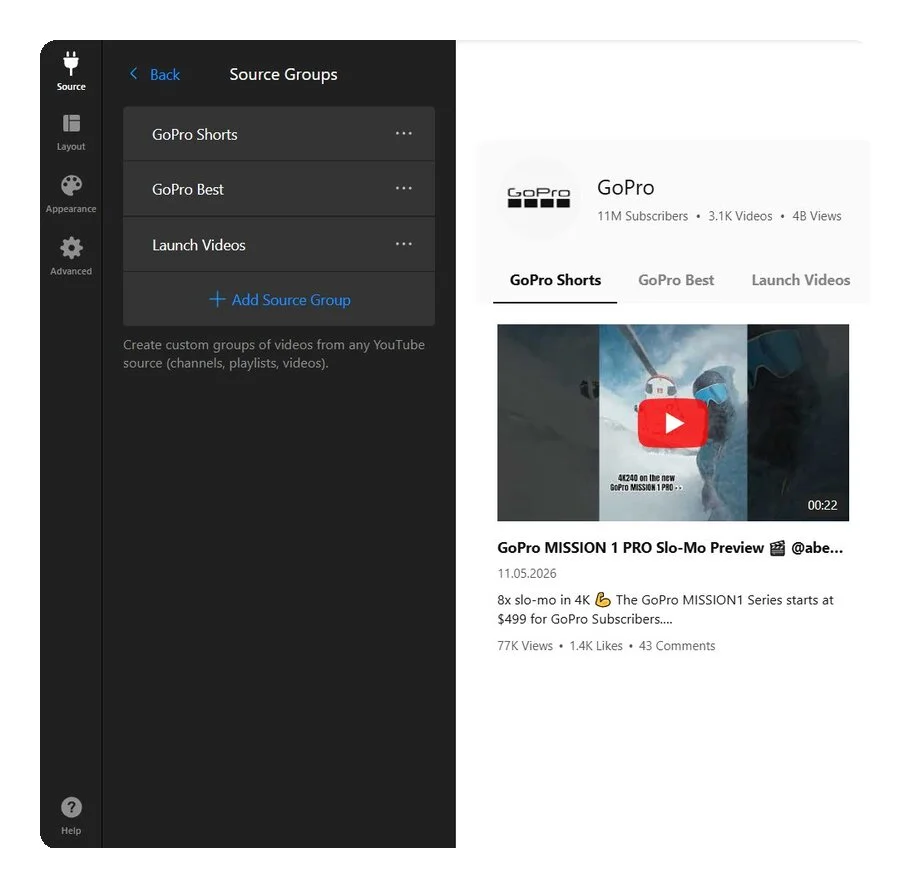
Qualche dettaglio da impostare qui:
- Nome del gruppo — assegna al gruppo un’etichetta chiara (es. “Demo prodotto”, “Dietro le quinte”, “Tutorial”). Verrà visualizzata come scheda nel widget.
- Gruppi multipli — Puoi creare gruppi separati per diverse playlist di Shorts o mescolare Shorts con video regolari in schede diverse. Canali, playlist e video singoli possono convivere in un unico widget.
- Singolo gruppo? — Se hai solo un gruppo di fonti, nascondi le schede del gruppo nelle impostazioni di Layout per mantenere l’interfaccia pulita.
Tieni presente che i contenuti aggiunti ai Gruppi di sorgenti sovrascrivono l’URL del canale principale. Se imposti un canale nel campo sorgente principale e poi aggiungi Gruppi di sorgenti, verrà visualizzato solo il contenuto dei Gruppi di sorgenti.
Passo 4: Scegli il layout
La scheda Layout controlla come appaiono i tuoi Shorts sulla pagina:
- Intestazione — il banner del canale, logo, nome e contatori che si trovano sopra i tuoi video.
- Colonne & Righe — quanti video vengono mostrati contemporaneamente, lo spazio tra gli elementi e la larghezza.
- Video — come appare ogni miniatura (Classico/Orizzontale/Cinema) e cosa accade quando viene cliccata.
- Popup — cosa viene mostrato all’interno del lettore che si apre al click (titolo, statistiche, descrizione, commenti).
- Impostazioni dello slider — come i visitatori si spostano tra i video: frecce, trascinamento, paginazione e autoplay.
Classico
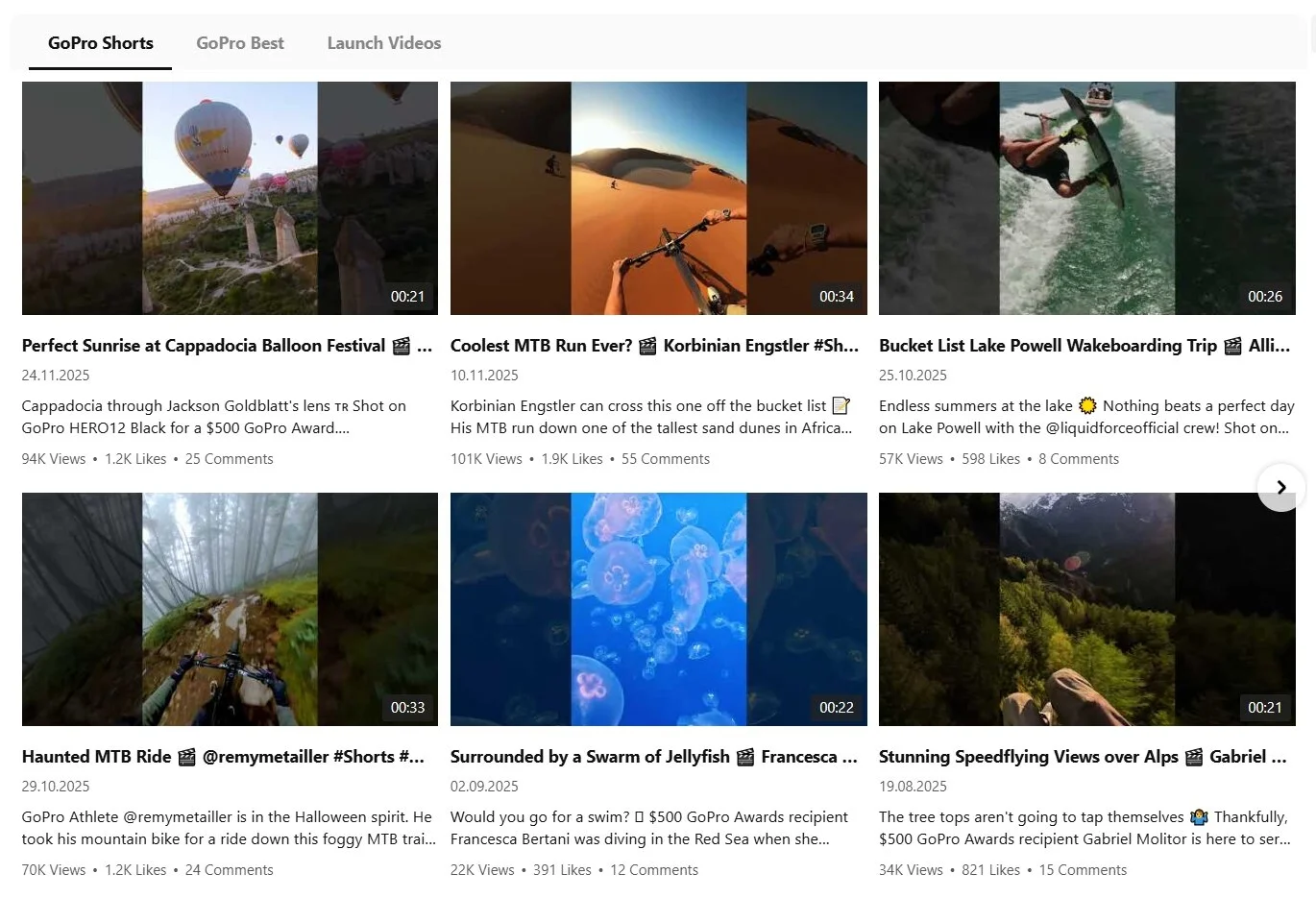
Una griglia standard di miniature video. Funziona bene per una sezione Shorts dedicata o un hub di contenuti. Puoi scegliere il numero di colonne e righe, quindi una griglia 3×2 mostra sei Shorts contemporaneamente.
Cinema
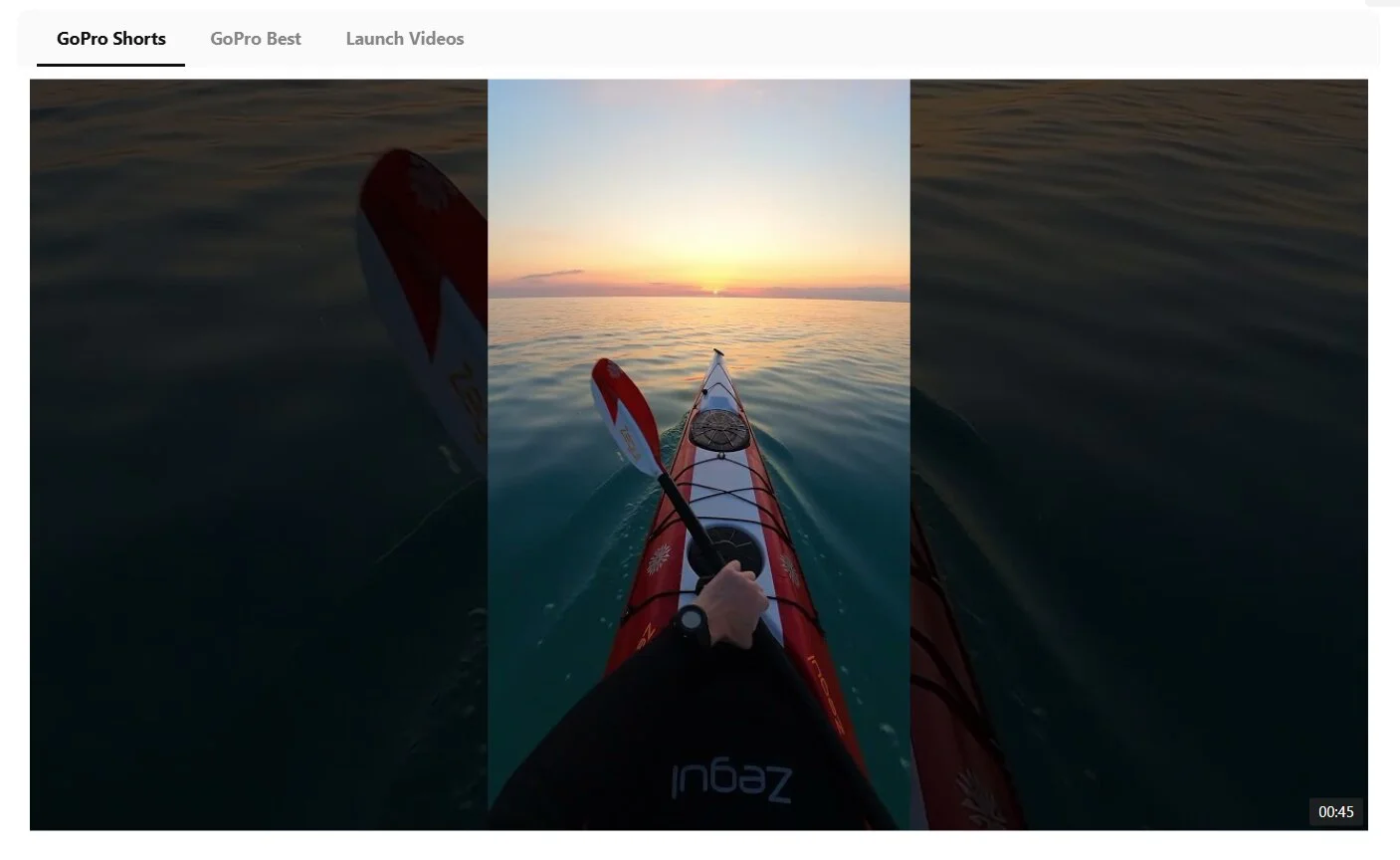
Un grande lettore video in evidenza con una striscia di miniature sotto. Ideale per mettere in risalto un Short e permettere ai visitatori di sfogliare gli altri. Funziona meglio quando hai uno Short di punta da proporre.
Orizzontale
Una striscia scorrevole di anteprime. Ideale per incorporare Shorts come fascia di contenuti tra altre sezioni della pagina — simile a come YouTube mostra i Shorts in una fila orizzontale.
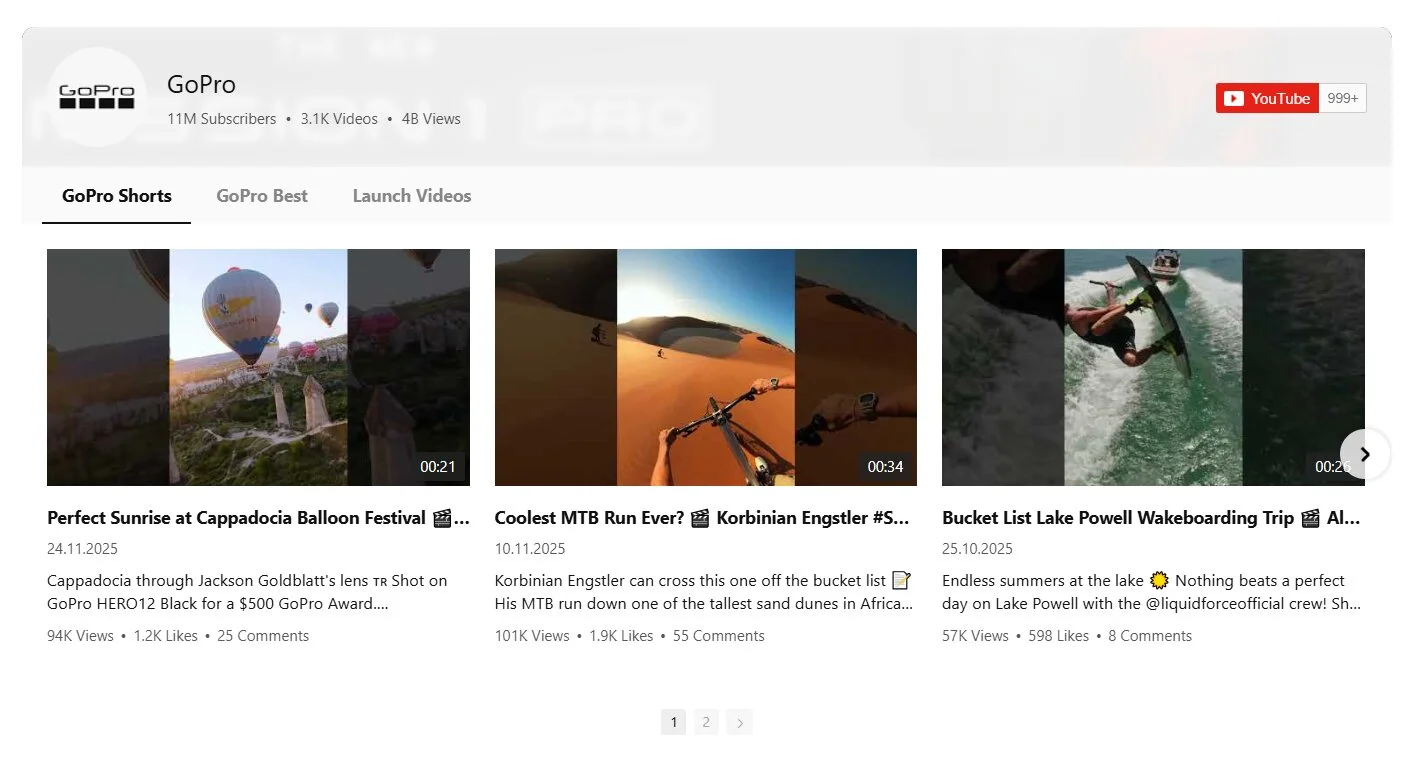
Per una galleria specifica agli Shorts, la versione Classica con 3–4 colonne funziona meglio su desktop — offre ad ogni miniatura lo spazio sufficiente per essere riconoscibile. Su schermi più stretti, il widget adatta automaticamente il numero di colonne. Puoi anche impostare configurazioni separate di colonne per desktop e mobile nelle impostazioni della griglia.
Passo 5: Imposta le opzioni di riproduzione e popup
Poi decidi cosa succede quando un visitatore fa clic su uno Short. Sono disponibili tre modalità di riproduzione:
- Lettore popup — Apri lo Short in una finestra lightbox sovrapposta alla pagina. Il popup dispone di 12 elementi toggleabili (titolo, descrizione, mi piace, visualizzazioni, commenti, opzioni di condivisione e altro) — mostra o nascondi ognuno singolarmente per mantenere l’esperienza pulita.
- Nuova finestra di YouTube — Si apre lo Short su YouTube in una nuova scheda. Utile se vuoi indirizzare traffico al tuo canale YouTube, ma porta i visitatori via dal tuo sito.
- Anteprima in linea — Riproduce lo Short direttamente nell’area miniatura, senza sovrapposizioni. Compatto e discreto.
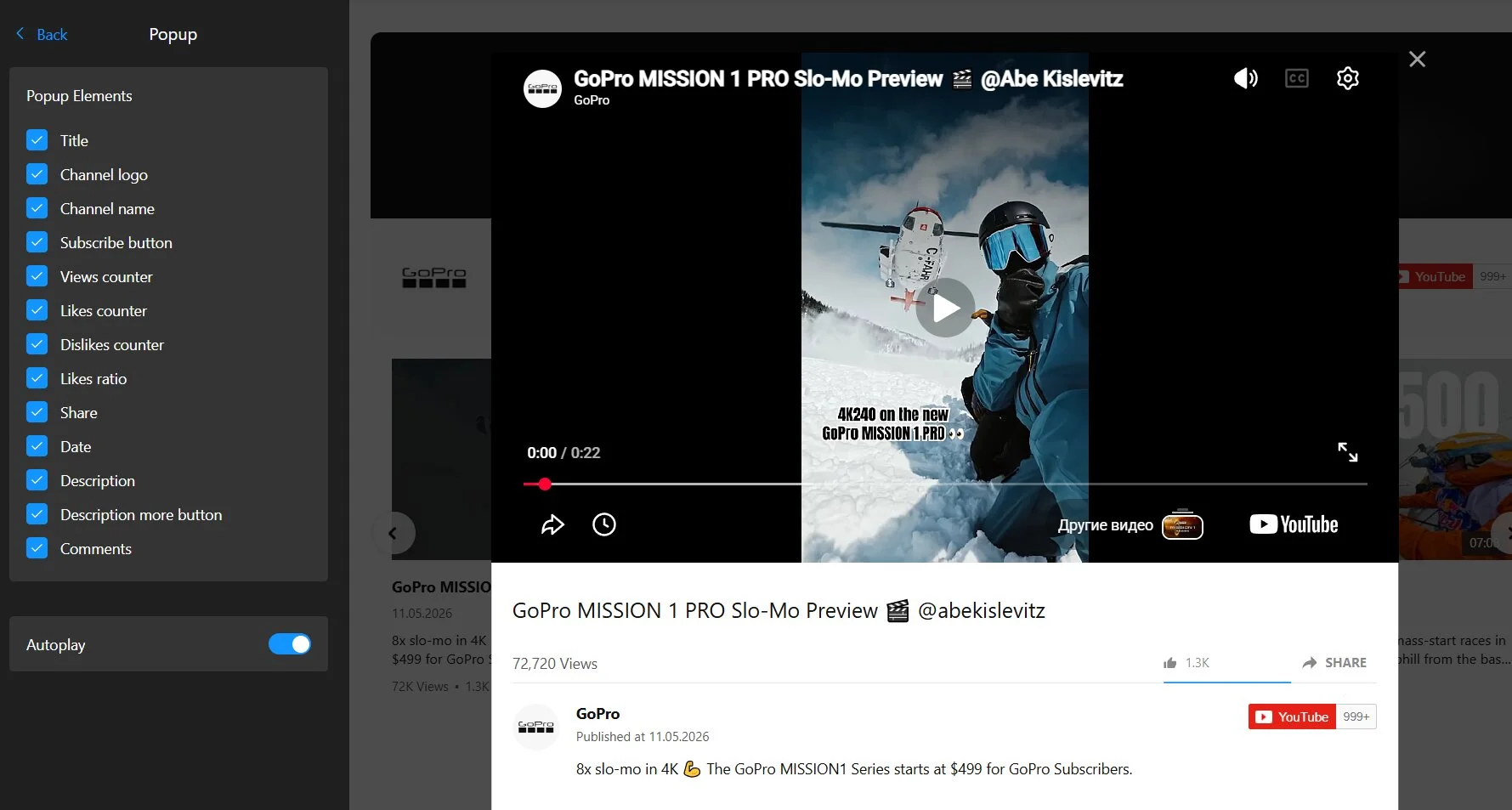
Nella maggior parte dei casi d’uso degli Shorts, il player popup offre il miglior equilibrio: mantiene i visitatori sul tuo sito offrendo al video lo spazio necessario per coinvolgere. Se utilizzi Shorts come prova sociale (reazioni dei clienti, testimonianze), il popup ti permette anche di mostrare i like e i commenti come segnali di fiducia.
Passo 6: Personalizza il design
Le impostazioni di aspetto ti consentono di allineare il widget all’identità visiva del tuo sito. Non è necessario modificare tutto, ma ecco cosa è disponibile:
- Color Scheme — la preimpostazione complessiva della palette (Default, Dark, Red, Deep blue o Custom) che colora tutto il widget in un colpo solo.
- Menu — colori della barra del gruppo/tab: stato link, hover e attiva scheda.
- Video — colori per anteprime e i relativi elementi: sfondo, sovrapposizione, icona di riproduzione, titolo, data, contatori.
- Popup — colori per il lettore che si apre al clic: overlay, titolo, info canale, contatori, link.
- Slider — colori per la navigazione: sfondo del contenuto e frecce (stato predefinito e hover).
Step 7: Regola navigazione e impostazioni di visualizzazione
La scheda Avanzato contiene alcune impostazioni facili da saltare ma utili da conoscere — soprattutto se gestisci un sito ad alto traffico o tieni alla privacy dei visitatori.
Modalità Privacy avanzata — carica i video tramite youtube-nocookie.com anziché il dominio standard di YouTube, evitando di impostare cookie di tracciamento finché un visitatore non avvia effettivamente la riproduzione. Disattiva anche il pulsante Iscriviti nell’header e nel popup. Vale la pena tenerla attiva se il sito deve essere conforme al GDPR o normative sulla privacy simili.
Lingua — imposta la lingua dell’interfaccia del widget da un menu a discesa con oltre 18 opzioni. Allinea questa lingua a quella principale del tuo sito, in modo che le etichette dei pulsanti e il testo dell’interfaccia risultino naturali.
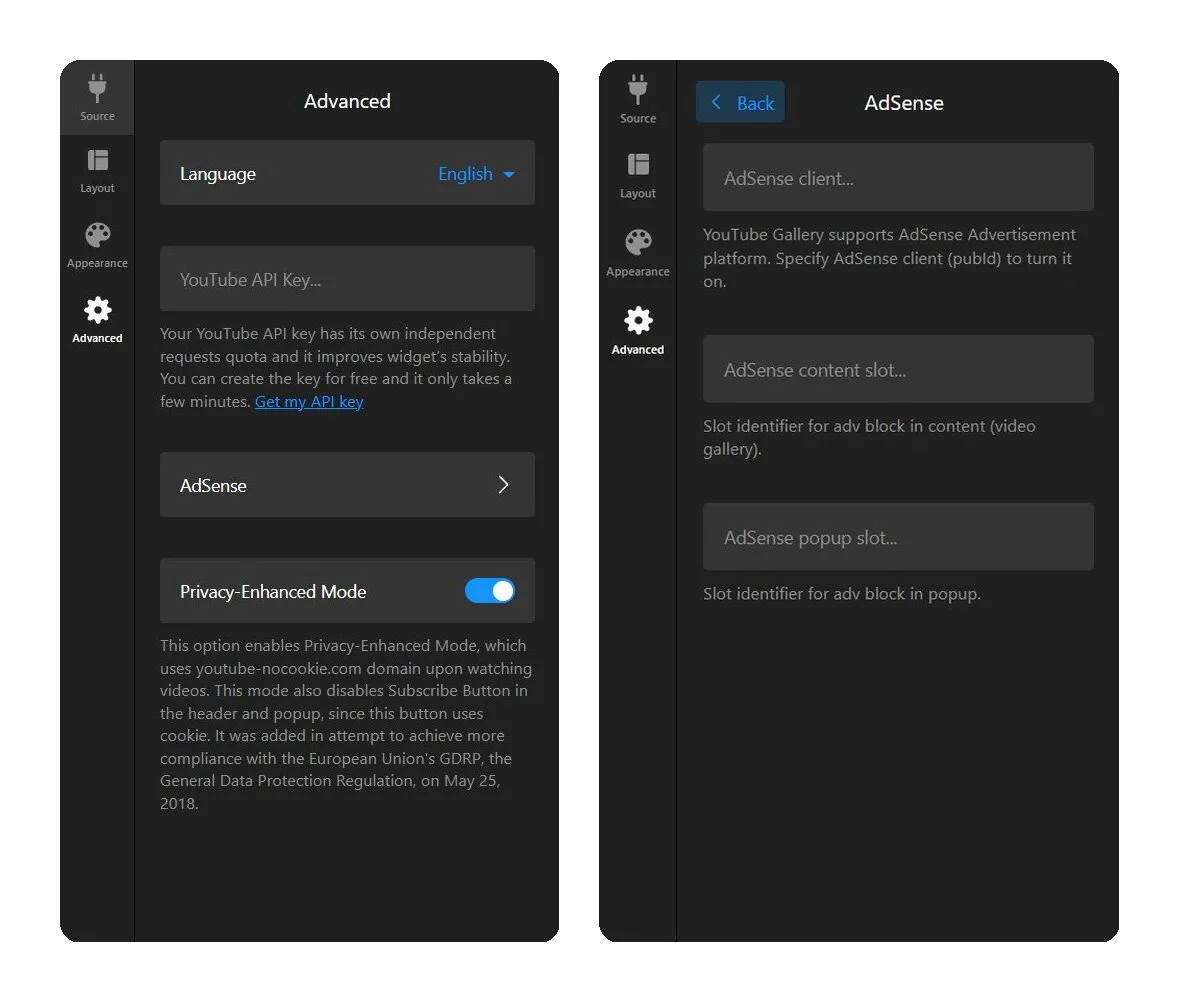
YouTube API Key — Il widget usa una chiave API condivisa di Elfsight per impostazione predefinita, che funziona bene per la maggior parte dei siti. Se il tuo sito registra un traffico elevato e la galleria smette di aggiornarsi, puoi inserire qui la tua chiave API di YouTube per evitare limiti di quota condivisi.
AdSense — Se gestisci Google AdSense, puoi integrarlo direttamente con la galleria inserendo l’ID cliente AdSense e gli identificatori degli slot. Le pubblicità possono apparire nell’area contenuti (griglia dei video) e nel lettore popup.
Passo 8: Incorpora il widget nel tuo sito
Una volta che sei soddisfatto dell’impostazione, fai clic su “Aggiungi al sito” nell’editor per ottenere il codice di incorporamento. Si tratta di uno snippet HTML compatto — un tag script e un div — da incollare nel backend del tuo sito.
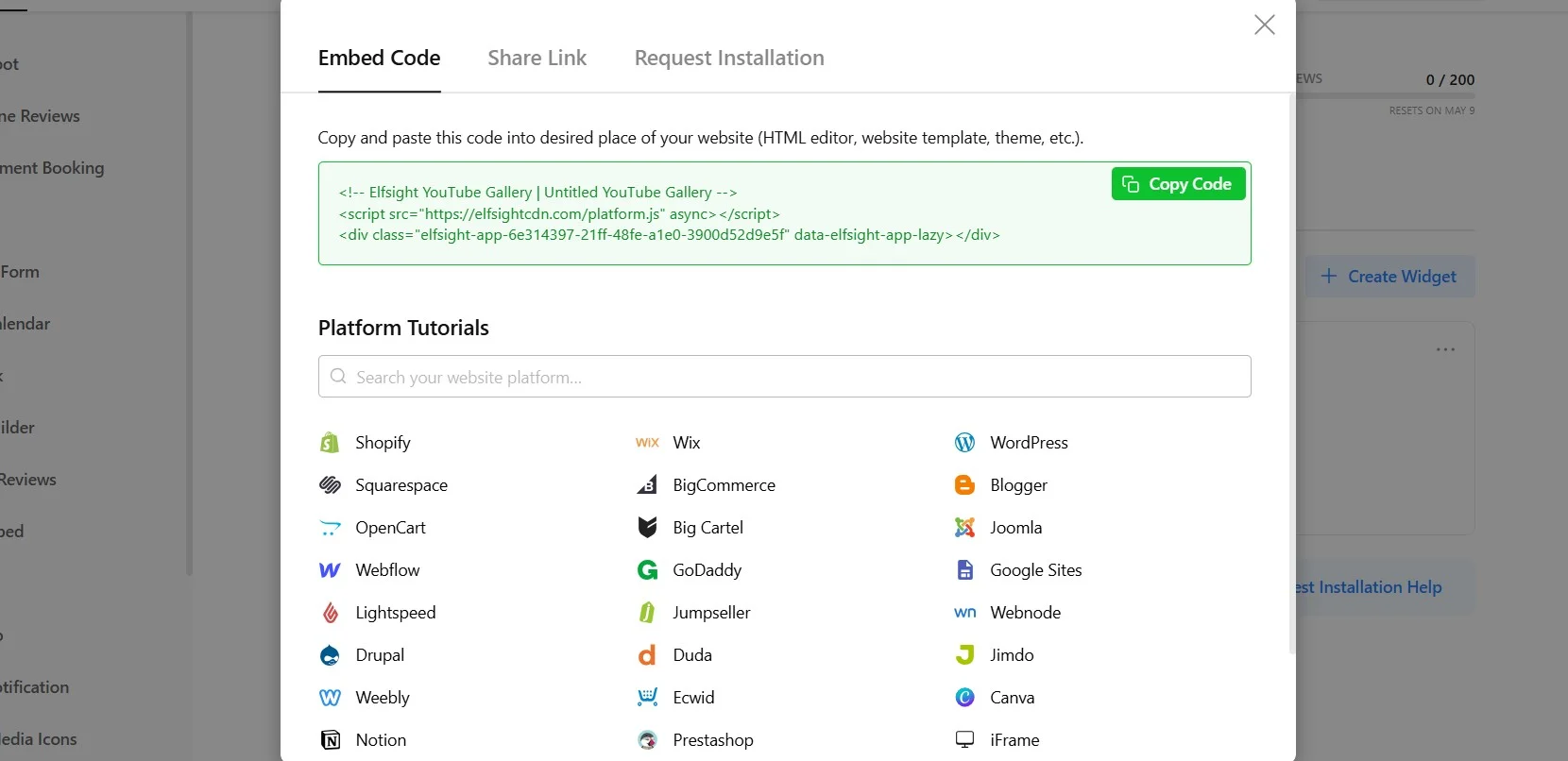
Il codice di incorporamento di YouTube Shorts funziona su qualsiasi piattaforma che accetti HTML personalizzato, inclusi WordPress, Shopify, Squarespace, Wix, Webflow, e semplici siti HTML. I passaggi di configurazione possono variare leggermente da una piattaforma all’altra — segui i link per guide CMS-specifiche.
Verifica rapida per la risoluzione dei problemi
- Shorts non compaiono: Se usi Gruppi di Origine, assicurati che il campo URL del canale principale sia vuoto — i Gruppi di Origine lo sovrascrivono, e un conflitto può impedire il caricamento del contenuto.
- Solo video regolari (niente Shorts): Verifica di aver usato il prefisso ID canale UUSH o un URL di playlist specifico per Shorts, non l’URL del tuo canale normale.
- Il widget non si carica affatto: Controlla che il codice di incorporamento sia inserito in un blocco HTML personalizzato (non in un blocco Paragrafo o Testo). Alcuni plugin di caching possono ritardare il primo rendering — svuota la cache del sito dopo l’installazione.
- Videos not updating: Il widget memorizza i contenuti nella cache e si aggiorna ogni 24 ore. I nuovi Shorts non compaiono immediatamente. Se i contenuti risultano ancora obsoleti dopo 24 ore, consulta la guida di risoluzione dei problemi per problemi di quota API.
Altri metodi per incorporare YouTube Shorts nel tuo sito web
Se devi incorporare solo uno Short — oppure vuoi una soluzione senza dipendenze — questi metodi funzionano senza strumenti di terze parti.
Opzione 1: Codice di incorporamento iframe di YouTube (qualsiasi sito)
YouTube non offre un’opzione di embed dedicata per Shorts, come fa per i video regolari. Tuttavia, puoi costruire manualmente un iframe modificando l’URL dello Short. Questo metodo funziona su qualsiasi sito che accetti HTML.
- Apri lo Short di YouTube che vuoi incorporare e copia il suo URL. Avrà l’aspetto di
https://www.youtube.com/shorts/VIDEO_ID - Sostituisci /shorts/ con /embed/ nell’URL. Il risultato:
https://www.youtube.com/embed/VIDEO_ID - Avvolgi l’URL in un tag iframe. Per uno Short verticale (9:16), usa width=”315″ e height=”560″:
<iframe width="315" height="560" src="https://www.youtube.com/embed/VIDEO_ID" title="YouTube Short" frameborder="0" allow="accelerometer; autoplay; clipboard-write; encrypted-media; gyroscope" allowfullscreen></iframe> - Incolla questo codice iframe in un blocco HTML personalizzato sul tuo sito e pubblica.
Puoi aggiungere parametri URL come &autoplay=1 (avvio automatico, muto nella maggior parte dei browser), &loop=1 (ripetizione) o &controls=0 (nascondi i pulsanti del lettore) per un aspetto più pulito. Aggiungere loading=”lazy” al tag iframe ritarda il caricamento finché il video non entra in vista, contribuendo alla velocità della pagina.
Collegamento rapido a WordPress
Se hai bisogno di incorporare YouTube Shorts in WordPress, sostituisci /shorts/ con /watch?v= nell’URL e incollalo direttamente nell’Editor a Blocchi — WordPress lo incorpora automaticamente tramite oEmbed. Lo svantaggio: viene renderizzato in un lettore orizzontale 16:9 (non verticale), e non hai alcun controllo sul design.
Opzione 2: YouTube Data API (integrazione personalizzata)
YouTube Data API v3 lets you build a custom integration from scratch. This is the most flexible option, but also the most involved.”>Per team con risorse di sviluppo che necessitano di controllo completo su come gli Shorts vengono recuperati, filtrati e mostrati, l’API YouTube Data API v3 ti consente di creare un’integrazione personalizzata da zero. Questa è l’opzione più flessibile, ma anche la più impegnativa.
- Crea un progetto in Google Cloud Console e abilita l’API YouTube Data API v3.
- Genera una chiave API (o configura OAuth se hai bisogno di accedere a dati privati).
- Usa l’endpoint playlistItems.list per recuperare video dalla playlist degli upload di un canale — o da una playlist specifica Shorts usando il prefisso ID canale UUSH descritto in precedenza.
- Crea un lettore front-end e un layout per visualizzare gli Shorts recuperati sul tuo sito.
- Gestisci la cache, la paginazione e la quota API dal tuo lato.
Consigli da pro per il tuo widget YouTube Shorts
I tuoi Shorts sono incorporati — ora facciamo in modo che funzionino al massimo. Questi consigli valgono sia se usi una galleria widget sia singole inclusioni iframe.
- Posiziona gli Shorts dove l’intento è maggiore. Una galleria Shorts sulla homepage cattura l’attenzione, ma le posizioni sulla pagina prodotto guidano le decisioni. Inserisci gli Short dimostrativi del prodotto direttamente sulla pagina prodotto rilevante, non sepolti in una sezione video generica a tre clic di distanza.
- Mantieni i Gruppi di Origine mirati. Se i tuoi Shorts trattano argomenti diversi (tutorial, reazioni dei clienti, lanci di prodotto), suddividili in Gruppi di Origine separati con nomi di schede chiari. I visitatori trovano ciò che serve più rapidamente e eviti un feed caotico con tutto insieme.
- Nascondi l’intestazione per posizionamenti inline. — Quando incorpori un widget Shorts in una sezione che ha già un proprio titolo e contesto, l’intestazione del canale del widget risulta ridondante. Disattivala per un’integrazione più pulita — gli Shorts parlano da soli.
- Usa una griglia a 1 colonna per uno scroll verticale. Se vuoi un’esperienza di navigazione in stile TikTok — un Short alla volta, scorri verso il basso — configura la griglia con 1 colonna. Abbinala al layout Cinema per un grande lettore in evidenza con una striscia di miniature accanto.
FAQ (Domande frequenti)
Posso incorporare YouTube Shorts sul mio sito senza mostrare i video normali?
Il codice di incorporamento di YouTube Shorts funziona su WordPress?
Il widget YouTube Shorts si aggiorna automaticamente quando pubblichi nuovi contenuti?
Come vengono visualizzati i YouTube Shorts incorporati sui dispositivi mobili?
Posso personalizzare l’aspetto degli YouTube Shorts incorporati?
Conclusione
Ora hai tre metodi funzionanti per incorporare YouTube Shorts sul tuo sito — da un iframe rapido per un singolo video a una galleria completamente personalizzabile e autoaggiornante tramite il widget Elfsight. L’approccio giusto dipende dal fatto se ti serve un embed una tantum o un flusso di contenuti continuo, e da quanto controllo del design è importante per il tuo layout.
Se pubblichi Shorts regolarmente e vuoi che compaiano automaticamente sul tuo sito, prova l’editor di YouTube Gallery — imposta la fonte, scegli un layout e il widget si occupa del resto. Per una panoramica unificata dei tuoi contenuti social su diverse piattaforme, dai un’occhiata al widget Feed social invece.