Vuoi incorporare un feed Twitter (X) sul tuo sito? Mostrare tweet in tempo reale direttamente sulle pagine è un modo potente per aumentare la prova sociale, migliorare il coinvolgimento dei visitatori e mantenere i contenuti freschi senza sforzi. Che tu condivida novità del marchio, feedback dei clienti o aggiornamenti del settore, un feed X ti aiuta a visualizzare gli aggiornamenti in tempo reale, costruendo fiducia attraverso contenuti autentici.
Il Twitter Feed widget rende semplice mostrare contenuti X su qualsiasi piattaforma — nessuna codifica necessaria. Puoi aggiungere post da profili, hashtag o menzioni e personalizzare il design per abbinarsi al tema esatto del tuo sito. Una volta installato, il feed si aggiorna automaticamente, così non dovrai più copiare e incollare i post manualmente.
- Guida completa all’installazione. Come aggiungere Twitter Feed al tuo sito da zero.
- Opzioni di integrazione. Alternative da considerare (blocchi nativi, incorporamenti HTML o plugin CMS).
- Checklist dell’esperto. Impostazioni chiave e ottimizzazioni per design e prestazioni.
- Suggerimenti rapidi per la risoluzione dei problemi. Soluzioni rapide per i problemi di incorporamento più comuni.
Per mantenere tutto semplice, le prossime sezioni suddividono il processo in passaggi chiari e gestibili: dall’avvio rapido a un flusso di personalizzazione completo, così trovi l’approccio ideale per incorporare il feed X nel tuo sito.
Primi passi: incorporare Twitter Feed sul sito web
Ecco una scorciatoia di due minuti per aggiungere rapidamente un feed Twitter al tuo sito web:
- editor and pick a template.”>Apri l’editor di Elfsight e scegli un template.
- Personalizza il tuo widget Feed di Twitter (X).
- Clicca ‘Aggiungi al sito gratuitamente’ e copia il codice.
- Incollalo nel backend del tuo sito.
Avvia ora il feed X. Clicca per provare la demo!
Caratteristiche di un feed Twitter efficace
Ora che hai visto quanto sia facile mostrare un Feed Twitter sul tuo sito, diamo un’occhiata più da vicino alle caratteristiche chiave che lo rendono funzionante:
| Funzionalità chiave | Perché è importante |
|---|---|
| Post in tempo reale | Mantieni i contenuti del tuo sito freschi e interattivi con aggiornamenti in tempo reale. |
| Azioni Twitter (Mi piace, Ritwitta, Condividi, Rispondi) sul sito | Incoraggia i visitatori a interagire con la tua presenza social direttamente dal tuo sito. |
| Più layout, stili di intestazione, dimensioni flessibili | Adatta il feed ovunque, dalla barra laterale a una sezione a piena larghezza. |
| Personalizzazione completa di colori, elementi visibili e dettagli | Mostra i tweet in modo coerente con il tuo marchio e si adatta al tuo design. |
| Modalità testimonial con autore, testo e valutazioni | Costruisci fiducia mostrando feedback autentici dei clienti, con ogni dettaglio visualizzato. |
Questi sono solo alcuni strumenti intelligenti che possono migliorare l’aspetto e le prestazioni del tuo sito. Per approfondire, consulta la pagina delle funzionalità di X Feed Pagina delle funzionalità. Ora analizzeremo passo dopo passo ciascun passaggio e vedremo come aggiungere un widget Twitter al tuo sito con Elfsight.
Integra Twitter Feed nel sito web, passo-passo
Questa sezione ti guida passo-passo nella creazione, personalizzazione e incorporamento del feed Twitter sul tuo sito, con consigli pratici per diversi casi d’uso.
1. Scegli un modello
Twitter (X) Feed widget editor, the first step is selecting a template. Templates define the initial layout of your feed — whether it’s a simple Sidebar widget, a Grid, a Hashtag Feed, or a complete Profile Timeline. There is also a ‘Testimonials’ preset if you want to highlight you clients’ feedback.”>Quando apri l’Editor del widget Twitter (X) Feed, il primo passaggio è selezionare un modello. I modelli definiscono la disposizione iniziale del tuo feed — sia un semplice widget a barra laterale, una griglia, un feed Hashtag o una Timeline del profilo completa. C’è anche un preset «Testimonianze» se vuoi evidenziare il feedback dei tuoi clienti.
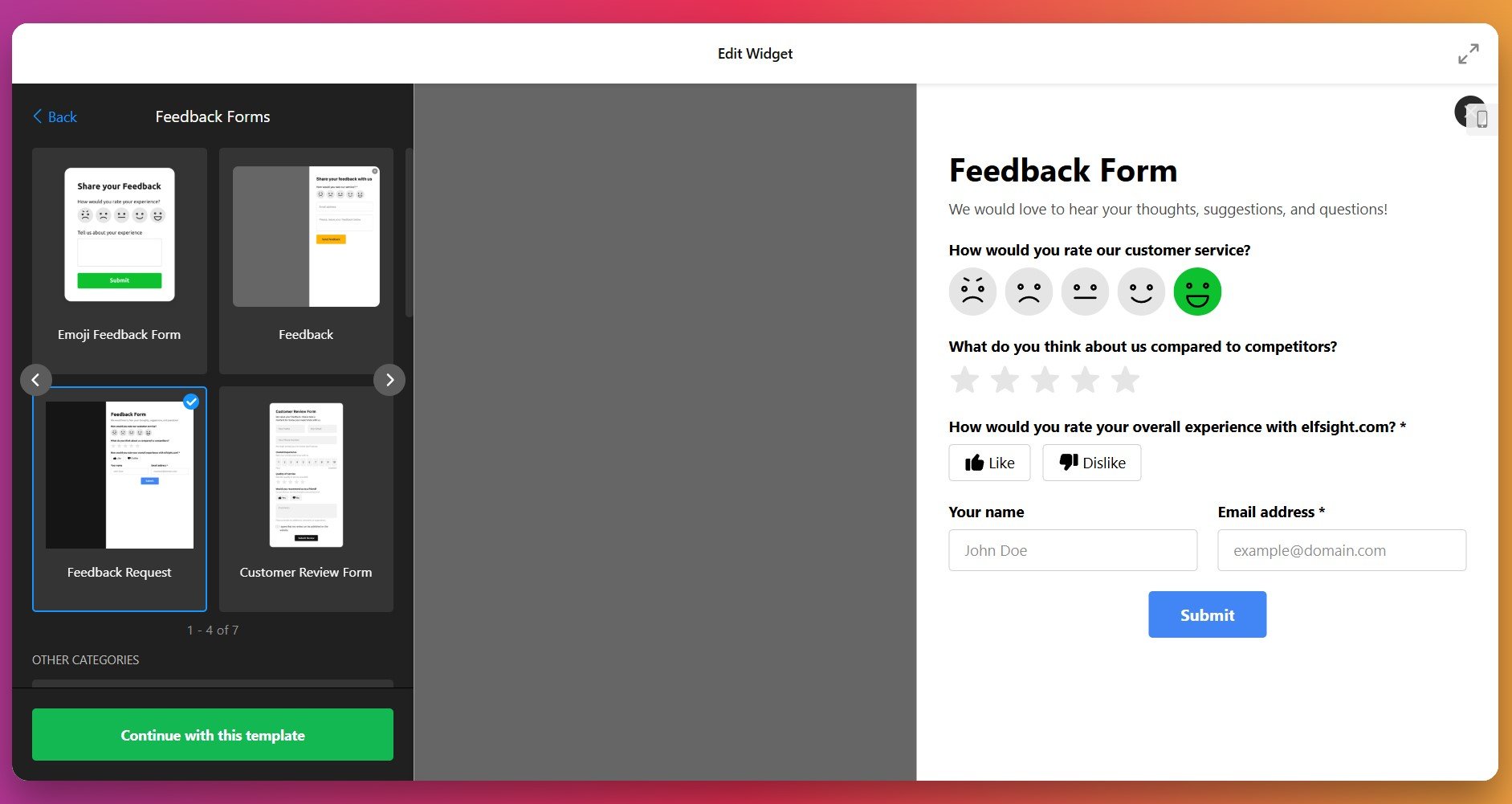
Scegli il layout che meglio si adatta alla struttura del tuo sito e fai clic su“Continua con questo template”Per passare al passaggio successivo.2. Collega una fonte di contenuto
Ora dobbiamo collegare il widget alla tua fonte su X. Ci sono tre tipi di fonte che ti permettono di incorporare il profilo Twitter, il feed di hashtag o i post selezionati sul tuo sito:
- Nomi utente – incorpora tweet da profili specifici usando il loro @username
- Hashtag – mostra i post per argomento usando uno o più hashtag di X
- URL dei post – seleziona manualmente tweet specifici, come le recensioni dei clienti
Clicca su “Applica” per collegare i contenuti di Twitter – il feed in tempo reale verrà caricato subito nel pannello di anteprima.

3. Filtra e Modera i contenuti
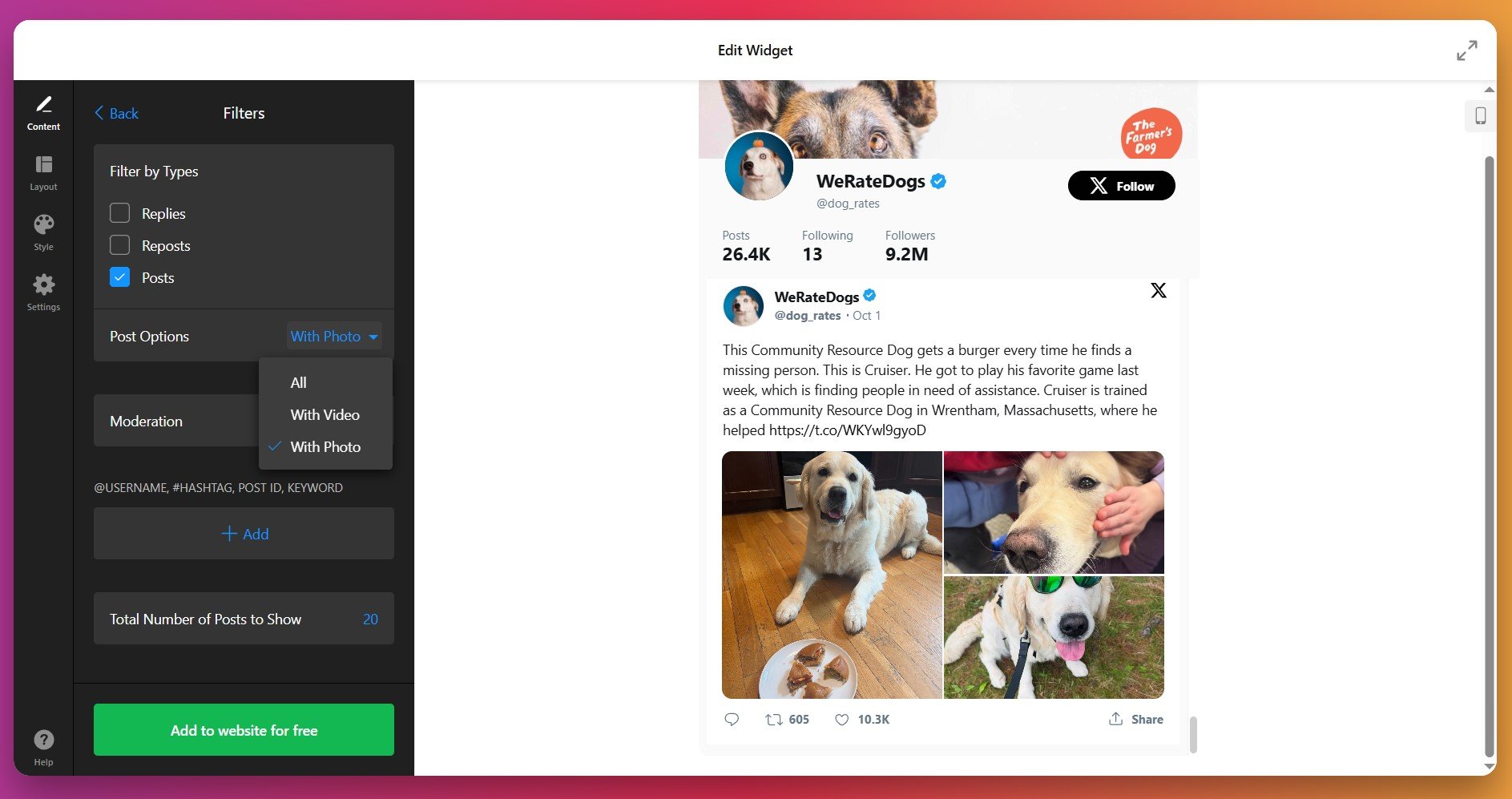
Una volta inserita la tua fonte, non chiudere subito la scheda Contenuto. Sotto “Filtri”, puoi controllare quali tweet appaiono nel feed:
- Filtra per tipo: Nascondi retweet e risposte per mantenere il feed incentrato sul marchio e pulito
- Controlla Opzioni dei Post: Mostra solo tweet con immagini/video o tutti i post tramite menu a tendina
- Moderazione dei contenuti: Includi o escludi determinati post per @username, #hashtag, ID post o parola chiave
- Limita la visualizzazione dei Tweet: Decidi il numero totale di post da mostrare per layout ampi o compatti
4. Configura il layout
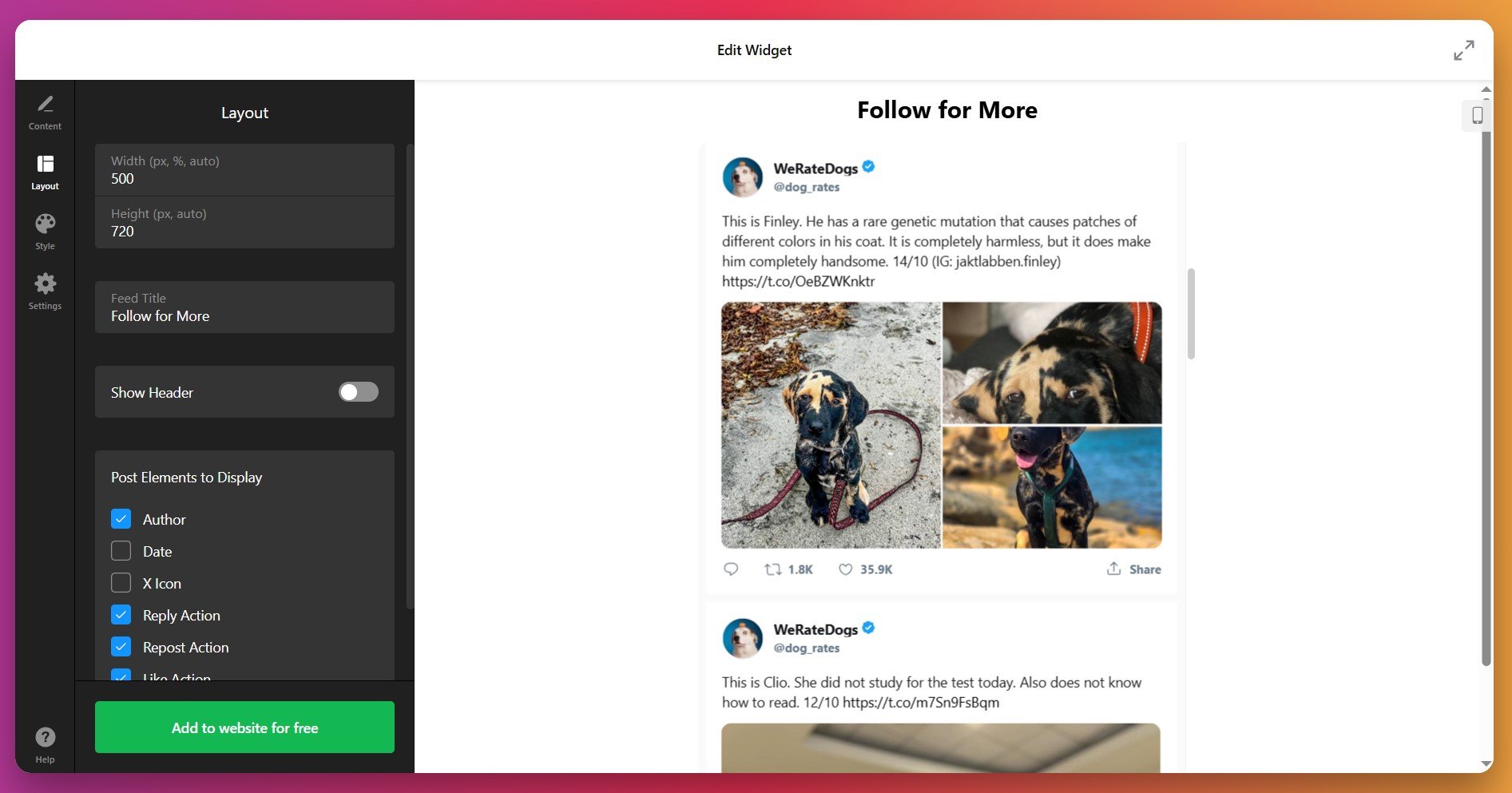
Passa alla scheda Layout per controllare come vengono visualizzati i tweet sul tuo sito:
- Imposta la larghezza e altezza del widget
- Aggiungi un feed titolo o lascialo vuoto
- Mostra o nascondi l’header del Feed X
- Mostra informazioni sull’autore, data e interazioni del post
Puoi saltare completamente questa fase (il widget controlla automaticamente tutto), ma per configurazioni minimaliste consigliamo di nascondere alcuni elementi per ridurre il rumore visivo.
5. Personalizza lo stile
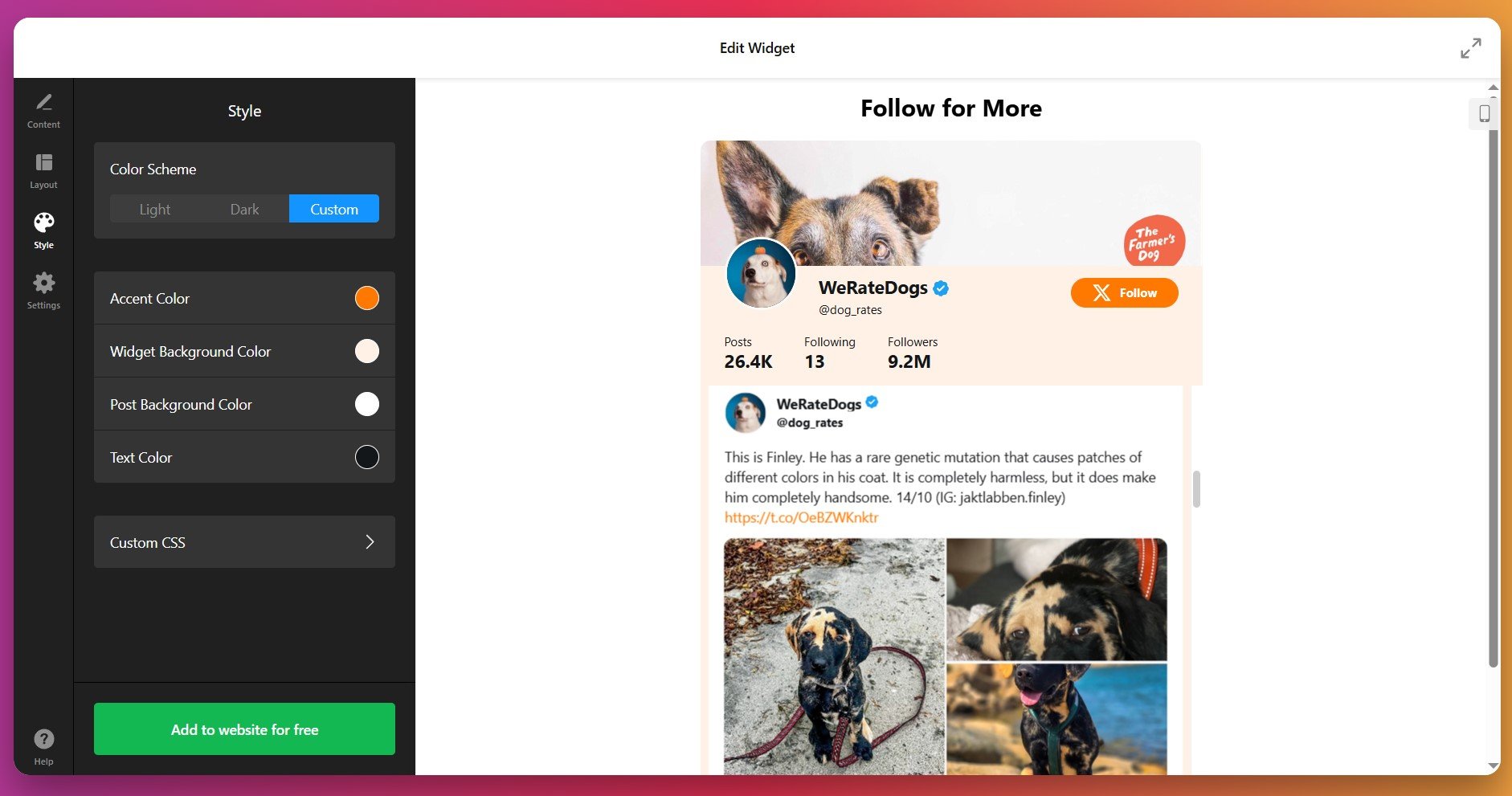
Sotto la scheda Stile, adatta il feed al tema del tuo sito. Puoi modificare:
- Schema colori complessivo (chiaro, scuro o personalizzato)
- Colore di accento per pulsanti e link distintivi
- Sfondo del widget stesso e dei post
- Colore del testo per una leggibilità ottimale
Per comodità, abbiamo aggiunto un pulsante ‘Esplora il Forum’ direttamente nell’editor – ti porterà alle discussioni della Community con CSS personalizzati pronti all’uso, condivisi dagli altri utenti Elfsight.
6. Configura Impostazioni
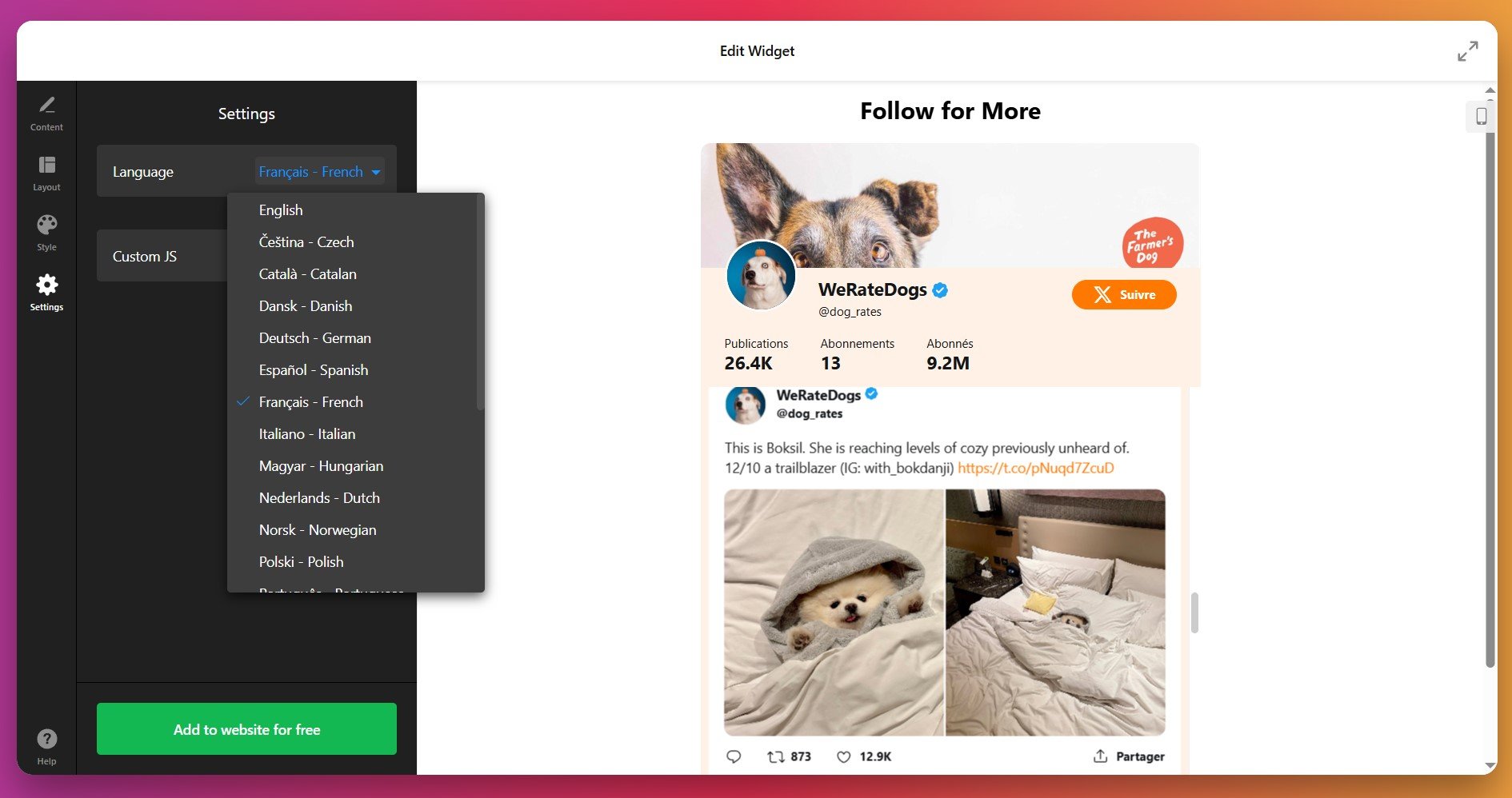
Infine, apri la scheda Impostazioni per scegliere l’interfaccia del tuo widget Lingua e provare JS personalizzato se necessario.
7. Ottieni il codice di installazione
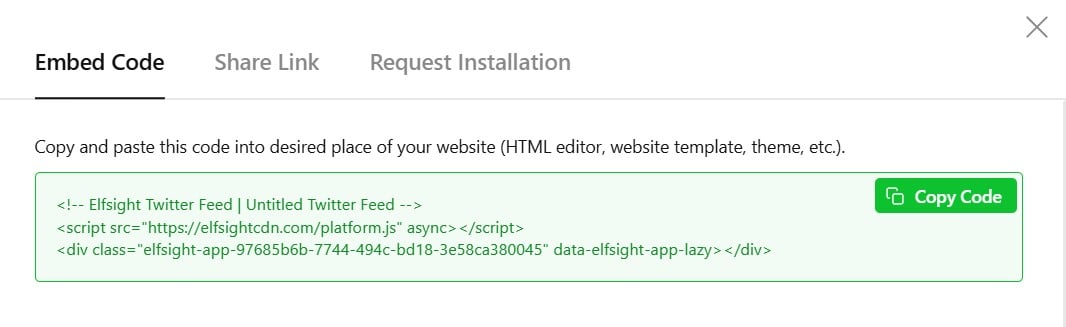
Una volta che il tuo widget è pronto, fai clic su “Aggiungi al sito” – apparirà una finestra pop-up con lo script di installazione. Copia il frammento di codice, lo userai per posizionare il widget sul tuo sito.
8. Aggiungi il widget Twitter al tuo sito
Una volta configurato completamente il tuo widget e copiato l’esempio di integrazione, l’ultimo passaggio è incorporarlo nel tuo sito. Di seguito trovi i tre metodi di installazione più comuni, validi per quasi qualsiasi piattaforma.
Opzione 1: Incorporare in una pagina specifica
Flusso di lavoro rapido: Editor di pagina → Aggiungi blocco HTML → Incolla il codice → Salva
- Apri l’Editor di pagine del tuo sito
- Aggiungi un blocco HTML o Embed (a volte “Codice personalizzato”)
- Incolla lo snippet di installazione di Elfsight nel blocco di codice
- Salva e anteprima della pagina per i risultati
Colloca il feed vicino alle testimonianze o alle sezioni di social proof per aumentare fiducia e coinvolgimento.
Opzione 2: Aggiungi feed globalmente a tutte le pagine
Flusso di lavoro rapido: Impostazioni tema e intestazione → Iniezione di codice globale → Incolla il codice → Pubblica
- Vai alle Impostazioni tema o Impostazioni globali del tuo sito.
- Trova Codice personalizzato / Integrazione globale area
- Incolla l’esempio di installazione </body>
- Salva e aggiorna il tuo sito
Usa questo metodo se vuoi che il feed Twitter (X) sia visualizzato nel piè di pagina o nella barra laterale del tuo sito su tutte le pagine.
Opzione 3: Feed flottante (sempre visibile)
Vuoi un widget flottante che resta visibile in fondo o sul lato della pagina? Puoi attivare Layout flottante nelle impostazioni del widget Layout → Positioning, quindi installarlo normalmente.
- Apri le impostazioni del widget → Layout → Posizione
- Seleziona un posizionamento Fluttuante.
- Scegli la posizione dell’angolo (sinistra o destra)
- Salva e installa lo snippet del widget
Se il feed non appare, assicurati di:
– Incolla il codice completo
– Disabilita i blocchi degli annunci durante i test
– Svuota la cache del sito e del browser
– Riconnetti la fonte Twitter se è vuota
Se preferisci un flusso di lavoro diverso o vuoi esplorare altri modi per integrare il feed di Twitter nel tuo sito, la sezione seguente spiega metodi alternativi.
Altri modi per aggiungere il feed di Twitter al tuo sito web
Esistono alcuni metodi alternativi per mostrare contenuti Twitter sul tuo sito, sebbene ognuno presenti delle limitazioni rispetto a una soluzione tutto in uno dedicata.
Widget ufficiale della Timeline incorporata di Twitter
Twitter offre uno strumento di incorporamento nativo che ti consente di visualizzare i tweet direttamente dal tuo account o da una lista specifica.
- Accedi a Twitter Publish. Visita la pagina Twitter Publish sulla piattaforma ufficiale.
- Inserisci l’URL del profilo. Incolla il link all’account Twitter che vuoi incorporare.
- Scegli formato timeline. Seleziona tra timeline incorporata o opzioni di visualizzazione a pulsante.
- Personalizza le impostazioni di aspetto. Regola altezza, tema e preferenze linguistiche secondo necessità.
- Copia e incolla il codice. Incorpora lo snippet di codice generato nell’HTML del tuo sito.
Il widget nativo offre una flessibilità di design minima e manca di capacità di filtraggio avanzate.
Ulteriori dettagli sono disponibili nella pagina della documentazione per sviluppatori di Twitter
Integrazione manuale di HTML e CSS
I proprietari di siti con competenze di sviluppo possono creare manualmente una visualizzazione del feed di Twitter utilizzando HTML e CSS personalizzati.
- Creare la struttura HTML. Crea un contenitore per ospitare i contenuti del feed Twitter.
- Stilizza con CSS. Aggiungi stili personalizzati per abbinarti al design e al branding del tuo sito.
- Aggiungi contenuti Twitter manualmente. Copia e incolla i codici di incorporamento dei singoli tweet all’interno della tua struttura.
- Aggiorna regolarmente i contenuti. Sostituisci manualmente i vecchi tweet con quelli nuovi quando necessario.
This method demands ongoing maintenance and lacks automatic content synchronization.
Ulteriori informazioni sono disponibili nelle risorse standard di sviluppo web e nei forum.
Utilizzare l’integrazione nativa del tuo costruttore di siti
Alcune piattaforme web includono funzionalità di integrazione social integrate che supportano la visualizzazione di contenuti X.
- Verifica le funzionalità della piattaforma. Cerca i widget social nel dashboard del tuo costruttore di siti.
- Aggiungi blocco Twitter. Inserisci il blocco feed Twitter o social nella tua pagina.
- Collega il tuo account. Autentica il tuo profilo Twitter tramite l’interfaccia della piattaforma.
- Configura le impostazioni di visualizzazione. Regola il numero di tweet e le opzioni d’aspetto di base.
Le funzionalità variano notevolmente tra le piattaforme e potrebbero non funzionare dopo aver cambiato costruttore di siti.
Per ulteriori dettagli consulta spesso la sezione di aiuto del tuo costruttore di siti.
Come si confrontano questi metodi?
| Metodo | Pro avanzato 👍 | Principale svantaggio 👎 |
|---|---|---|
| Elfsight | Offre ampie opzioni di personalizzazione, aggiornamenti automatici e funziona su tutte le piattaforme web, senza codice. | Richiede l’uso di widget di terze parti e accesso con account per l’editor. |
| Widget ufficiale di Twitter | Gratuito da usare e fornito direttamente dalla piattaforma. | Controlli di design molto limitati e manca di moderazione o filtraggio dei contenuti. |
| Manuale HTML/CSS | Consente il pieno controllo su ogni aspetto visivo della visualizzazione. | Richiede competenze tecniche e un lavoro manuale costante per mantenere i contenuti freschi e aggiornati. |
| Integrazione con il costruttore di siti | Già incluso nell’abbonamento della tua piattaforma, senza costi aggiuntivi. | Spesso offre solo funzionalità di base e smette di funzionare se migrerai su un’altra piattaforma. |
Ora che conosci le opzioni disponibili e i passaggi di configurazione, dai un’occhiata ai nostri consigli migliori prima di pubblicare.
📝 Checklist del Widget Twitter
Dalla esperienza del team di Elfsight nel testare decine di widget, sappiamo che il Twitter Feed Widget brilla quando lo configuri pensando al tuo pubblico e agli obiettivi del tuo sito. Questi consigli derivano da installazioni reali e da ciò che vediamo funzionare meglio per l’engagement.
- Scegli il tipo di feed giusto. Feed di profilo funziona meglio per lo storytelling del marchio, feed hashtag aumentano la portata della campagna (#YourBrand), e menzioni aiutano a mostrare testimonianze e prove sociali. Scegli ciò che supporta il tuo obiettivo di marketing attuale.
- Limita il volume dei tweet per un caricamento più rapido. Mostrare troppi tweet può rallentare il caricamento della pagina. Imposta un limite ragionevole e usa l’opzione “Mostra altri” per prestazioni più fluide.
- Solo mostra gli elementi che contano. Rimuovi il disordine come timestamp o conteggi di risposte se non utili. Mantieni i tweet puliti e focalizzati su ciò che genera valore—testimonianze, contenuti visivi o messaggi chiave.
- Promozione incrociata con il widget di Twitter. Se l’impostazione del tuo sito non limita la libertà di progettazione, usa i pulsanti di interazione. Con tutte le azioni di Twitter disponibili direttamente nel feed, hai un nuovo modo per promuovere il tuo profilo.
- Allinea i colori al tuo brand. Usa i controlli del tema colori del widget per abbinarne la palette del tuo sito, creando un look coerente e professionale.
- Mostra testimonianze per fiducia. Crea un feed di shoutout o recensioni dei clienti usando menzioni del marchio. Metti in risalto le tue testimonianze più forti e imposta le valutazioni a stelle per potenziare subito la credibilità.
- Anteprima su ogni dispositivo. Verifica la reattività del widget su desktop, tablet e mobile. Regola dimensioni o layout se i tweet vengono tagliati o si sovrappongono.
- Aggiungi una call-to-action sopra il feed. Guida gli utenti con una CTA come “Seguici su X per gli aggiornamenti” o “Scopri cosa dicono di noi” – questo aumenta i clic e le conversioni.
Per garantire un’integrazione fluida e prestazioni ottimali del widget Feed di Twitter, è essenziale affrontare eventuali problemi che potrebbero verificarsi durante la configurazione.
Problemi e soluzioni del feed Twitter
Alcuni utenti potrebbero incontrare difficoltà nell’aggiunta dei feed Twitter al proprio sito. I problemi comuni includono feed non aggiornati, widget che non si visualizzano, o errori dovuti a conflitti tra plugin:
Perché il feed Twitter sul mio sito non si aggiorna?
Come risolvo un widget di Twitter che non viene visualizzato sul mio sito?
Cosa fare se il widget del feed Twitter mostra un messaggio di errore come ‘Unauthorized’?
Perché le immagini o i media non compaiono nel feed di Twitter?
Perché il feed Twitter non mostra nulla o resta vuoto?
Le estensioni del browser possono bloccare il caricamento dei widget di Twitter?
Come risolvo i problemi della Content Security Policy che bloccano script esterni?
Se riscontri ancora problemi dopo aver controllato questi elementi di base, di seguito trovi link utili per contattare l’assistenza, richiedere funzionalità o esplorare soluzioni della community.
Hai bisogno di aiuto o idee?
Speriamo che questa guida ti offra una solida base per portare i contenuti di Twitter direttamente sul tuo sito. Rimani in contatto con il team Elfsight su X, Facebook e LinkedIn per gli ultimi aggiornamenti, consigli e discussioni.