Incorporare un modulo Google nel tuo sito WordPress è uno dei modi più rapidi per raccogliere informazioni, generare contatti o gestire le risposte direttamente dal tuo pubblico. Che tu stia creando una pagina contatti, un modulo di feedback o una semplice registrazione, questa integrazione offre flessibilità e velocità senza dover ricorrere a configurazioni complesse.
Se cerchi una soluzione di modulo funzionale, affidabile e rapida da implementare, aggiungere un Google Form è esattamente ciò di cui hai bisogno. Ti consente di snellire le interazioni, raccogliere dati preziosi e aumentare il coinvolgimento degli utenti senza dover scrivere codice.
- Facile da configurare e gestire. Google Forms non richiedono competenze tecniche—crea, copia il codice di incorporamento e incollalo nell’editor di WordPress.
- Gratuito e accessibile a tutti gli utenti. Non ci sono costi, rendendolo ideale per startup, progetti personali e piccole imprese.
- Gestione delle risposte basata su cloud. Tutte le risposte sono archiviate in modo sicuro su Google Sheets, permettendoti di accedere e analizzare i dati in qualsiasi momento, ovunque.
- Compatibile con qualsiasi dispositivo. I moduli Google incorporati sono reattivi e funzionano bene su desktop, tablet e smartphone.
- Integrazione senza soluzione di continuità nel tuo contenuto. I moduli possono essere aggiunti all’interno di post, pagine o barre laterali per allinearsi perfettamente al flusso del tuo contenuto.
Esploriamo come puoi incorporare un Modulo Google nel tuo sito WordPress utilizzando il metodo nativo standard — e tutto senza installare plugin aggiuntivi.
Come aggiungere Moduli Google a WordPress in modo nativo
Uno dei modi più semplici per incorporare un Modulo Google in WordPress è utilizzare il codice di incorporamento ufficiale fornito da Google. Questo metodo ti consente di visualizzare un modulo direttamente nel tuo contenuto senza installare plugin aggiuntivi o scrivere script personalizzati.
Segui questi passaggi per integrare un Modulo Google nel tuo sito WordPress:
- Apri il Modulo Google che vuoi usare. Accedi al tuo account Google e vai su Moduli Google. Scegli o crea il modulo da incorporare nel tuo sito WordPress.
- Premi il pulsante Invia per accedere alle opzioni di incorporamento. Nella parte in alto a destra dell’editor del modulo, fai clic sul pulsante Invia. Quindi seleziona l’icona <> per passare alla modalità di incorporamento.
- “>Copia il codice di incorporamento iframe. Google genererà un tag iframe per il tuo modulo. Puoi regolare prima di copiarlo i valori di larghezza e altezza. Esempio:
<iframe src="https://docs.google.com/forms/" width="640" height="800" frameborder="0" marginheight="0" marginwidth="0">Loading…</iframe> - Modifica la tua pagina o post di WordPress. Nel cruscotto di WordPress, vai alla pagina o al post dove vuoi inserire il modulo e clicca Modifica.
- Inserisci il codice di embed nel contenuto. Se usi l’editor Gutenberg, aggiungi un blocco HTML personalizzato. Se usi l’Editor classico, passa alla visualizzazione Testo. Incolla il codice iframe nella posizione desiderata.
- Pubblica o aggiorna la pagina e anteprima. Salva le modifiche e visualizza l’anteprima della pagina. Dovresti ora vedere il Modulo Google incorporato direttamente nel contenuto di WordPress.
Questo è tutto: hai incorporato con successo un Modulo Google nel tuo sito WordPress. Tuttavia, sebbene questo metodo nativo funzioni bene per casi d’uso semplici, ha alcune limitazioni. Esaminiamo più da vicino cosa potresti perdere utilizzando questo metodo.
Limiti del metodo di incorporamento nativo
Sebbene incorporare un Modulo Google in una pagina WordPress tramite il metodo nativo sia rapido e semplice, presenta diversi vincoli che possono limitare la personalizzazione, la flessibilità e le prestazioni. Questi problemi diventano più evidenti quando cerchi di offrire un’esperienza professionale o di integrare funzionalità più avanzate.
Se prevedi di raccogliere risposte degli utenti tramite il tuo sito e vuoi avere un maggiore controllo sul comportamento e sul design dei moduli, è importante capire questi limiti.
| Limitazione | Perché è un problema |
|---|---|
| Stili e personalizzazione limitati | Non puoi modificare colori, font o layout per allinearlo al design del tuo sito. Google controlla l’intera interfaccia visiva. |
| La reattività non è sempre affidabile | Sebbene il modulo sia ottimizzato per dispositivi mobili di default, l’iframe potrebbe non scalare correttamente su tutti i dispositivi senza modifiche CSS manuali. |
| Branding esterno e comportamento fisso | Non puoi rimuovere il branding di Google né modificare comportamenti come il reindirizzamento degli utenti dopo l’invio. |
| L’integrazione iframe limita la flessibilità | Embedding with iframes can cause compatibility issues with plugins or on-page scripts. |
| Nessuna funzione avanzata o tracciamento | I Moduli Google non dispongono di strumenti nativi per analisi, tracciamento degli eventi o logica avanzata dei campi. |
Se hai bisogno di un maggiore controllo su come appaiono e funzionano i tuoi moduli, una soluzione dedicata ai moduli può offrire un’esperienza più pulita e flessibile. Adesso vediamo come creare e incorporare un modulo personalizzato con una semplice soluzione senza codice.
Crea e aggiungi un modulo a WordPress con Elfsight
Se vuoi maggiore flessibilità e un aspetto professionale, il Costruttore di moduli di Elfsight è una potente alternativa senza codice all’incorporamento dei Moduli Google. Con controllo completo su design, layout, integrazioni e comportamento, ti consente di creare un’esperienza modulo su misura per i tuoi visitatori — sia che si tratti di un semplice modulo di contatto o di una candidatura a più passaggi.
Di seguito trovi una guida completa su come creare e aggiungere un modulo personalizzato al tuo sito WordPress usando l’editor visivo di Elfsight:
- editor and start by browsing form templates. Choose one that fits your goal — like a contact form, registration form, or student application — and click “Continue with this template”.”>Seleziona un modello pronto all’uso. Apri l’editor di Elfsight e inizia a sfogliare i modelli di modulo. Scegli quello che meglio si adatta al tuo obiettivo — come un modulo di contatto, di registrazione o di domanda per studenti — e fai clic su “Continua con questo modello”.

- Crea o modifica i campi del modulo. Usa il costruttore di moduli per personalizzare campi come nome, indirizzo email, messaggio, menu a tendina, caricamenti o domande personalizzate. Puoi anche attivare Elfsight AI Form Generator per generare la struttura per te, in base a prompt in linguaggio naturale.

- Configura le notifiche email. Nella sezione “Email”, scegli se vuoi ricevere notifiche, inviare autoresponder agli utenti e configurare le impostazioni dell’indirizzo del mittente usando SMTP per una consegna più affidabile.

- Modifica il layout del modulo. Vai alla sezione “Layout” per scegliere tra visualizzazione Inline o Pannello flottante. Puoi impostare la larghezza del modulo, il comportamento del pulsante e passare tra layout Verticale o a più passaggi in base alla complessità del modulo.

- Stila l’aspetto del modulo. Nella scheda “Aspetto”, scegli una combinazione chiara o scura, seleziona il colore di accento, cambia il font e personalizza elementi di design come colore del pulsante, sfondo e stile del testo.

- Affina le impostazioni avanzate. Apri la scheda Impostazioni per impostare le azioni post-invio (ad es. mostrare un messaggio), attivare la protezione anti-spam, aggiungere JavaScript personalizzato o precompilare i campi del modulo usando i parametri URL.

- Collega le integrazioni. All’interno di “Integrazioni”, puoi collegare il modulo a piattaforme come Google Sheets, Mailchimp o Zapier per automatizzare la raccolta dati e i processi di follow-up.

- Aggiungi il modulo al tuo sito. Clicca su “Aggiungi al sito gratuitamente” per generare il codice di incorporamento. Copia il codice, apri l’editor di WordPress e incollalo in un Blocco HTML personalizzato nel punto in cui vuoi che appaia il modulo. Salva e pubblica la pagina.

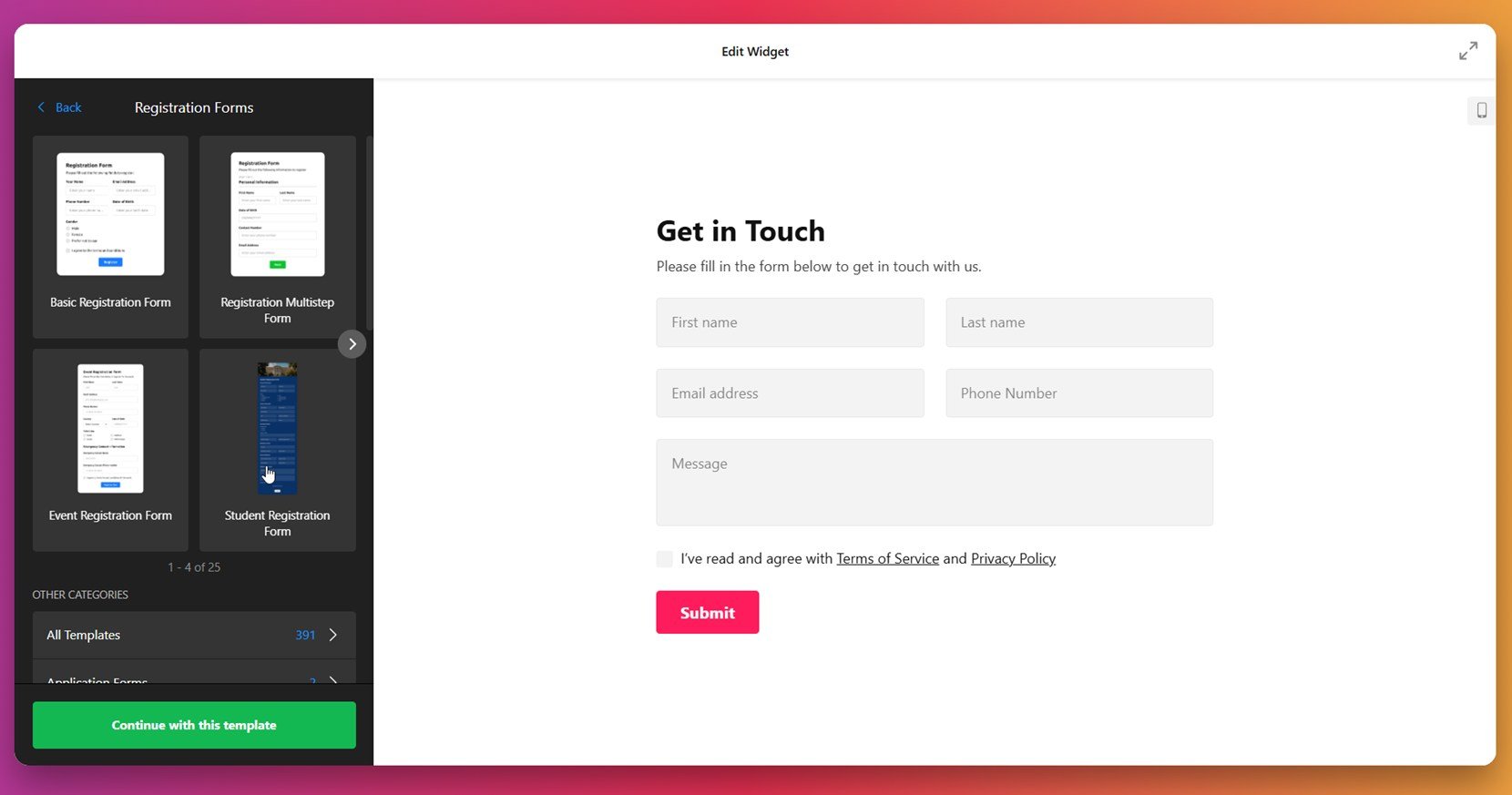
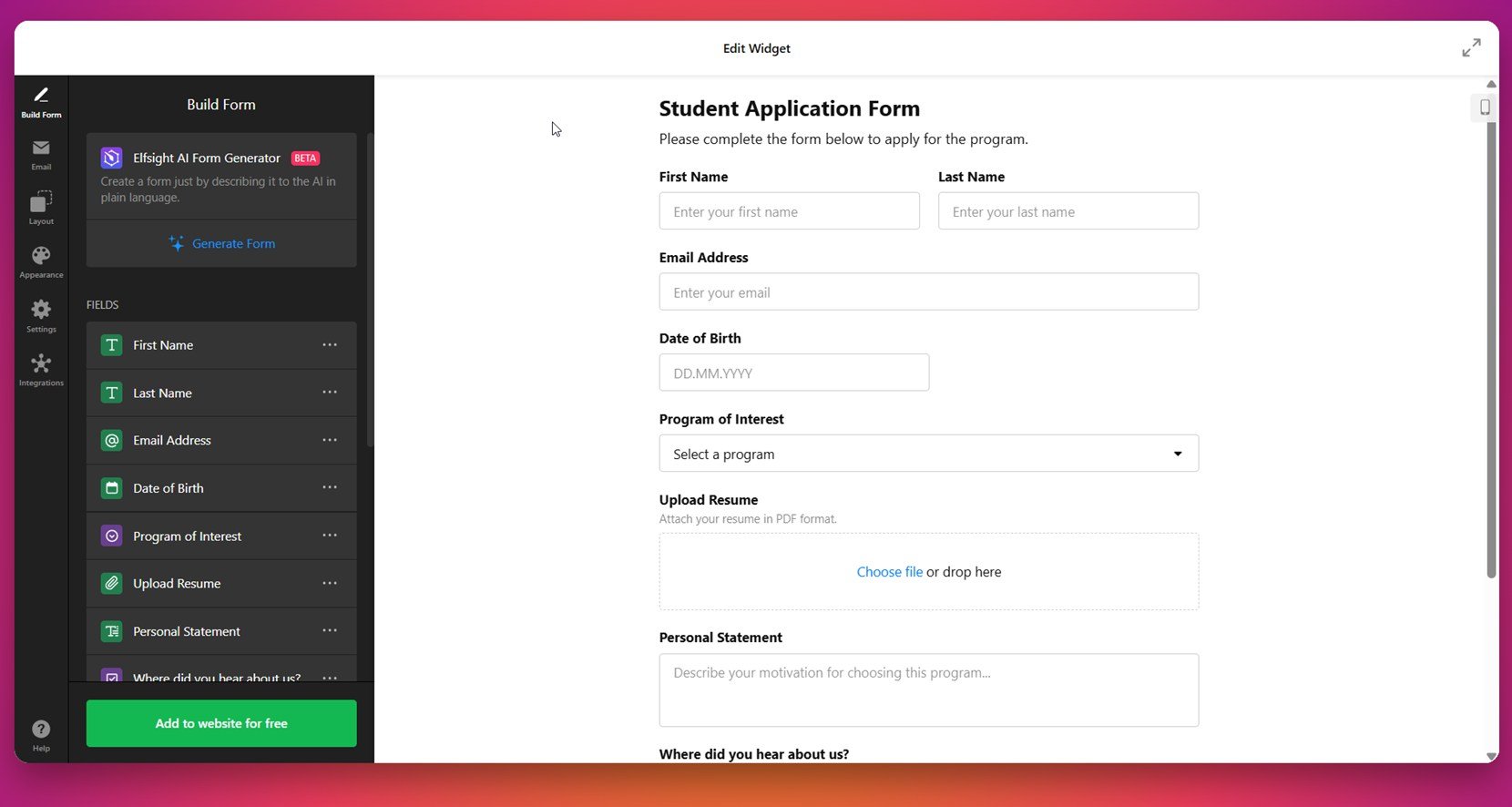


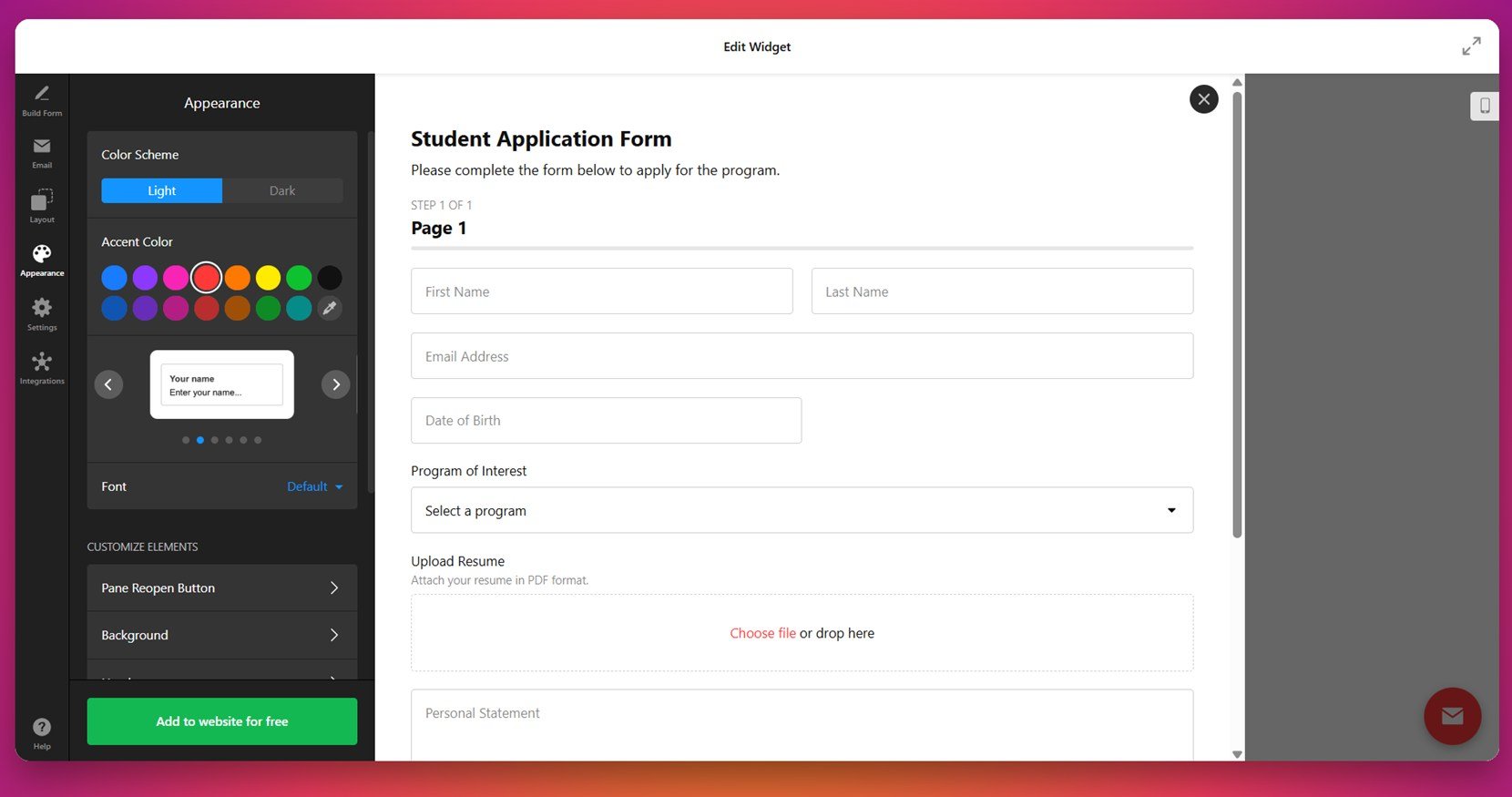
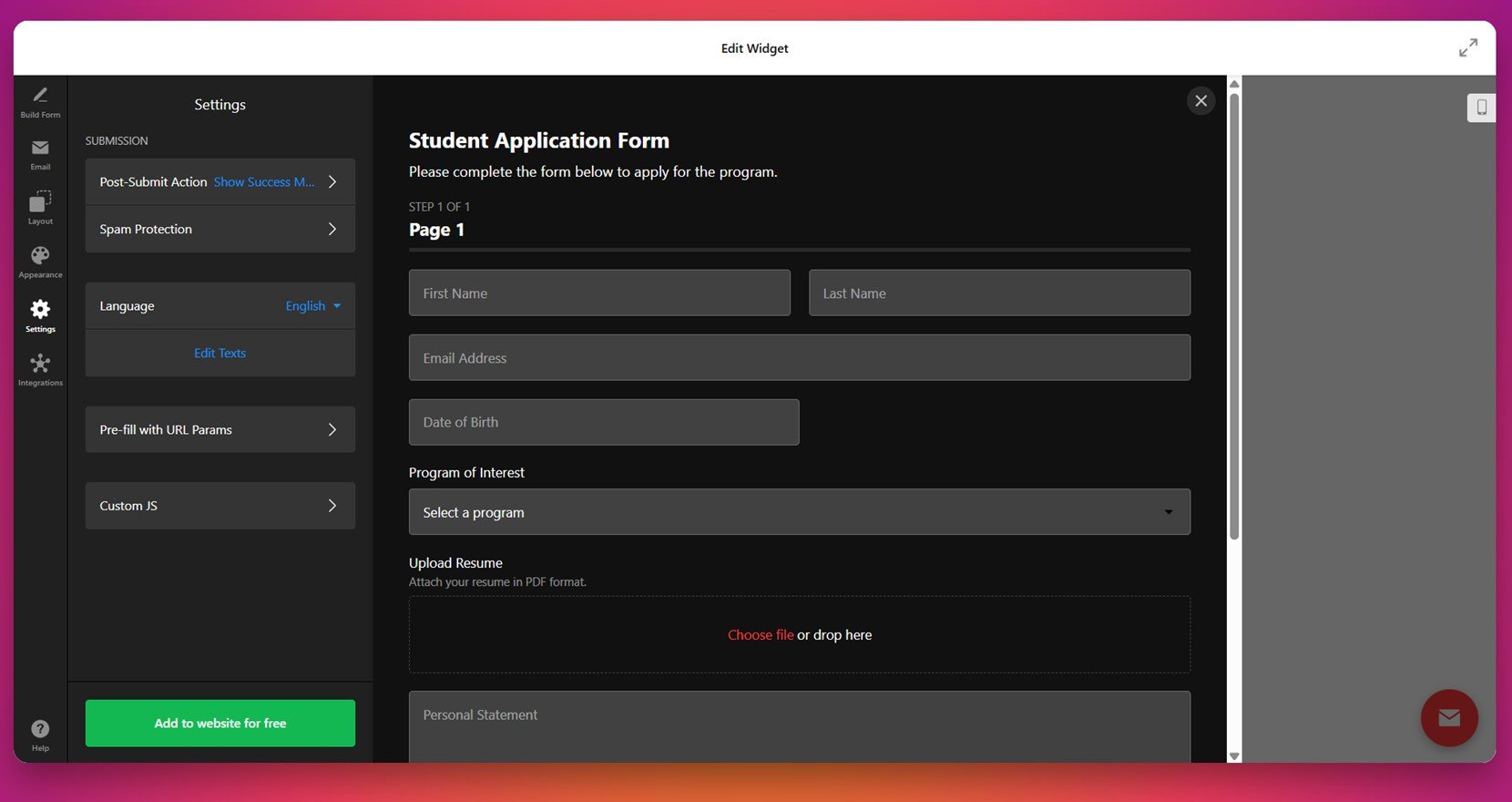
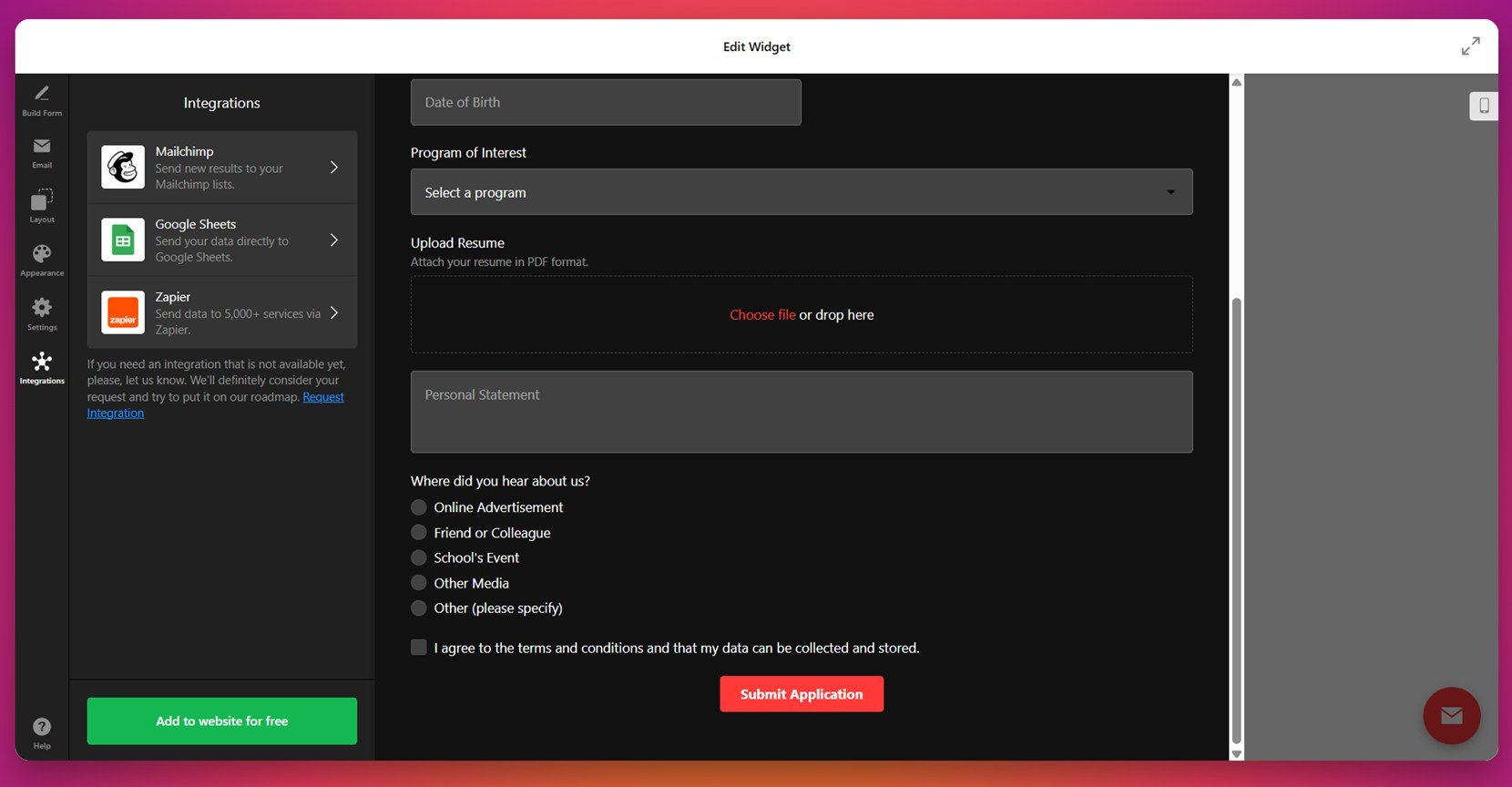

Una volta aggiunto, il modulo apparirà immediatamente, esattamente come lo hai personalizzato nell’editor Elfsight. Tutti i dati verranno sincronizzati e archiviati in base alla tua configurazione.
Guarda il Costruttore di moduli all’opera — crea il tuo modulo in 1-2-3!
Caratteristiche del Form Builder di Elfsight
Ora che hai creato e incorporato il tuo modulo personalizzato, analizziamo le caratteristiche chiave che rendono il Costruttore di moduli di Elfsight un’opzione più potente e flessibile rispetto all’integrazione di un Modulo Google standard. Queste caratteristiche sono progettate per migliorare l’usabilità, potenziare l’integrazione visiva e ottimizzare le prestazioni su tutti i dispositivi.
Di seguito un riepilogo delle principali funzionalità e dei vantaggi offerti dal Costruttore di moduli di Elfsight:
| Caratteristica | Perché è importante |
|---|---|
| Opzioni di layout flessibile | Visualizza il modulo inline, in popup, a più passaggi o in una finestra flottante per soddisfare diverse esigenze di design e flussi utente. |
| Design responsive | Si adatta automaticamente alle dimensioni dello schermo e al tipo di dispositivo, garantendo un’esperienza fluida su desktop, tablet e mobile. |
| Editor drag-and-drop | Aggiungi, rimuovi o riordina facilmente i campi in pochi secondi — non servono competenze tecniche. |
| Personalizzazione visiva | Modifica colori, font, pulsanti, bordi e sfondi per rispecchiare perfettamente il tuo branding. |
| Notifiche via email | Ricevi avvisi istantanei per ogni invio e invia risposte automatiche agli utenti. |
| Integrazioni di terze parti | Collegati a servizi come Google Sheets, Mailchimp o Zapier per automatizzare attività e gestire i dati in modo efficiente. |
| Protezione antispam | Riduci gli invii indesiderati con filtri anti-spam integrati e opzioni di convalida dei campi. |
| Supporto multilingue | Raggiungi pubblico internazionale con impostazioni di lingua e traduzioni dei campi personalizzati. |
Con queste capacità, il tuo modulo diventa molto di più di una semplice casella di invio — diventa un elemento brandizzato, ad alte prestazioni che supporta attivamente gli obiettivi del tuo sito. Ora analizziamo consigli pratici per ottimizzare ulteriormente il modulo incorporato.
Consigli per prestazioni migliori del modulo
Per sfruttare al massimo il modulo incorporato — indipendentemente dallo strumento che usi — ci sono diverse considerazioni chiave che possono migliorare l’aspetto, la reattività e l’efficacia. Di seguito trovi consigli pratici che semplificano il processo di incorporamento e assicurano che il tuo modulo funzioni in modo affidabile sull’intero sito WordPress.
- Posiziona il modulo dove gli utenti se lo aspettano. Inserisci il modulo in una posizione prominente, come una pagina di contatto, una pagina di registrazione o una landing page, per massimizzare la visibilità e i tassi di risposta.
- Usa un contenitore di larghezza sufficiente. I moduli incorporati in colonne strette o contenitori ristretti potrebbero compromettere l’aspetto o impilarsi in modo poco armonioso su mobile. Assicurati che la struttura della tua pagina preveda spazio sufficiente per un rendering fluido.
- Verifica la responsività su tutti i dispositivi. Dopo aver incollato il codice di incorporamento, visualizza l’anteprima su desktop, tablet e mobile. Regola dimensioni dell’iframe o lo stile, se necessario, per la piena compatibilità mobile.
- Mantieni il modulo conciso. Evita di sovraccaricare gli utenti con troppi campi. Limita le domande a ciò che serve per una compilazione più rapida e tassi di invio più alti.
- Inserisci sempre un messaggio di conferma. Che tu reindirizzi gli utenti o mostri un messaggio sulla stessa pagina, verifica che la tua risposta sia stata ricevuta per aumentare fiducia e chiarezza.
- Usa una struttura semantica e padding adeguato. Aggiungi margini o padding intorno al modulo per non farlo sembrare stretto. Una spaziatura adeguata migliora la gerarchia visiva e l’Accessibilità.
- Incorpora usando blocchi HTML puliti. Se il tuo provider di moduli usa iframe o JavaScript, incollalo all’interno di un blocco HTML personalizzato per evitare interferenze da editor visuali o plugin di terze parti.
- Stilizza con cautela. Usa CSS personalizzato solo quando serve e testa accuratamente per evitare conflitti con lo stile predefinito del tema.
Con questi consigli in pratica, il tuo modulo sarà più ordinato, funzionerà meglio e offrirà un’esperienza più fluida ai visitatori. Esaminiamo ora come diversi settori possono applicare questi moduli per snellire i flussi di lavoro e coinvolgere il proprio pubblico in modo più efficace.
Casi d’uso dei moduli WordPress per settore
Google e i moduli integrati per siti web sono uno strumento prezioso in diversi settori, che aiuta aziende e organizzazioni a raccogliere dati, gestire richieste e coinvolgere gli utenti in modo più efficace. Di seguito sono elencati tre settori in cui i moduli svolgono un ruolo chiave nel semplificare le attività quotidiane e migliorare la qualità del servizio.
Applicazioni nell’istruzione e nell’apprendimento online 📚
Le piattaforme educative e i fornitori di formazione si affidano ai moduli per gestire le registrazioni degli studenti, l’iscrizione ai corsi e le richieste sul curriculum. Con campi personalizzabili, è facile adattare ogni modulo a programmi o dipartimenti specifici. I moduli semplificano il processo di candidatura e riducono la gestione manuale delle email, rendendo più facile elaborare grandi volumi di interesse in modo efficiente.
Applicazioni nel settore immobiliare 🏡
Gli esperti del settore immobiliare utilizzano diverse tipologie di moduli per raccogliere richieste di proprietà, fissare appuntamenti per visite e pre-qualificare acquirenti o inquilini. Quando posizionati nelle pagine di annunci o nelle sezioni di contatto, questi moduli aiutano gli agenti a raccogliere subito i dettagli chiave, dare priorità ai lead seri e risparmiare tempo nel primo scambio di messaggi.
Applicazioni in sanità e benessere 💉
Fornitori sanitari e centri benessere ottimizzano l’uso dei moduli incorporati per gestire appuntamenti, accoglienza dei pazienti e domande sui servizi. I moduli consentono ai pazienti di fornire le informazioni prima dell’arrivo, aiutando le cliniche a ridurre i tempi d’attesa, organizzare le cartelle e rispettare meglio gli standard di privacy.
Nei settori menzionati, i moduli semplificano i flussi di lavoro e migliorano l’esperienza utente. Ma, come ogni strumento, a volte possono presentare delle sfide. Prossimamente esploreremo i problemi più comuni e come risolverli rapidamente ed efficacemente.
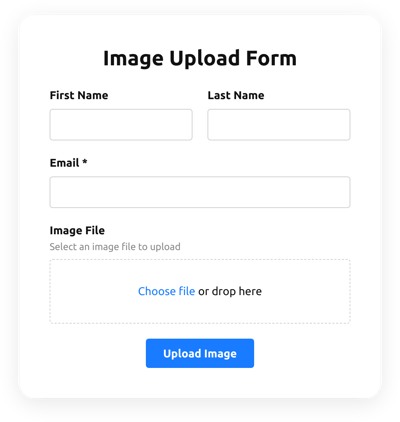
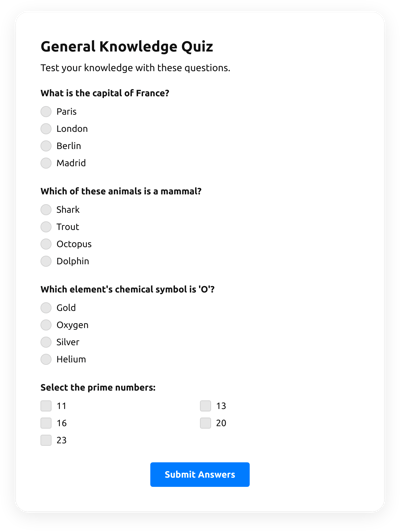
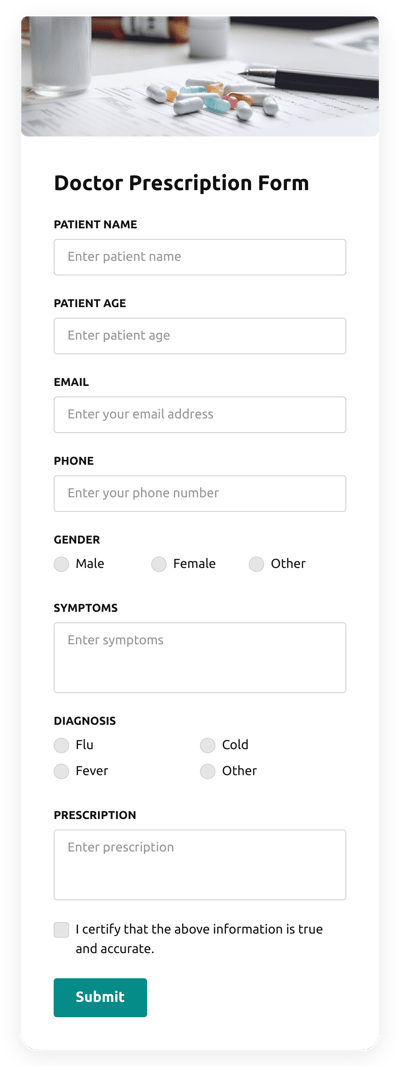
Esplora oltre 300 modelli di Costruttore di moduli



Risoluzione dei problemi comuni
Anche se integrare un modulo nel tuo sito WordPress di solito è un processo fluido, potrebbero insorgere problemi tecnici o di visualizzazione. Di seguito trovi un elenco dei problemi comuni e come affrontarli efficacemente per garantire che il tuo modulo funzioni correttamente e appaia professionale.
Perché il modulo incorporato non compare sulla pagina?
Perché il modulo appare disallineato o tagliato sui dispositivi mobili?
Come risolvo i problemi di spaziatura intorno al modulo?
Perché non arrivano le sottomissioni del modulo?
Posso stilizzare il modulo incorporato con il CSS del mio tema?
Perché c’è un grande spazio vuoto sotto il modulo incorporato?
È sicuro incorporare moduli che raccolgono dati sensibili?
Sapere come individuare rapidamente e risolvere questi problemi assicura che il modulo funzioni in modo affidabile e appaia ordinato su ogni pagina.
Pensieri finali
Incorpora un Google Form nel tuo sito WordPress offre un modo rapido e semplice per raccogliere risposte senza configurazioni tecniche. È una scelta ideale per attività semplici come feedback, moduli di contatto o iscrizioni a eventi. Tuttavia, man mano che le esigenze crescono e la personalizzazione diventa una priorità, il metodo nativo può diventare rapidamente limitante — soprattutto per design, reattività o integrazione con altri strumenti.
Qui entra in gioco il Form Builder di Elfsight. Con controlli intuitivi, ampie opzioni di stile e integrazioni già pronte, puoi creare un’esperienza di modulo più rifinita e funzionale senza scrivere una riga di codice. Che tu operi nei settori istruzione, immobiliare, sanitario o oltre, avere uno strumento di moduli flessibile su misura per le tue esigenze può aumentare notevolmente l’engagement degli utenti e semplificare la gestione delle risposte.
Hai bisogno di ulteriore aiuto?
Ci auguriamo che questa guida ti abbia fornito chiarezza e strumenti per incorporare e ottimizzare i tuoi moduli su WordPress. Se riscontri problemi o hai ulteriori domande sul tuo modulo WordPress, non esitare a contattarci — siamo qui per aiutarti a raggiungere il successo. Da Elfsight, il nostro obiettivo è offrire widget potenti senza codice per qualsiasi utente, senza barriere tecniche. Non dimenticare di dare un’occhiata alla nostra crescente Comunità per scambiare idee, imparare dagli altri e trovare ispirazione per il tuo prossimo progetto. Hai una proposta di funzione? Aggiungila alla nostra Lista dei desideri — ci piacerebbe sentirti!