Su un sito HTML personalizzato, ogni funzione — dal layout alla funzionalità — deve essere costruita o integrata manualmente. Pur offrendo pieno controllo, ciò comporta uno sforzo extra per implementare i countdown. Senza urgenza, i visitatori spesso rimandano le decisioni, con minore coinvolgimento e opportunità di conversione mancate.
Il widget Elfsight Countdown Timer offre un modo semplice per integrare un conto alla rovescia nel tuo sito HTML senza svilupparlo da zero. Con Elfsight puoi creare, personalizzare e aggiungere un timer al tuo sito in pochi minuti, per stimolare urgenza e guidare gli utenti ad agire rapidamente.
- Un modo semplice per incorporare un conto alla rovescia in HTML senza codice
- Perché i contatori di conto alla rovescia aumentano l’urgenza e le conversioni
- Metodi alternativi per aggiungere un timer e le loro limitazioni
- Suggerimenti di ottimizzazione per migliorare prestazioni e risultati
Partiremo con un metodo di implementazione rapido, così il timer sarà attivo subito.
Avvio rapido: Aggiungi un conto alla rovescia a HTML
Se vuoi un modo rapido per inserire conto alla rovescia in HTML, segui questi passaggi semplici:
- Apri l’editor del conto alla rovescia e scegli un modello
- Imposta tipo, durata e comportamento del conto alla rovescia
- Clicca “Aggiungi al sito gratuitamente” per generare il codice di incorporamento
- Incolla il codice nel file HTML dove vuoi che appaia il timer
Genera il tuo timer di conto alla rovescia nel nostro editor live e incorporalo subito!
Perché inserire un conto alla rovescia in un sito HTML
Aggiungere un conto alla rovescia a un sito HTML personalizzato influisce direttamente sul comportamento degli utenti e sulla rapidità con cui agiscono. Poiché i siti HTML sono spesso statici per impostazione predefinita, un conto alla rovescia introduce un elemento dinamico che può migliorare significativamente l’interazione e le conversioni.
⏳ Crea un chiaro senso di urgenza
Senza una scadenza, gli utenti tendono a rimandare le decisioni o a lasciare il tuo sito per tornare qui più tardi. Un conto alla rovescia porta un limite di tempo visibile, spingendo i visitatori ad agire prima che l’opportunità scada.
📈 Migliora le conversioni nelle azioni chiave
Posizionare il timer vicino a pulsanti, moduli o offerte può aumentare notevolmente i clic e le conversioni. Offre agli utenti una motivazione per agire subito, anziché rimandare.
🎯 Supporta campagne e lanci
I timer di conto alla rovescia sono particolarmente efficaci per promozioni, uscite di prodotto o registrazioni a eventi in cui il tempo conta. Le tue campagne risultano più immediate e rilevanti.
🔄 Aggiungi comportamento dinamico a pagine statiche
Le pagine HTML sono spesso statiche e non cambiano a meno che non vengano aggiornate manualmente. Un conto alla rovescia introduce movimento e aggiornamenti in tempo reale, rendendo la pagina più interattiva e coinvolgente.
🧠 Rinforza la scarsità e il valore percepito
Un conto alla rovescia visibile segnala che qualcosa è limitato: che si tratti di tempo, disponibilità o accesso. Questo aumenta il valore percepito e rende la tua offerta più convincente.
📍 Guida l’attenzione dell’utente e il flusso di navigazione
I timer di conto alla rovescia attirano naturalmente l’attenzione grazie al movimento e al ticchettio. Questo aiuta a guidare gli utenti verso le sezioni chiave, come CTA o aree promozionali.
Caratteristiche principali del widget Conto alla rovescia
Prima di iniziare a usare un widget HTML Countdown Timer gratuito, ecco cosa puoi aspettarti: l’insieme giusto di funzionalità che ti permettono di controllare tempistiche, aspetto e comportamento.
| Funzionalità | Uso pratico |
| Modalità conto alla rovescia | Scegli tra scadenze fisse, timer personalizzati o contatori numerici in base alla tua campagna |
| Controllo temporale flessibile | Imposta date precise, durate e fusi orari per un conteggio accurato |
| Layout multipli | Visualizza il conto alla rovescia come contenuto inline, banner o barre flottanti |
| Trigger di azione | Aggiungi pulsanti, link o azioni come reindirizzamenti e l’apertura di moduli |
| Comportamento dopo il conto alla rovescia | Decidi cosa fare al termine del tempo (nascondi, mostra messaggio, reindirizza) |
| Personalizzazione visiva | Regola colori, font, dimensioni e stile per allinearti al design HTML |
| Effetti di animazione | Aggiungi un movimento sottile per aumentare visibilità e coinvolgimento |
| Design responsivo | Assicurati che il timer funzioni su tutte le dimensioni dello schermo senza codice aggiuntivo |
| Integrazione HTML semplice | Inserisci il widget ovunque con un semplice codice di incorporamento |
| Integrazione analitica | Traccia i clic e le interazioni usando strumenti come Google Analytics |
Queste funzionalità ti permettono di andare oltre un timer di base e creare un elemento pienamente interattivo che si adatta a diverse pagine e obiettivi. Piuttosto che limitarsi a mostrare il tempo, Elfsight ti aiuta a strutturare il comportamento degli utenti, guidando l’attenzione, rafforzando l’urgenza e aiutando i visitatori a compiere un’azione.
Per caratteristiche più dettagliate, consulta la pagina delle funzionalità.
Guida passo-passo: come inserire un timer di conto alla rovescia in HTML
Ora che le funzionalità chiave sono chiare, il passo successivo è configurare il timer e integrarlo nel tuo sito HTML dove può sostenere clic, iscrizioni o acquisti in modo più efficace.
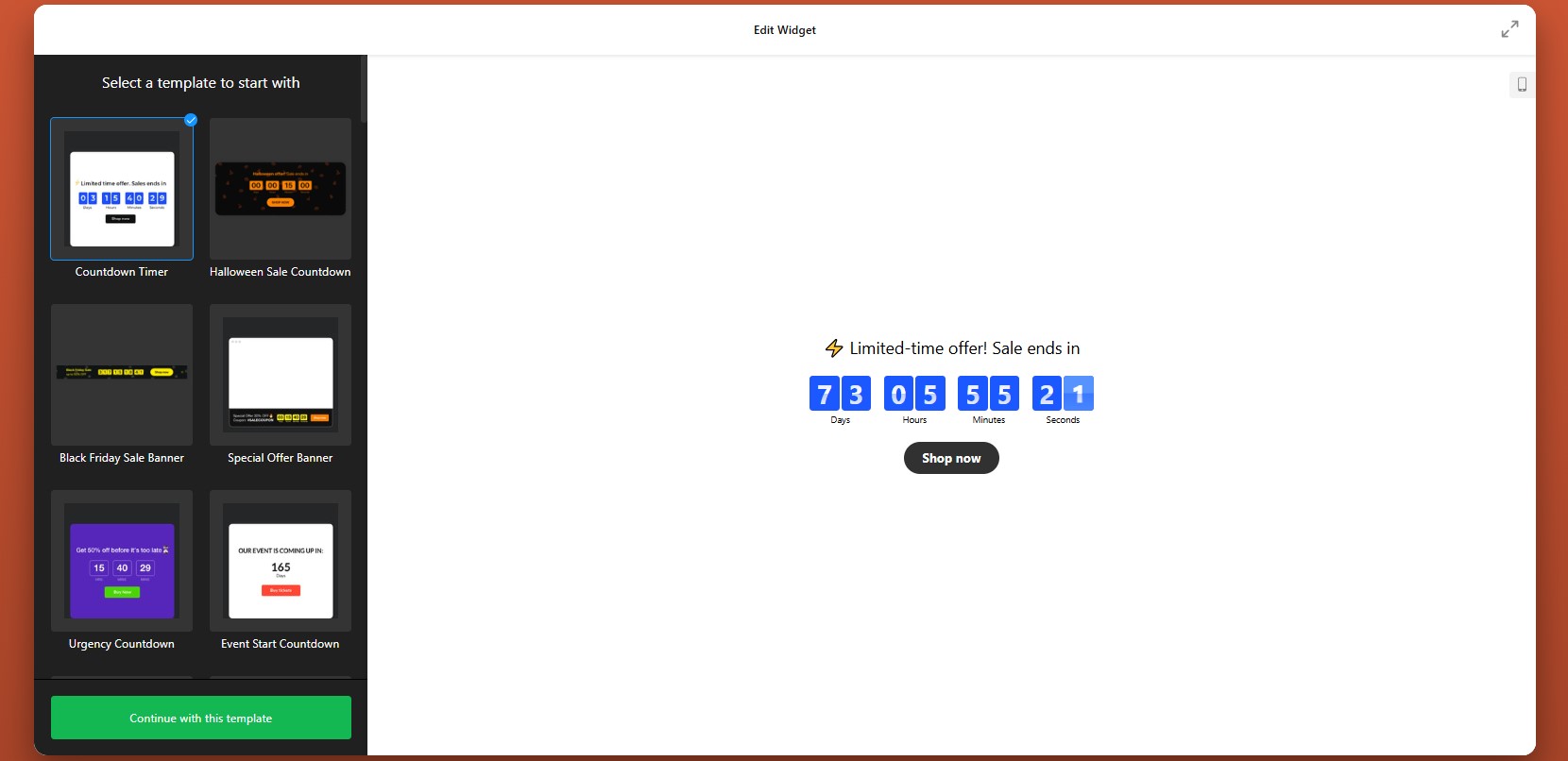
Passo 1: Scegli un modello
Apri l’editor di Elfsight e scegli uno dei modelli pronti all’uso, pensati per obiettivi e posizionamenti differenti.
A questo punto, concentrati sulla scelta della struttura che meglio si adatta al layout della tua pagina e all’obiettivo della tua campagna. In seguito potrai comunque modificare l’aspetto e il comportamento.
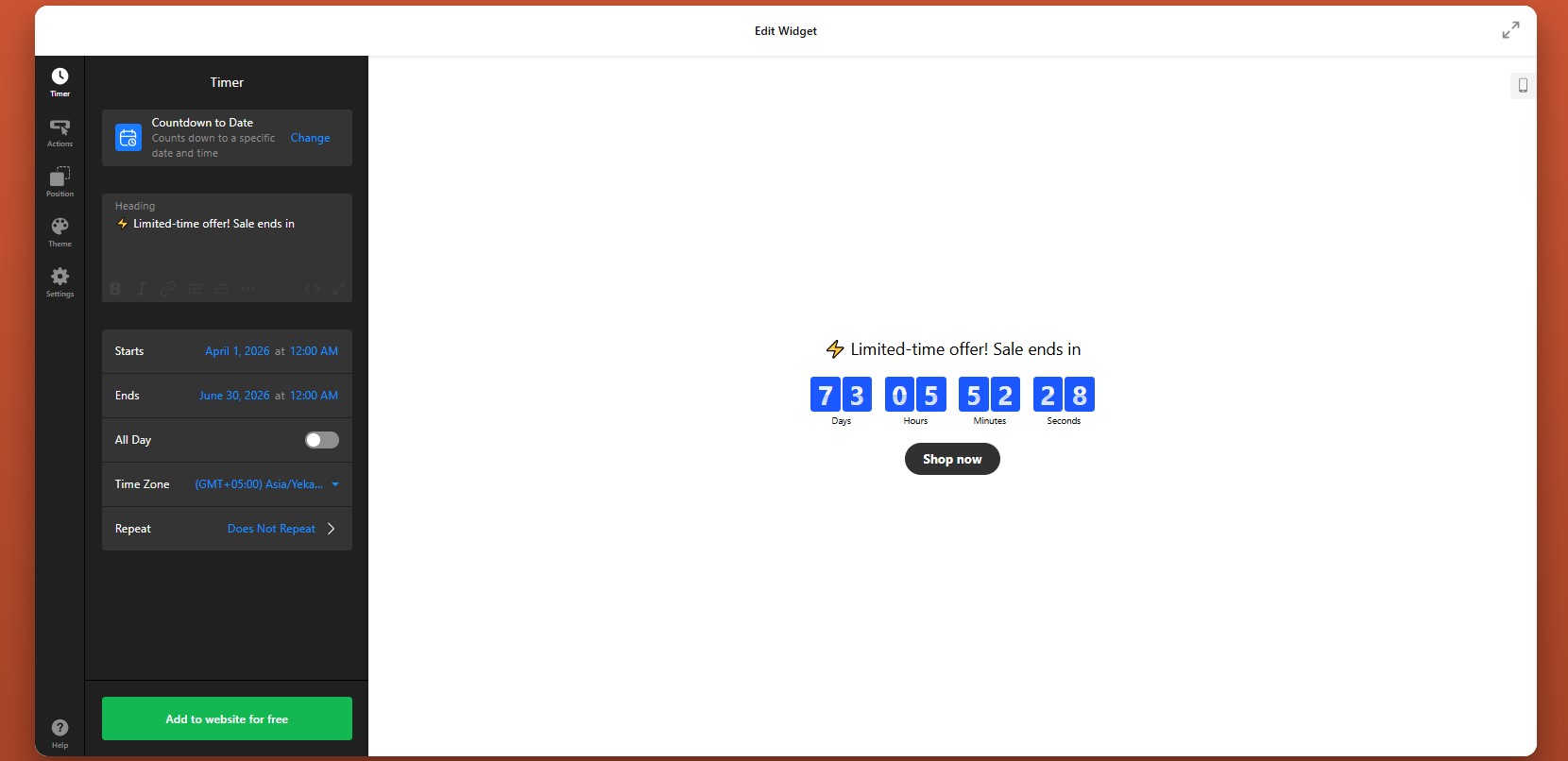
Fase 2: Imposta il tipo di timer e la logica del conto alla rovescia
Una volta scelto il modello, configura come dovrebbe funzionare realmente il timer. Qui decidi se il conto alla rovescia è legato a una scadenza fissa, personalizzata per ogni visitatore o utilizzata come contatore numerico.
Dopo aver scelto la modalità, imposta la data, la durata e eventuali opzioni legate al tempo, come il comportamento del fuso orario. Questo passaggio determina la struttura di urgenza che gli utenti vedranno quando apriranno la pagina.
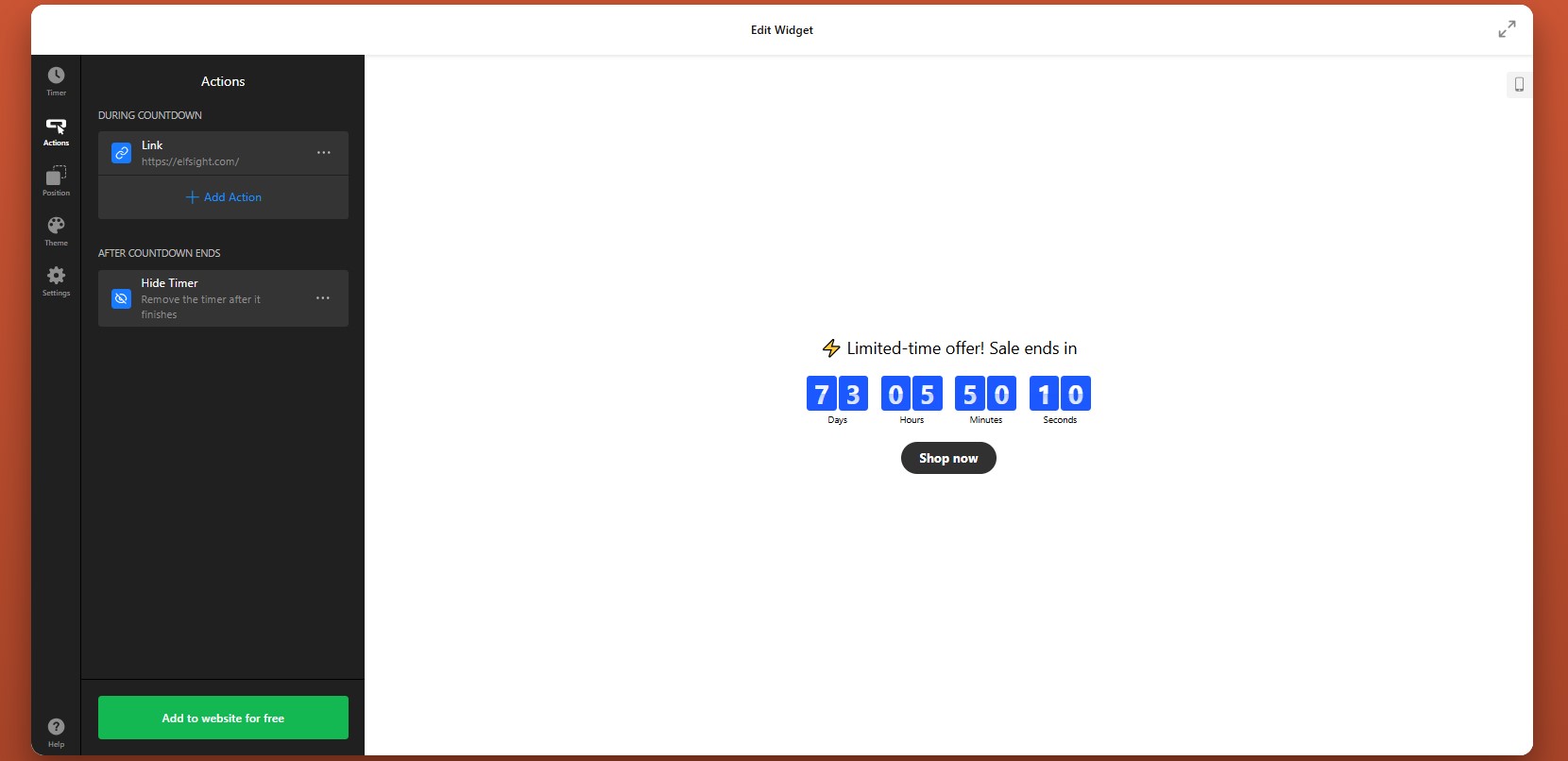
Fase 3: Configura azioni durante e dopo il conto alla rovescia
Nella scheda Azioni, scegli cosa deve fare lo widget mentre il conto alla rovescia è attivo e cosa succede quando il tempo scade.
Durante il conto alla rovescia, puoi collegare il timer ad azioni come aprire un modulo, inviare gli utenti a un URL o aiutarli ad aggiungere un evento al loro calendario. Questo è utile se il conto alla rovescia è legato a una pagina di registrazione, a un flusso di prenotazione o a una pagina promozionale a tempo limitato.
È inoltre possibile definire il comportamento dopo il countdown. Ad esempio, quando il timer arriva a zero, potresti farlo scomparire, mostrare un messaggio personalizzato o reindirizzare gli utenti a un’altra pagina. Questo è particolarmente utile quando un’offerta scade o quando vuoi cambiare automaticamente il prossimo passo.
Passo 4: Regola posizione e regole di visualizzazione
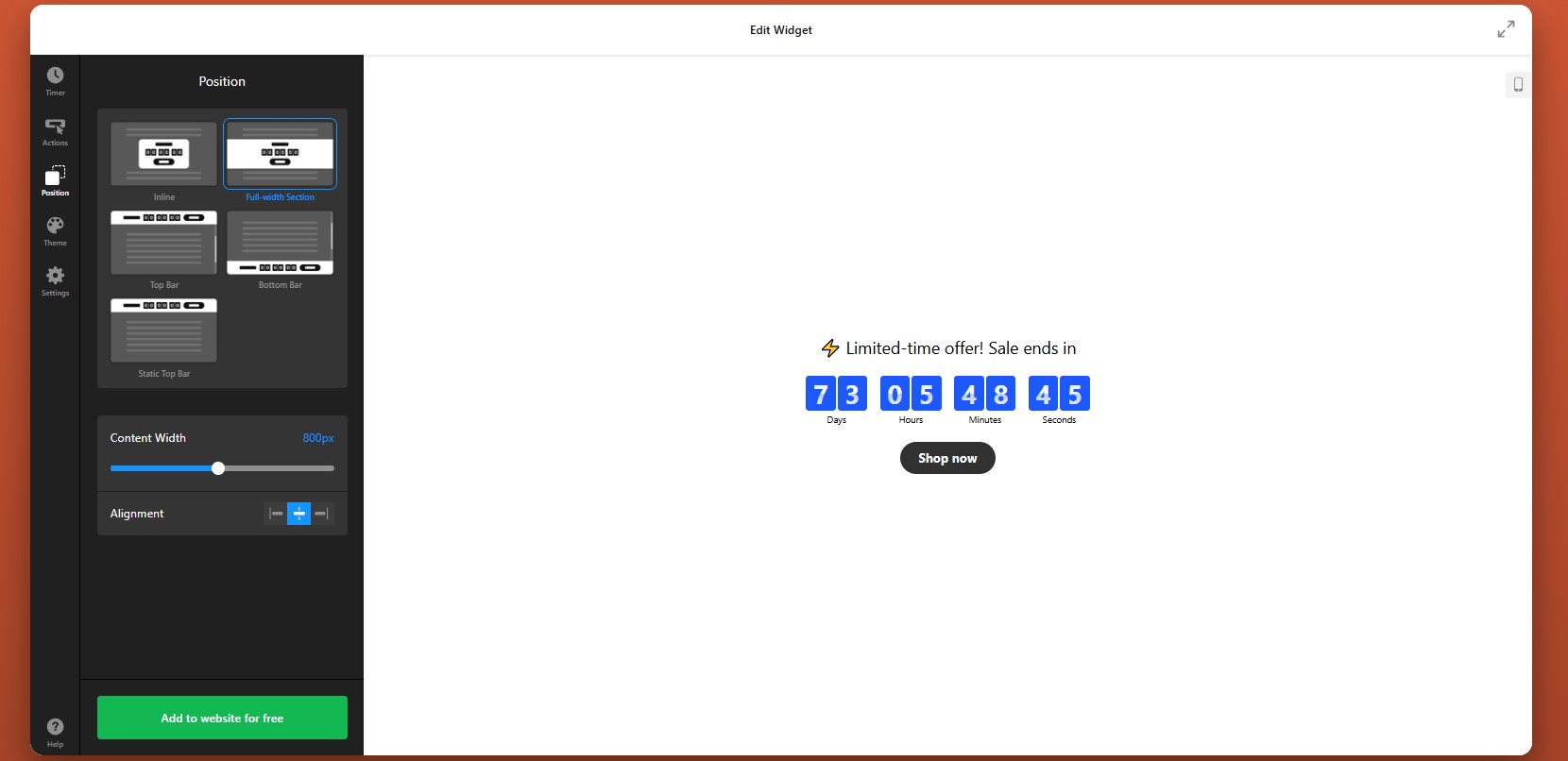
Successivamente, apri la scheda Posizione per decidere dove appare il conto alla rovescia e come si comporta nel tuo sito HTML. Pensa a dove l’urgenza è più rilevante e rendi il countdown ben visibile senza risultare invadente.
Puoi anche controllare se il timer deve essere visibile globalmente o solo in sezioni selezionate del sito, a seconda di come è strutturata la tua pagina HTML.
Passo 5: Personalizza tema e stile visivo
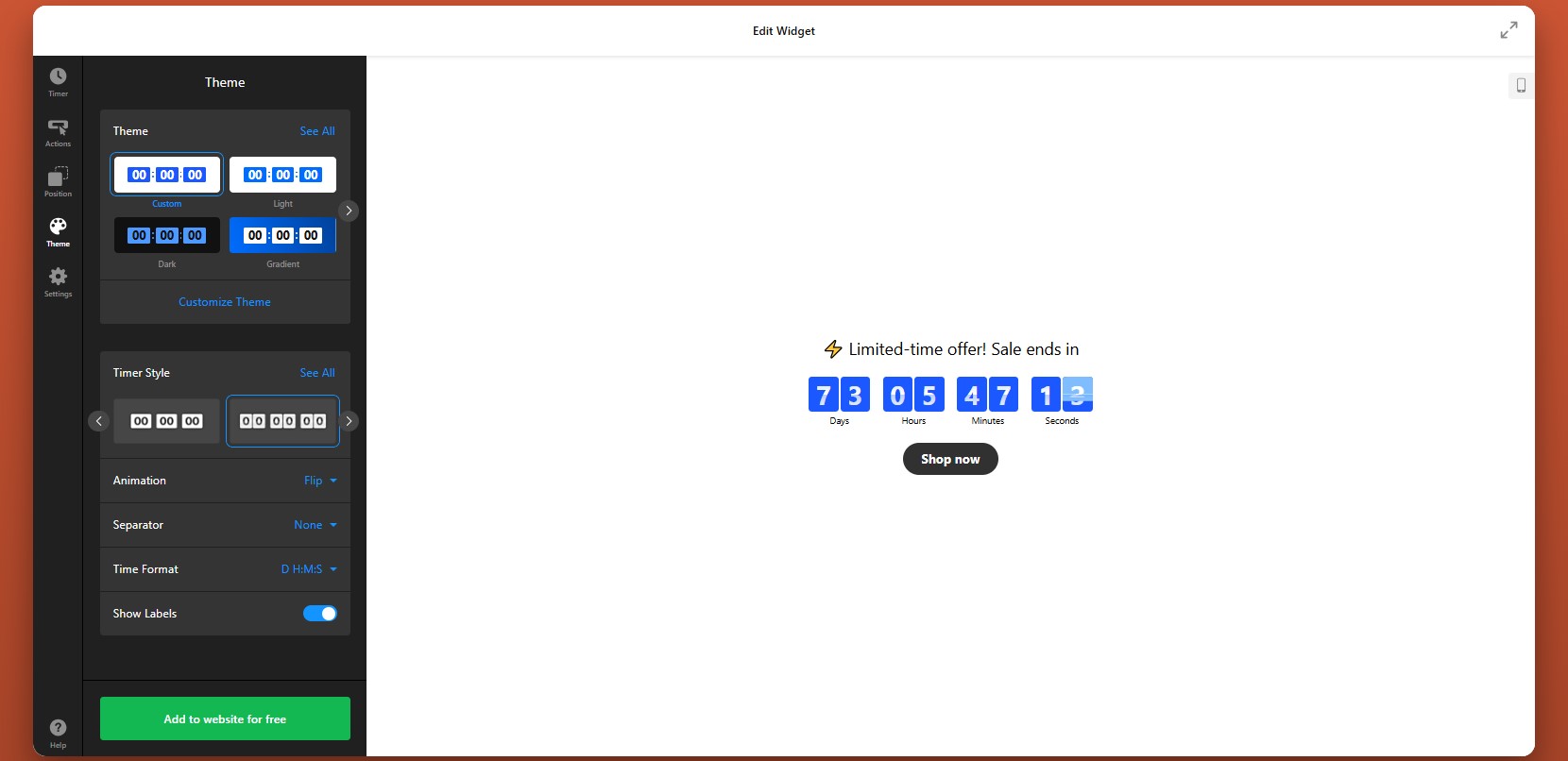
Allinea il widget al design del tuo sito e rendilo ben visibile per le ragioni giuste.
Le animazioni possono essere utili qui, ma dovrebbero rimanere sottili. Un movimento lieve può richiamare l’attenzione sul timer, mentre effetti troppo marcati rischiano di distogliere dal messaggio.
Passo 6: Configura Impostazioni Aggiuntive
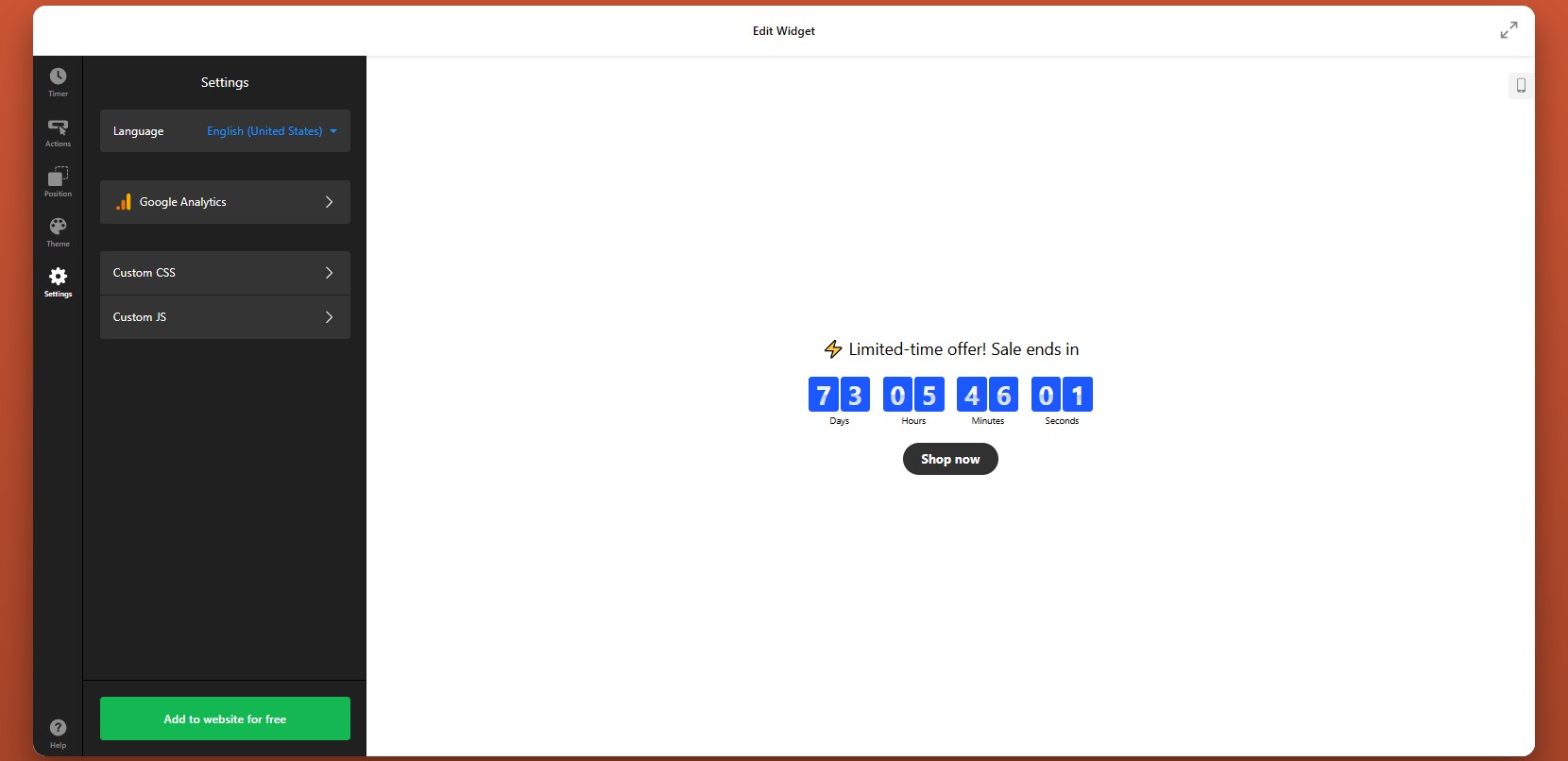
Infine, vai alla scheda Impostazioni per regolare le opzioni finali che influenzano l’usabilità e il tracciamento.
Se il tuo sito serve un pubblico multilingue, assicurati che le etichette del conto alla rovescia corrispondano alla lingua della pagina. Se vuoi misurare le prestazioni, collega il widget a Google Analytics in modo da tracciare clic e interazioni.
Passo 7: Genera il codice di incorporamento
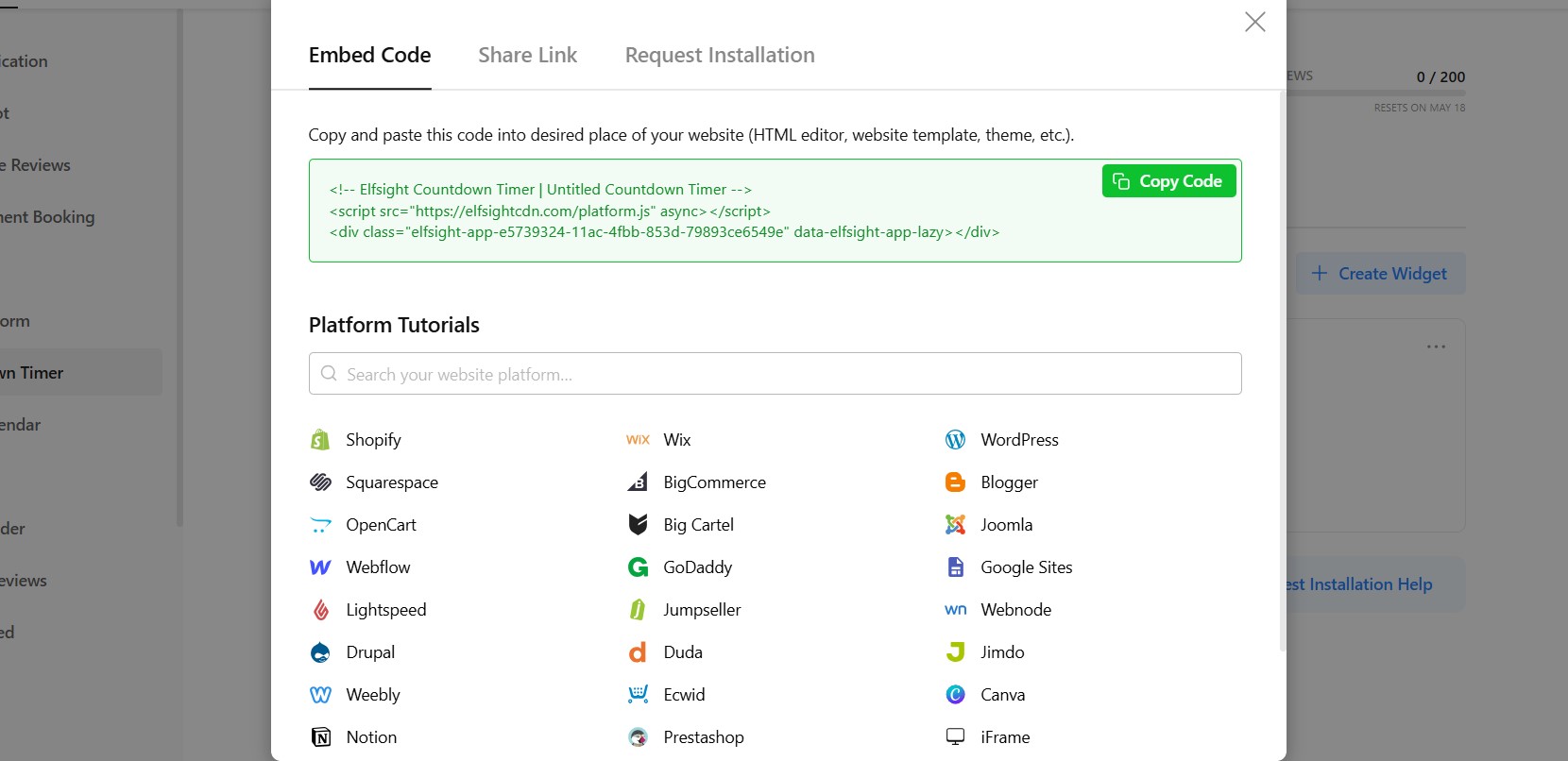
Una volta configurato completamente il timer, fai clic su “Aggiungi al sito gratuitamente” per generare il codice di incorporamento.
Copia l’intero snippet di codice esattamente come appare. Questo codice contiene il caricatore del widget e tutte le impostazioni che hai appena applicato. Il tuo conto alla rovescia è pronto per l’installazione.
Fase 8: Incolla il codice nel tuo sito HTML
Ora aggiungi il timer del conto alla rovescia al tuo file HTML incollandolo nel punto giusto:
- Apri il tuo file HTML nell’editor di codice.
- Trova la sezione in cui vuoi che appaia il conto alla rovescia (di solito all’interno del tag <body>).
- Incolla esattamente il codice di incorporamento dove deve essere visualizzato il timer.
- Salva le modifiche al file.
- Carica il file aggiornato sul tuo server o pubblicalo usando il flusso di distribuzione.
- Apri la pagina in diretta nel tuo browser per verificare che il timer appaia correttamente.
- Testa il conto alla rovescia su desktop e sui dispositivi mobili per garantire layout e funzionalità corretti
Questo approccio ti offre pieno controllo sul posizionamento, permettendoti di posizionare il timer esattamente dove supporta i tuoi contenuti e i tuoi obiettivi di conversione.
- Se il timer non appare, verifica che l’intero codice di embed sia stato incollato nel file HTML e che il file aggiornato sia stato caricato correttamente.
- Se l’orario sembra incorretto, ricontrolla la modalità del countdown e le impostazioni del fuso orario.
- Se il widget appare compresso, controlla la larghezza del contenitore circostante.
- Se si comporta in modo diverso tra dispositivi, testa il layout responsive e, se necessario, regola lo stile circostante.
Seguendo questi passaggi, puoi aggiungere un Conto alla rovescia pienamente funzionale al tuo sito HTML senza doverlo costruire da zero, mantenendo comunque il pieno controllo su come appare, si comporta e sui tuoi obiettivi di campagna.
Altri modi per integrare un countdown in HTML
Esistono diversi modi per inserire un conto alla rovescia in HTML, ma differiscono per complessità di configurazione, flessibilità e usabilità nel tempo. Di seguito le soluzioni più comuni, con le modalità di implementazione.
Conto alla rovescia JavaScript personalizzato
Puoi creare un timer di conto alla rovescia con JavaScript per avere controllo completo su funzionalità e design.
Per fare questo:
- Scrivi o incolla uno script di conto alla rovescia in JavaScript
- Aggiungi lo script nel tuo file HTML (di solito prima del tag di chiusura </body>)
- Crea un contenitore HTML dove verrà visualizzato il conto alla rovescia
- Stilizzalo con CSS
- Richiede competenze di sviluppo
- Richiede tempo per sviluppo e manutenzione
- Richiede aggiornamenti manuali per modifiche
Script di conto alla rovescia open-source
Puoi utilizzare script di conto alla rovescia già pronti da GitHub o altre risorse per sviluppatori. Questi script possono essere copiati e incorporati nel tuo file HTML.
Questo approccio è più veloce che costruire da zero e spesso offre funzionalità di base pronte all’uso. Tuttavia presenta ancora alcune limitazioni.
Strumenti di conto alla rovescia basati su iframe
Alcuni servizi offrono timer di conto alla rovescia che puoi incorporare tramite iframe.
Per implementarlo:
- Crea un conto alla rovescia usando uno strumento esterno
- Copia il codice di incorporamento iframe
- Incollalo nel tuo HTML dove vuoi che appaia il timer
- Controllo limitato su design e comportamento
- Difficile allineare completamente lo stile del tuo sito
- Potrebbe dipendere dalle prestazioni del servizio esterno
Ogni metodo può aiutarti a implementare un conto alla rovescia nel tuo HTML, ma richiedono impegno ed efficacia differenti. Ecco una tabella di confronto basata sulle funzionalità per rendere le differenze più chiare e facili da scansionare.
| Funzionalità | Elfsight Countdown Timer | JavaScript personalizzato | Script open-source | Iframe Tools |
| Facilità di configurazione | Molto facile | Difficile | Medio | Facile |
| Richiede codice | No | Sì | Parziale | No |
| Personalizzazione del design | Alta | Molto alto | Medio | Basso |
| Conto alla rovescia dinamico | Sì | Sì | Sì | Sì |
| Modalità conto alla rovescia (fisso/personalizzato) | Sì | Personalizzato | Limitato | Limitato |
| Azioni e trigger | Sì | Personalizzato | Limitato | No |
| Responsività mobile | Sì | Dipende dal codice | Dipende dallo script | Limitato |
| Impegno di manutenzione | Basso | Alta | Medio | Basso–Medio |
| Scalabilità | Alto | Medio | Medio | Basso |
Se cerchi un contatore di conto alla rovescia gratuito che coniughi facilità d’uso, personalizzazione e prestazioni affidabili, Elfsight è la scelta migliore. Minimizza il lavoro manuale e si integra perfettamente nel tuo sito.
Suggerimenti di ottimizzazione per il tuo timer di conto alla rovescia
Una volta aggiunto il conto alla rovescia, alcune modifiche strategiche possono fare una differenza significativa nel modo in cui gli utenti reagiscono. Un conto alla rovescia posizionato e configurato bene non mostra solo il tempo: stimola attivamente l’engagement e le conversioni.
- Colloca il conto alla rovescia vicino alle azioni chiave: Posizionalo vicino a pulsanti, moduli o sezioni di prezzo in modo che gli utenti vedano l’urgenza proprio nel momento in cui stanno per decidere.
- Spiega chiaramente lo scopo: Aggiungi un breve messaggio come “L’offerta termina in…” o “Le registrazioni chiudono in…” per dare contesto ed evitare confusione.
- Usa la modalità di conto alla rovescia giusta: I timer fissi funzionano meglio per campagne globali, mentre i timer personali sono più efficaci per offerte mirate.
- Mantieni il design pulito e visibile: Usa il contrasto per rendere il timer ben visibile, ma evita stili troppo complessi che distraggano dal contenuto.
- Limita strategicamente la durata: Conto alla rovescia più breve tende a creare maggiore urgenza e a stimolare azioni più rapide.
- Allinea il timer con la tua campagna: Assicurati che il conto alla rovescia rifletta una scadenza reale e sia coerente con l’offerta che supporta.
- Sperimenta posizioni diverse: Prova a posizionare il timer in intestazioni, sezioni inline o vicino alle CTA per capire quale funziona meglio.
- Monitora le prestazioni e ottimizza: Analizza i dati per monitorare clic e conversioni, poi regola tempi, messaggi o posizionamento di conseguenza.
Queste ottimizzazioni aiutano a garantire che il plugin contribuisca attivamente a un coinvolgimento maggiore e a risultati misurabili.
Esempio reale: un sito dentistico migliora l’interazione e la chiarezza
David Drew gestisce un sito web di uno studio dentistico, dove mantenere le informazioni aggiornate e guidare i pazienti verso le decisioni di prenotazione erano sfide chiave. Come molte aziende di servizi, aveva bisogno di un modo per mantenere i contenuti freschi, comunicare chiaramente la disponibilità e incoraggiare azioni tempestive.
Prima di utilizzare Elfsight
Frequent need to manually update website content
Difficoltà nel recuperare e visualizzare le recensioni in modo dinamico
Nessuna modalità chiara e unificata per comunicare la disponibilità degli appuntamenti
Con i widget di Elfsight
“Manteniamo ora il sito online:
- Instagram Feed, it constantly feels fresh, and is now updated automatically.
- Recensioni tutto in uno assicurano risultati di ricerca ricchi.
- Il banner del conto alla rovescia garantisce una scadenza chiara per la nostra CTA.
David ha introdotto molteplici widget per semplificare gli aggiornamenti dei contenuti e migliorare la comunicazione. Il Feed di Instagram ha mantenuto il sito visivamente fresco senza sforzi manuali, mentre il widget Recensioni tutto in uno ha contribuito a rafforzare la credibilità grazie alla visibilità sui motori di ricerca.
Il Banner del conto alla rovescia chiarisce i tempi delle azioni chiave, facilitando ai visitatori capire quando prenotare o rispondere.
Il risultato
Il sito web è diventato più facile da mantenere e più efficace nel guidare gli utenti. I visitatori potevano accedere rapidamente alle informazioni rilevanti, visualizzare contenuti aggiornati e capire quando agire, con un’esperienza utente più chiara e coinvolgente.
Unendo contenuti dinamici ed elementi basati sul tempo, David ha trasformato il suo sito in una piattaforma più strutturata e orientata all’azione, senza aumentare il carico di lavoro.
Domande frequenti
Perché il mio conto alla rovescia mostra orari diversi agli utenti?
Posso usare più conti alla rovescia su un solo sito HTML?
Posso monitorare i clic e le prestazioni del timer di conto alla rovescia?
Cosa succede quando il conto alla rovescia arriva a zero?
Posso localizzare il contatore di conto alla rovescia per diverse lingue?
Come posso aggiornare o modificare un conto alla rovescia esistente?
Conclusione
Aggiungere un contatore di conto alla rovescia a un sito HTML è uno dei modi più efficaci per creare urgenza e rendere le tue pagine più orientate all’azione. Invece di affidarti a contenuti statici, puoi introdurre un elemento dinamico che invita i visitatori a reagire entro un termine chiaro.
Il widget Elfsight Countdown Timer semplifica l’intero processo. Puoi personalizzarne l’aspetto, controllarne il comportamento e integrarlo rapidamente nel tuo sito – tutto senza creare script complessi o gestire aggiornamenti manuali. Questo lo rende uno strumento efficace per aumentare l’engagement e guidare le conversioni.