Ecco cosa succede quando le opzioni di contatto su WordPress non sono chiare o difficili da trovare: i potenziali lead non riescono a contattarti facilmente, abbandonano il tuo sito, i tuoi concorrenti li convertono. La fiducia si spegne quando i potenziali clienti sentono ostacoli. I tempi di risposta si allungano perché le richieste finiscono nel caos delle e-mail. Il tuo team trascorre ore a cercare i messaggi dei clienti invece di chiudere gli affari.
Contact Form Widget gives you a practical and flexible solution. It qualifies leads, captures specific intent, and integrates with your entire sales ecosystem without coding – all while matching your website design perfectly. When prospects fill out your form, you instantly learn what they need, qualify their budget level, and route them to the right team member.”>Il Contact Form Widget ti offre una soluzione pratica e flessibile. Qualifica i lead, cogli l’intento specifico e si integra con l’intero ecosistema di vendita senza codice, il tutto senza compromettere l’aspetto del tuo sito. Quando i potenziali clienti compilano il tuo modulo, capisci immediatamente di cosa hanno bisogno, qualifichi il loro livello di budget e li indirizzi al membro del team più adatto.
- Configurazione rapida in 4 minuti per aggiungere un modulo di contatto professionale senza codice.
- Integrazioni alternative specifiche per WordPress per inserire moduli di contatto nelle pagine WordPress.
- Tecniche di ottimizzazione del widget per sfruttare al meglio il tuo modulo di contatto.
- Suggerimenti per la risoluzione di problemi comuni di configurazione e visualizzazione.
Aggiungere un modulo di contatto a WordPress non richiede competenze tecniche né plugin costosi. Di seguito trovi una rapida implementazione in 4 passaggi che puoi completare in pochi minuti, seguita da una guida dettagliata per i team che vogliono costruire una soluzione personalizzata.
Come aggiungere un Modulo di Contatto a WordPress: Guida rapida
Ecco la tua guida rapida per incorporare un modulo di contatto nel tuo sito WordPress:
- editor and pick a template.”>Apri l’editor di Elfsight e scegli un template.
- Personalizza il widget del modulo di contatto.
- Clicca su ‘Aggiungi al sito gratuitamente’ e copia il codice.
- Incollalo nel backend del tuo sito WordPress.
Crea e visualizza in anteprima il tuo modulo di contatto WordPress in tempo reale nel nostro editor!
Funzionalità del modulo di contatto che semplificano la comunicazione
Hai visto quanto veloce possa essere una configurazione di base. Scopriamo ora le funzionalità chiave che trasformano un modulo semplice in una leva di generazione lead – e perché ognuna conta per la tua attività.
| Funzionalità chiave | Perché è importante |
|---|---|
| Oltre 20 tipi di campi, con ordine personalizzato e campi obbligatori | Crea qualsiasi modulo di contatto, feedback o richiesta per raccogliere esattamente i dettagli di cui hai bisogno. |
| Tre layout responsive con colonne flessibili | Inquadra il tuo modulo in modo ordinato in qualsiasi area della pagina, sia in stile a scatola, flottante o predefinito. |
| Protezione avanzata anti-spam e consegna affidabile | Mantieni la tua casella di posta pulita con reCAPTCHA e assicurati che ogni messaggio arrivi in modo sicuro. |
| Integrazioni con Google Sheets, Mailchimp e Zapier | Sincronizza automaticamente i dati del modulo per una gestione dei lead semplice, campagne email e flussi di lavoro automatizzati. |
| Personalizzazione in tempo reale dello stile con il colorizzatore a un clic | Allinea rapidamente il modulo al tuo brand, così sembrerà sempre una parte naturale del tuo sito. |
Per l’elenco completo delle funzionalità e delle capacità di integrazione, consulta la pagina delle funzionalità del modulo di contatto Pagina delle funzionalità.
Guida passo-passo per aggiungere il Modulo di Contatto Elfsight su WordPress
Con queste capacità in mente, guidiamo passo-passo ogni passaggio di configurazione affinché tu possa personalizzare il modulo per allinearlo agli obiettivi precisi di generazione di lead.
1. Scegli un modello
Quando apri l’editor del widget Modulo di contatto, il primo passo è selezionare un modello. I modelli definiscono la disposizione iniziale e lo scopo del tuo modulo di contatto — che sia un modulo di contatto standard, un modulo per la raccolta di email, una richiesta di supporto o un modulo di richiamata.
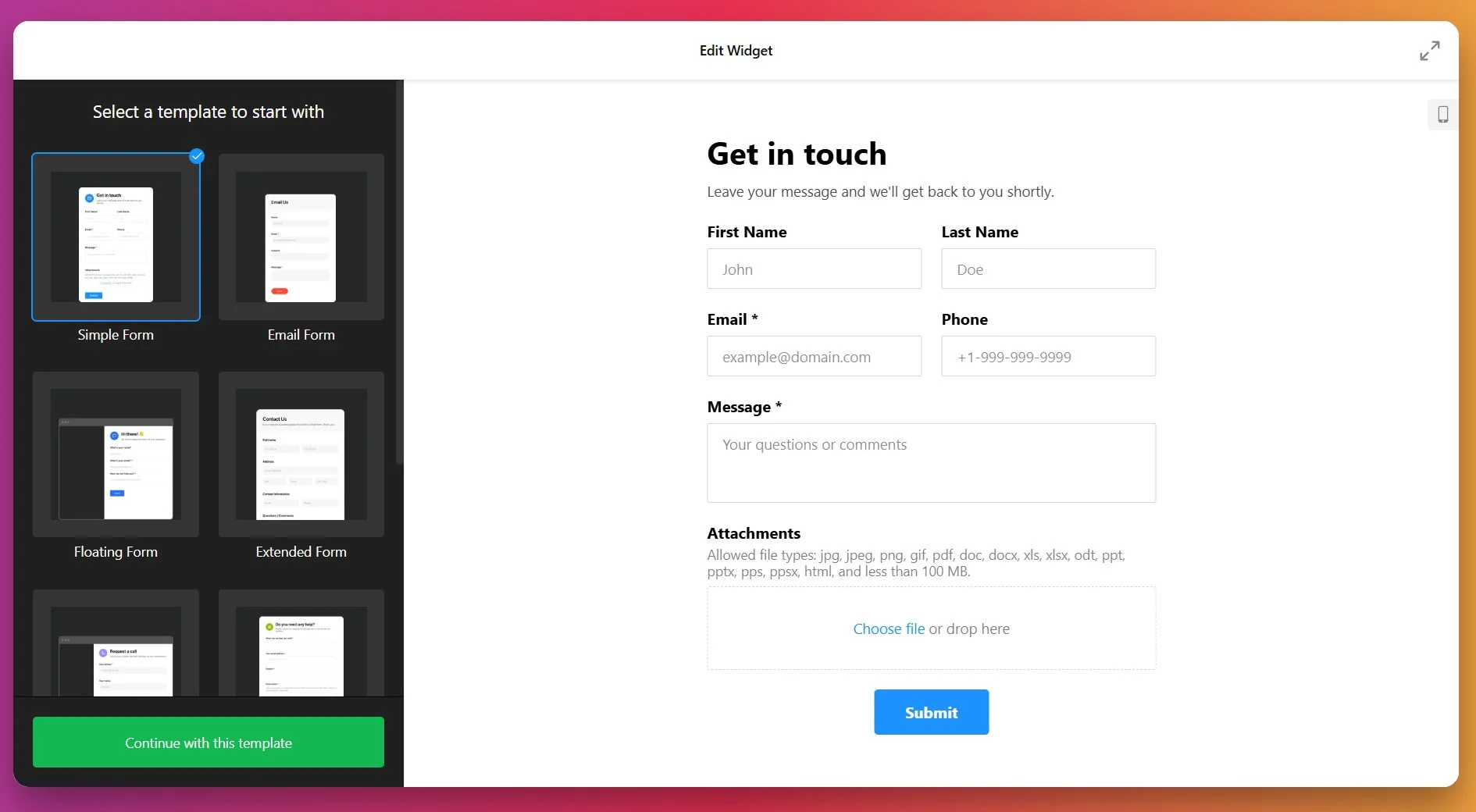
Seleziona il layout che meglio si allinea ai tuoi obiettivi di comunicazione e fai clic su “Continua con questo template” per procedere al passaggio successivo.
2. Costruisci i campi del modulo
Sotto la scheda Costruisci modulo, puoi personalizzare i campi che appariranno nel tuo modulo di contatto. Il Modulo di Contatto di Elfsight supporta oltre 15 tipi di campi, permettendoti di raccogliere esattamente le informazioni necessarie senza sovraccaricare i visitatori:
- Campi di testo – Inserimenti di testo su una riga e multilinea
- Email e Telefono – Campi precompilati per i dati di contatto
- Menu a discesa e selettori – Scelte multiple, pulsanti di opzione, caselle di controllo e opzioni con immagini
- Selezionatori di data e ora – Selettori del calendario per la programmazione o informazioni sull’evento
- Caricamenti di file – Consenti agli utenti di allegare file fino a 100 MB
- Divisori e intestazioni – Organizza le sezioni del modulo per chiarezza
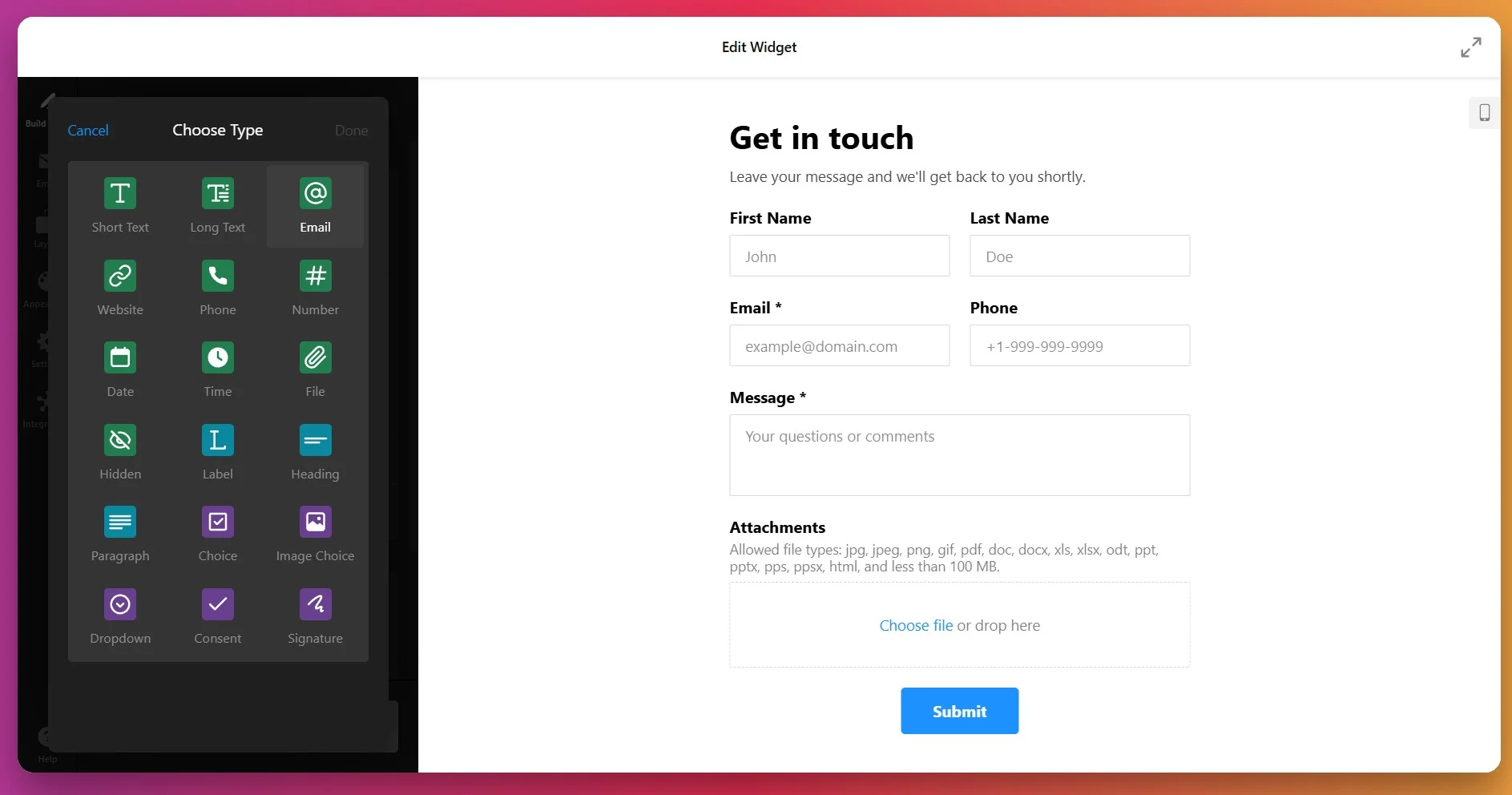
Per ogni campo aggiunto, puoi personalizzare l’etichetta, aggiungere un testo segnaposto utile (come un esempio di cosa inserire), contrassegnare i campi come obbligatori attivando l’opzione “Campo obbligatorio” — che mostrerà un asterisco (*) accanto al nome del campo, e abilitare la Logica condizionale per controllarne la visibilità.
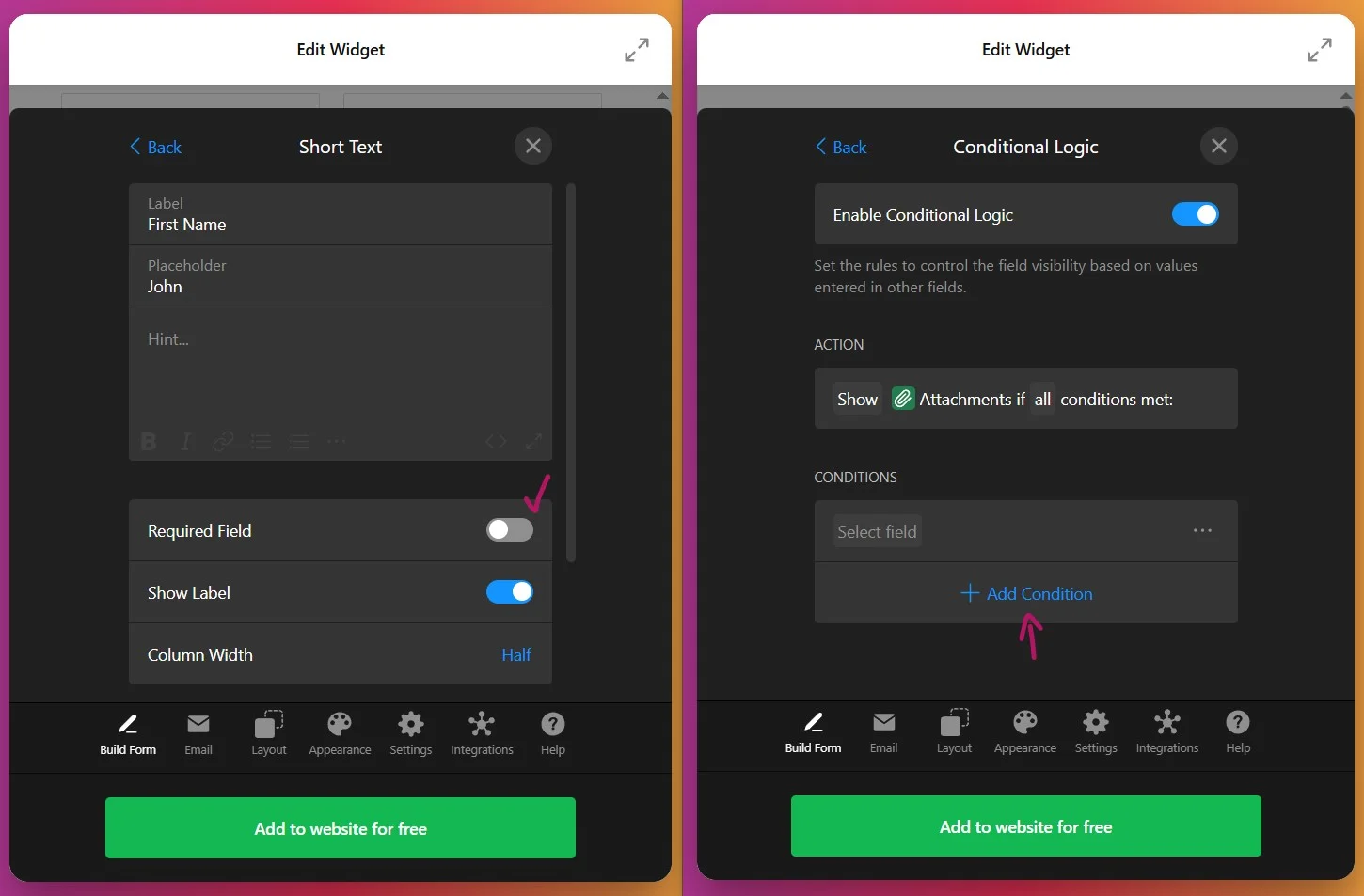
Disponi i campi nell’ordine che facilita il tuo flusso di lavoro trascinandoli nella posizione desiderata. Puoi anche aggiungere divisori per raggruppare visivamente i campi correlati, rendendo il modulo più leggibile e intuitivo.
3. Configura le notifiche email
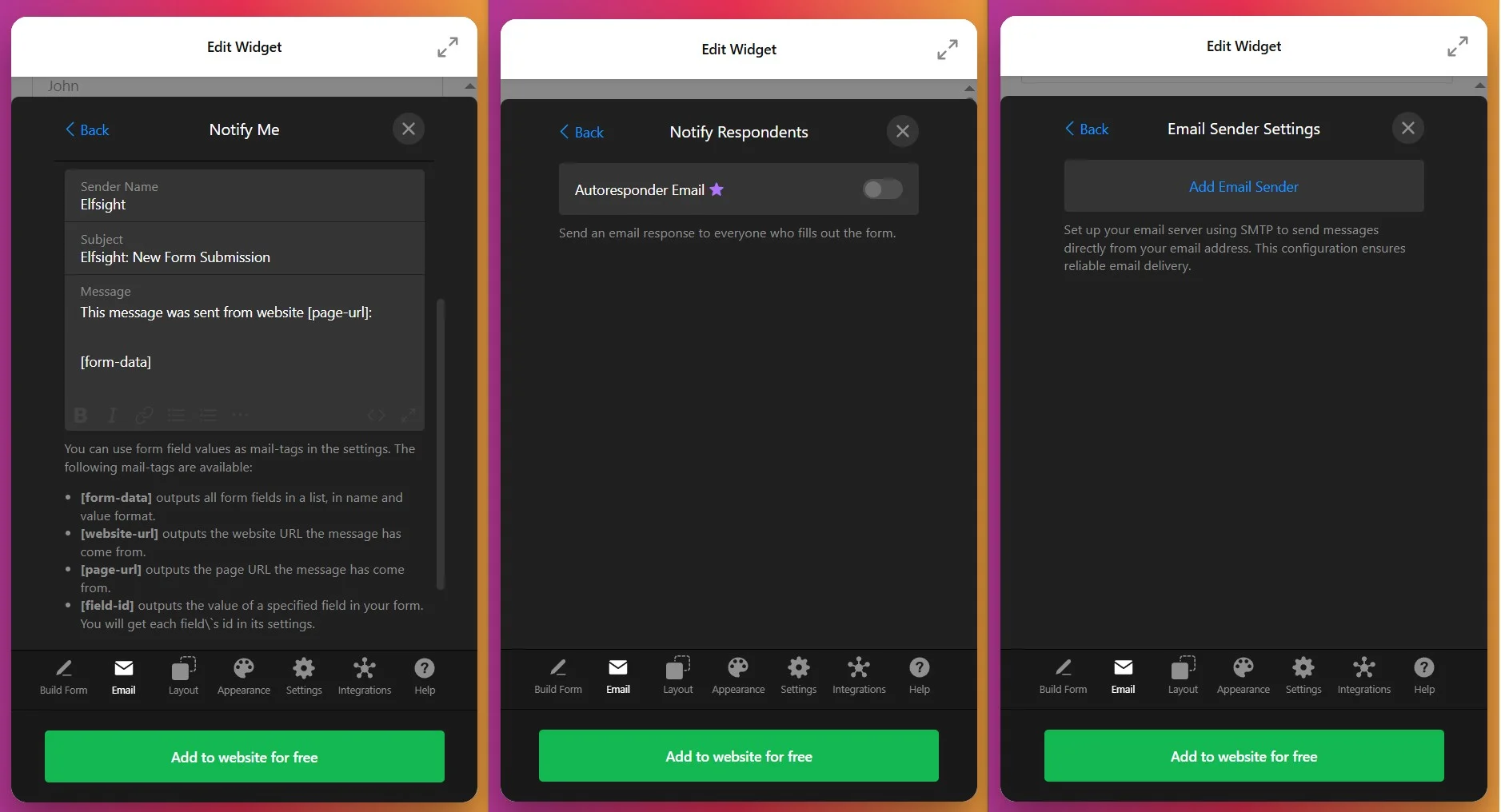
Apri la scheda Email per configurare dove inviare le sottomissioni del modulo e come verranno notificati i visitatori:
- Notificami – Inserisci l’indirizzo email (o gli indirizzi email) ai quali vuoi ricevere gli invii del modulo. Puoi aggiungere più indirizzi email per notificare tutto il tuo team.
- Notifica i rispondenti – Attiva email di conferma automatiche inviate ai visitatori dopo l’invio del modulo.
- Impostazioni mittente e‑mail – Ottimizza i dettagli del mittente e il comportamento di recapito per una comunicazione professionale.
4. Configura il layout
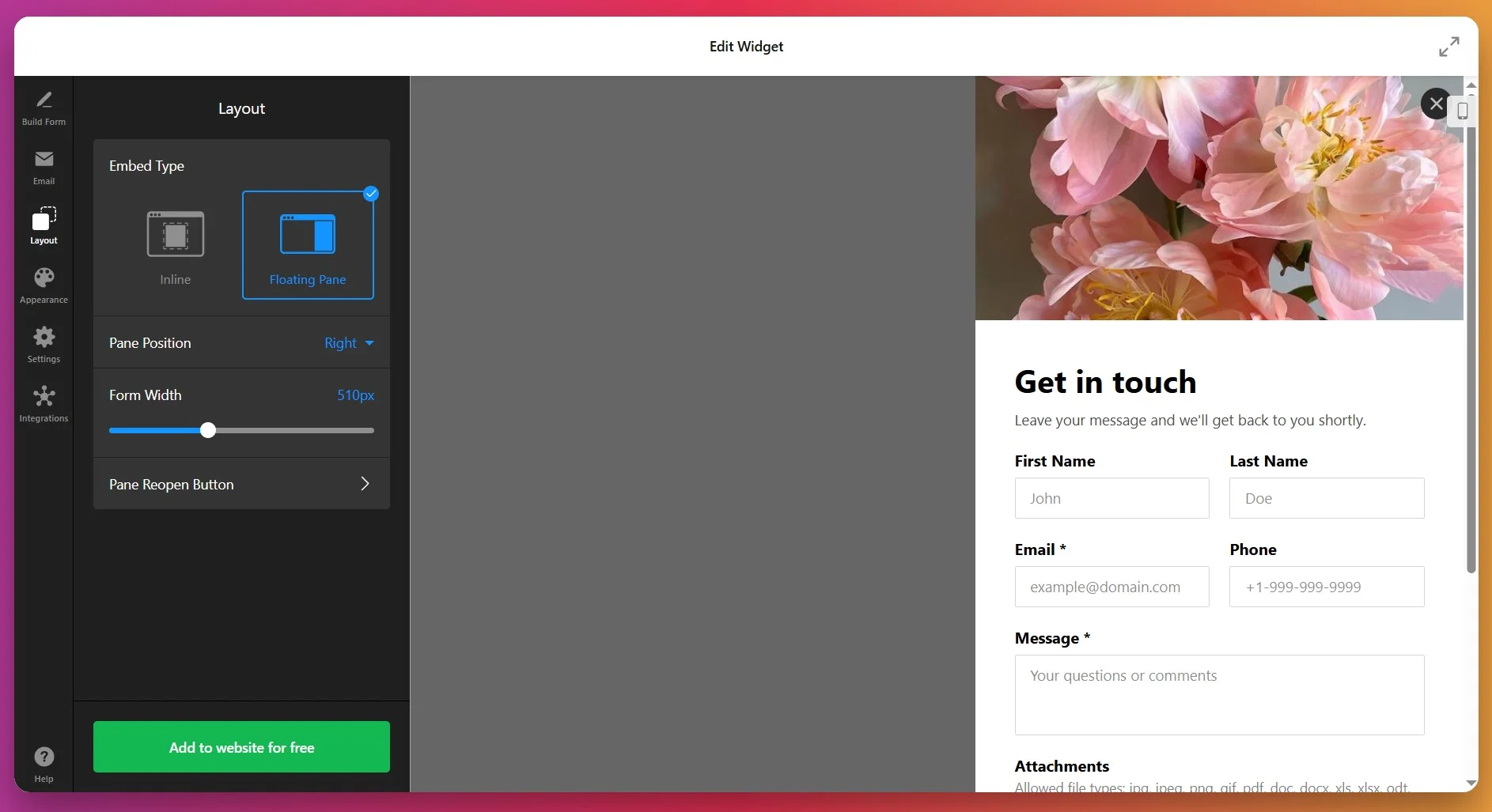
Passa alla scheda Layout per decidere come verrà visualizzato il tuo modulo sul tuo sito:
- Layout in linea – Il modulo appare direttamente nel contenuto della tua pagina. Perfetto per pagine di contatto dedicate o pagine di destinazione.
- Pannello flottante – Il modulo scorre dall’angolo dello schermo, rimanendo visibile durante lo scorrimento. Ideale per catturare l’attenzione senza interrompere il flusso della pagina.
- Larghezza del modulo – Personalizza la larghezza (da 100px a 1200px) o abilita Larghezza completa per estendersi sull’intero contenitore.
- Disposizione dei campi – Scegli tra layout verticali o orizzontali in base alle tue preferenze di design.
5. Personalizza l’aspetto
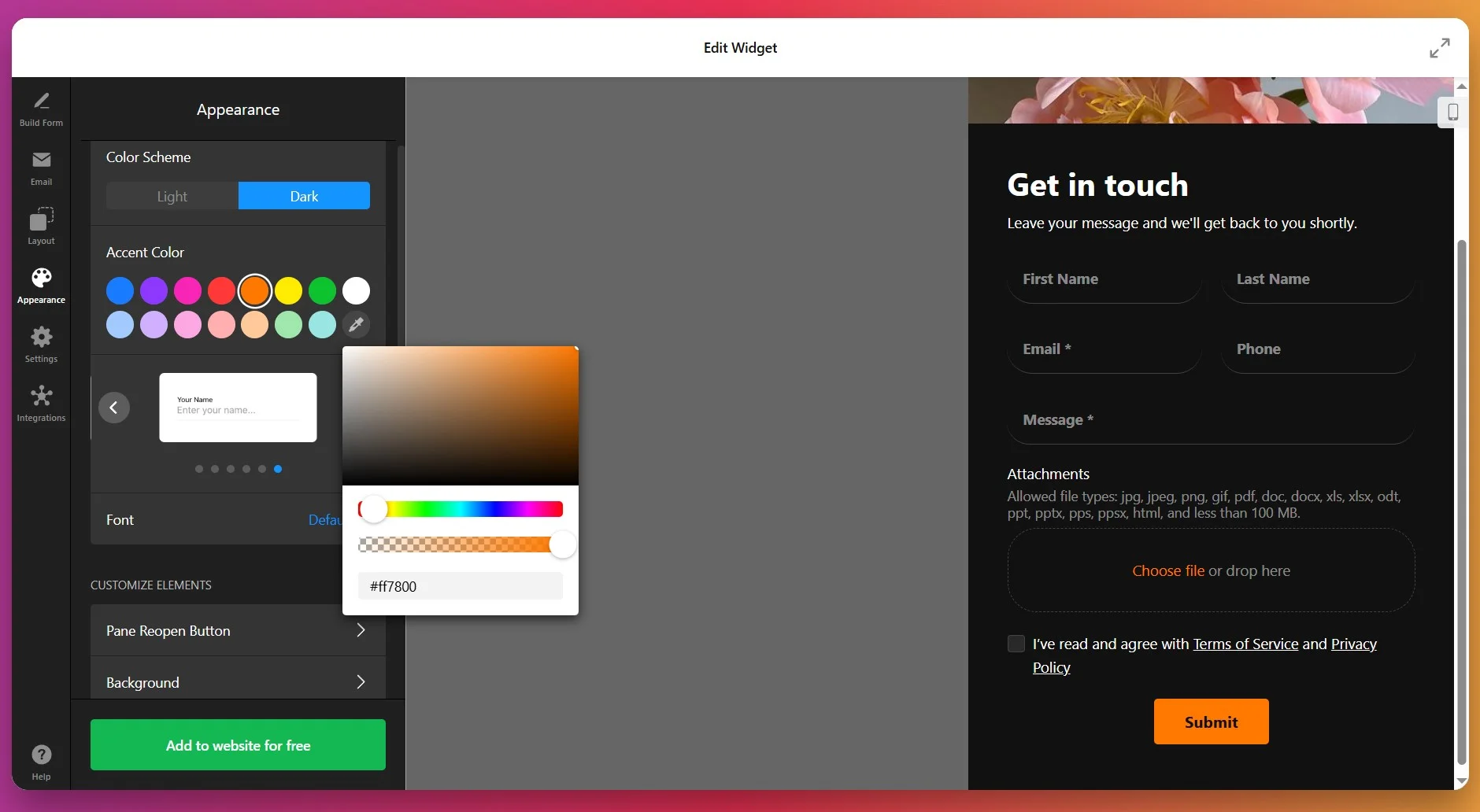
Sotto la scheda Aspetto, abbina il modulo al brand e al sistema di design del tuo sito. Puoi personalizzare:
- Schema colori – Scegli tra chiaro, scuro o una palette di colori personalizzata
- Colore di accento – Imposta il colore principale per pulsanti, collegamenti ed elementi attivi
- Font e tipografia – Seleziona la famiglia di font e le dimensioni per intestazioni e testo principale
- Sfondo e bordi – Regola lo sfondo del modulo e dei singoli campi
- Stilizzazione pulsanti – Personalizza l’aspetto del pulsante di invio e gli stati al passaggio del mouse
Se hai linee guida di brand specifiche o vuoi uno stile pixel-perfetto, Elfsight supporta anche CSS personalizzato per una personalizzazione avanzata.
6. Azioni e impostazioni post-invio
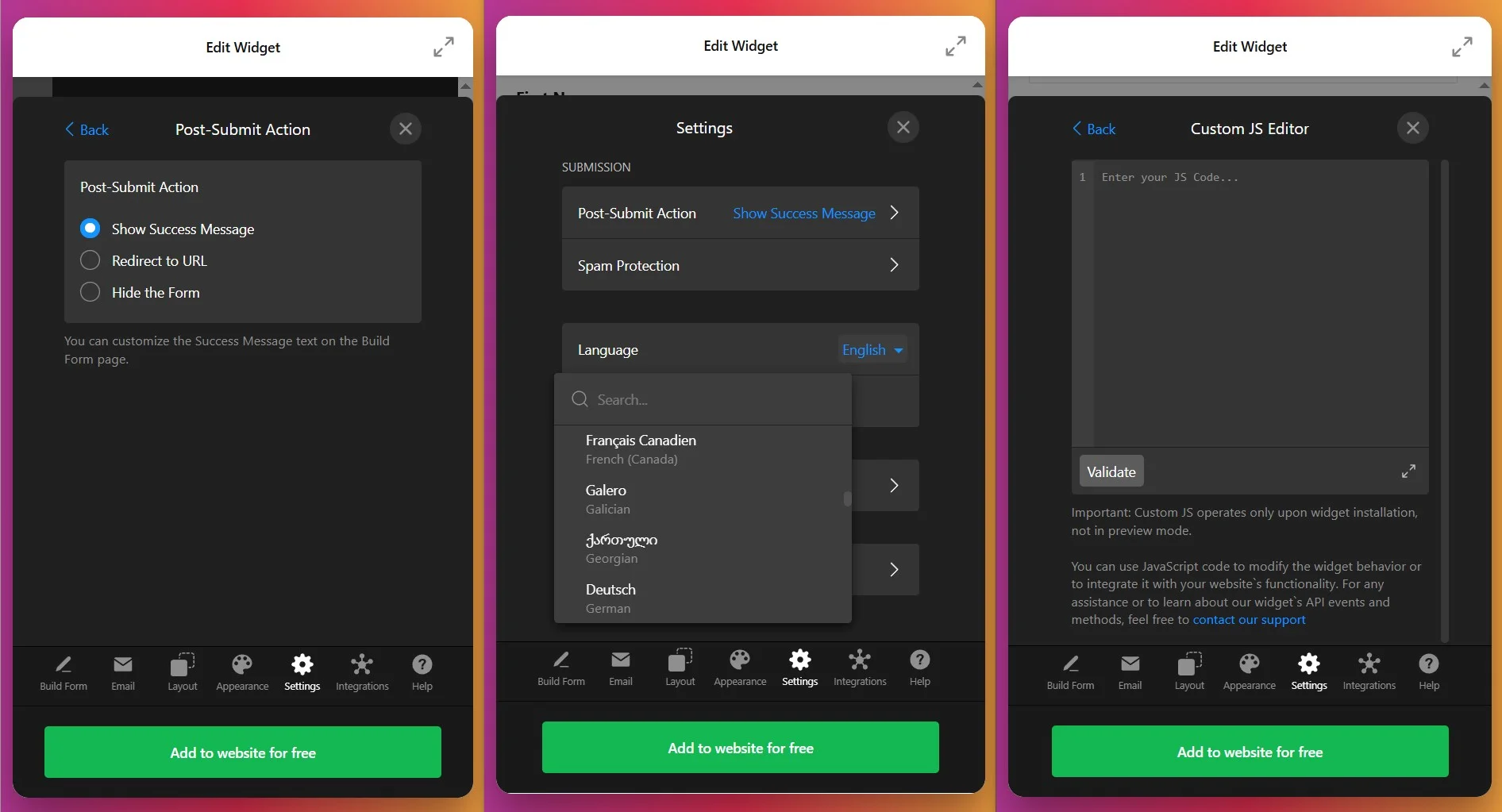
Apri la scheda Impostazioni per definire cosa succede dopo che i visitatori inviano il modulo e configurare le preferenze linguistiche:
- Azione post-invio – Scegli di mostrare un messaggio di ringraziamento, reindirizzare a una pagina specifica o nascondere il modulo dopo l’invio.
- Protezione anti-spam – Attiva reCAPTCHA per prevenire invii automatizzati e proteggere la tua casella di posta dallo spam dei bot.
- Lingua – Seleziona la lingua per le etichette del modulo e gli elementi dell’interfaccia dal menu a tendina.
- Opzioni avanzate – Attiva parametri di riempimento automatico o aggiungi JavaScript personalizzato per funzionalità aggiuntive.
7. Collega le integrazioni
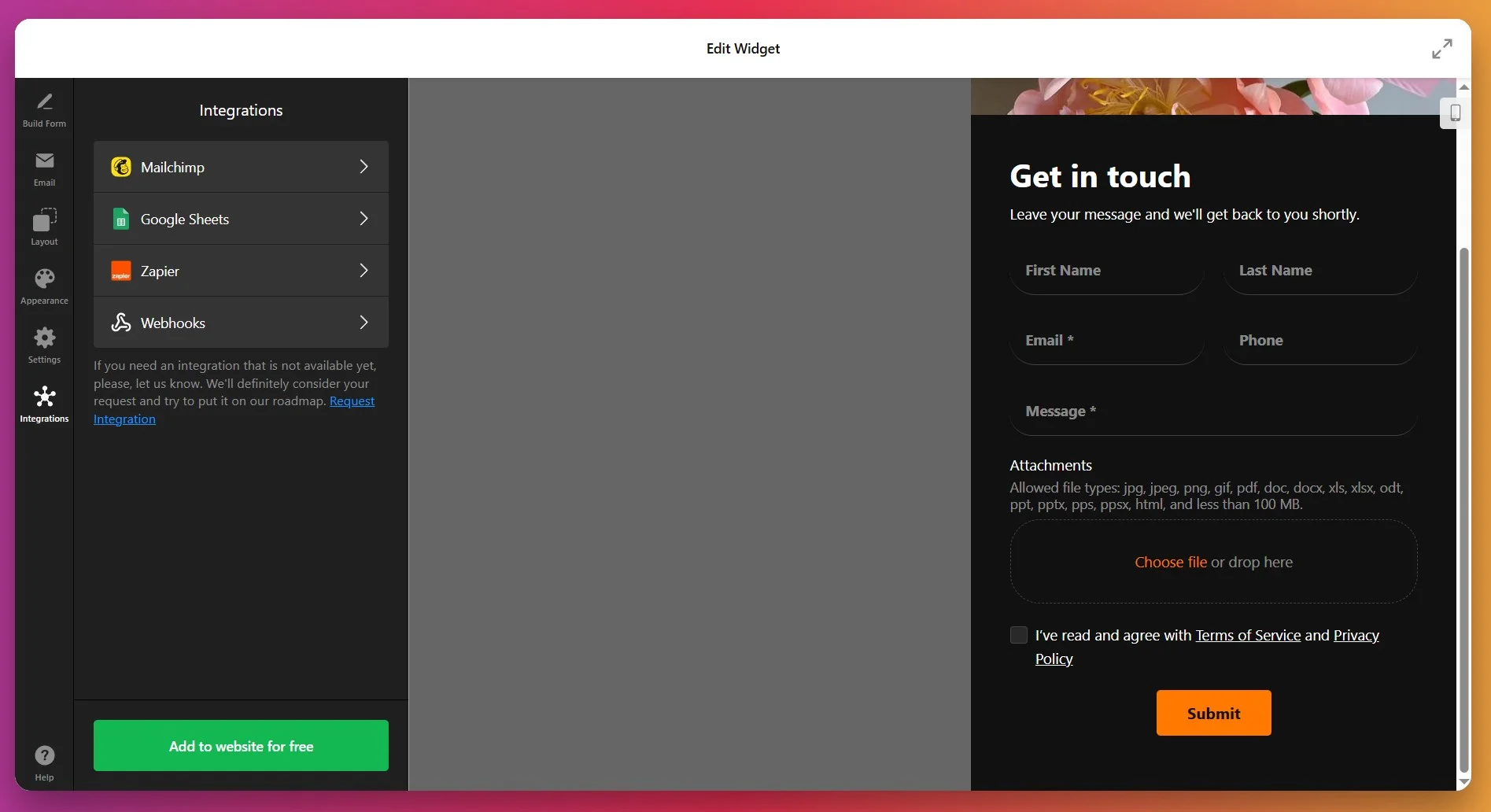
Nella scheda Integrazioni puoi collegare il tuo modulo di contatto a servizi esterni per automatizzare il flusso di lavoro e centralizzare i dati dei lead. Le integrazioni supportate includono:
- Google Sheets – Salva automaticamente tutti gli invii del modulo in un foglio di calcolo per un facile monitoraggio e analisi
- Mailchimp – Aggiungi direttamente i rispondenti alle tue liste di email marketing
- Zapier – Collega a oltre 3.000 app per automatizzare azioni come creare record CRM, inviare notifiche Slack o programmare attività di follow-up
8. Ottieni il codice di installazione
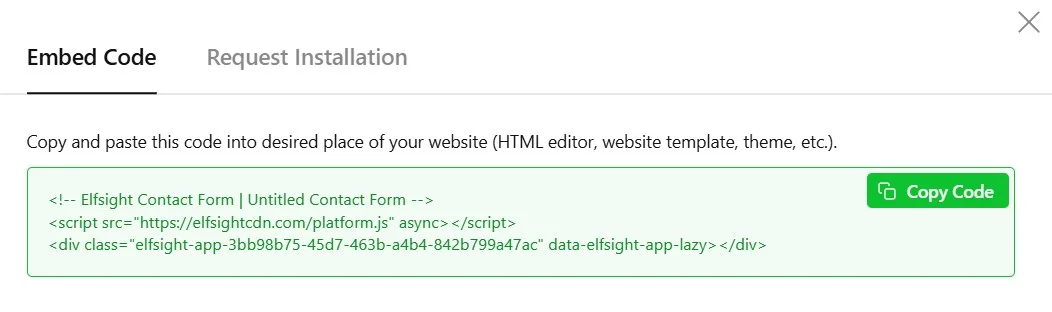
Una volta che il tuo modulo è completamente configurato, fai clic su “Aggiungi al sito” (o “Salva” se hai già un account Elfsight) — apparirà una finestra pop-up con lo script di installazione unico. Copia l’intero snippet di codice; lo userai per posizionare il widget sul tuo sito.
Se vuoi maggiori opzioni oppure necessiti di visualizzare il modulo di contatto in posizioni diverse, la sezione successiva esplora modi alternativi per integrare i widget Elfsight sul tuo sito WordPress.
Alternative ai Moduli di Contatto WordPress
Esistono diverse strade ufficiali per aggiungere un modulo di contatto al tuo sito WordPress, ma ognuna comporta compromessi chiari rispetto all’uso di Elfsight.
Modulo di contatto dell’Editor a blocchi di WordPress
L’Editor a blocchi di WordPress (Gutenberg) include un blocco modulo di contatto nativo per richieste semplici.
- Accedi all’Editor. Apri la tua dashboard di WordPress e modifica la pagina o il post desiderato.
- Aggiungi un blocco Modulo. Fai clic sull’icona “+” e seleziona il blocco “Modulo” o “Modulo di Contatto”.
- Configura i campi del modulo. Modifica campi come Nome, Email e Messaggio per adaptarli alle tue esigenze.
- Imposta le impostazioni – Configura le preferenze di notifica e gestisci gli invii del modulo.
- Pubblica le modifiche. Aggiorna o pubblica la pagina per rendere operativo il modulo.
La personalizzazione e le integrazioni sono di base rispetto ai plugin dedicati.
Ulteriori dettagli sono disponibili sulla pagina di documentazione dell’Editor a blocchi di WordPress.
Installazione del plugin Contact Form 7
Contact Form 7 è il plugin gratuito per moduli di contatto più antico e diffuso di WordPress.
- Installa il plugin. Vai su Plugin, cerca “Contact Form 7” e installalo.
- Attiva plugin. Clicca su “Attiva” per abilitare Contact Form 7.
- Crea un nuovo modulo. Apri il menu Contatto e fai clic su “Aggiungi nuovo.”
- Modifica i campi del modulo. Personalizza i campi usando shortcode o HTML di base.
- Incorpora modulo. Incolla lo shortcode fornito nella tua pagina o nel tuo post.
Creare e stilizzare i moduli spesso richiede conoscenze HTML e maggiore impegno.
Ulteriori dettagli sono disponibili sul sito di documentazione di Contact Form 7.
Configurazione del plugin WPForms
WPForms è un popolare costruttore di moduli drag-and-drop disponibile nella libreria di plugin di WordPress.
- Installa il plugin WPForms. Cerca “WPForms” tra i plugin e installalo.
- Attiva WPForms. Abilita il plugin per iniziare a creare moduli.
- Crea un modulo. Usa il costruttore drag-and-drop per aggiungere e ordinare i campi.
- Configura impostazioni. Regola notifiche, conferme e protezione anti-spam.
- Inserisci Modulo. Incorpora il modulo usando il suo shortcode o blocco.
La maggior parte delle integrazioni e delle personalizzazioni richiedono l’aggiornamento alla versione premium.
Ulteriori dettagli sono disponibili nella documentazione del plugin WPForms.
Come si confrontano questi metodi per aggiungere un modulo di contatto?
| Metodo | Pro avanzato 👍 | Principale svantaggio 👎 |
|---|---|---|
| Elfsight Widget | Configurazione rapida con modelli flessibili e integrazioni profonde. | Il piano gratuito include un link di branding e limiti di visualizzazione. |
| Modulo di contatto Block Editor | Immediatamente disponibile nell’editor di WordPress, nessuna installazione necessaria. | Personalizzazione e integrazioni sono molto limitate. |
| Contact Form 7 | Gratuito e affidabile, ampiamente utilizzato dagli utenti di WordPress. | La personalizzazione e la configurazione richiedono lavoro manuale e un po’ di HTML. |
| WPForms | Costruttore di moduli intuitivo drag-and-drop per una configurazione rapida. | Le funzionalità e integrazioni più utili richiedono un upgrade a pagamento. |
Se vuoi consigli pratici per far funzionare al meglio il tuo modulo di contatto e farlo apparire professionale sul tuo sito WordPress, continua a leggere per i prossimi consigli pratici.
📝 Lista di controllo operativa per il Widget Modulo di Contatto
- Mappa il flusso delle tue richieste prima di aggiungere i campi. Decidi quali informazioni servono davvero per gestire le richieste o instradare i lead, quindi scegli i tipi di campo più rilevanti e l’ordine per il tuo modulo.
- Utilizza con parsimonia i campi obbligatori. Marca solo i campi realmente indispensabili, così i visitatori sono meno propensi ad abbandonare il modulo a metà compilazione.
- Scegli il layout giusto per la tua pagina. Prova layout predefinito, a scatola e flottante nell’anteprima per capire quale si integra meglio senza ingombrare i contenuti o distrarre dal tuo messaggio principale.
- Regola le colonne per leggibilità. Per moduli brevi, una sola colonna è solitamente la scelta migliore su mobile. Per moduli più lunghi, usa due colonne su desktop per ridurre lo scorrimento e mantenere tutto in ordine.
- Abilita Google reCAPTCHA per ridurre lo spam. Attiva subito la protezione avanzata dallo spam non appena pubblichi, così da non sprecare tempo a smistare invii indesiderati in seguito.
- Collega Google Sheets o Mailchimp se serve follow-up. Integra con la tua piattaforma preferita per automatizzare il tracciamento dei lead o aggiungere nuovi contatti alle campagne senza passaggi manuali extra.
- Affina il design per allinearlo al tuo brand. Usa il colorizzatore con un solo clic, icone e barre di avanzamento per creare un’esperienza fluida e coerente con il brand che ispira fiducia.
- Testa la risposta automatica e il messaggio di conferma. Personalizza la conferma in modo che gli utenti sappiano che il messaggio è stato inviato e cosa aspettarsi successivamente.
- Copia e incorpora il codice del widget dalla tua dashboard dopo ogni modifica. Assicurati di incollare l’ultima versione del codice sul tuo sito in modo che gli aggiornamenti siano visibili ai visitatori in tempo reale.
Ora diamo un esempio reale di come un’azienda abbia aggiunto il widget modulo di contatto per aumentare l’engagement dei clienti e snellire la gestione dei lead.
Il Modulo di Contatto che genera risultati concreti
Let’s Go Peak District, un sito turistico che mostra le migliori destinazioni, esperienze e alloggi nel Peak District in Inghilterra, affrontava un problema comune: il modulo di contatto generico non catturava efficacemente le richieste e avevano un controllo limitato su aspetto e funzionalità.
Prima di Elfsight
La squadra ha dovuto affrontare diverse sfide:
- Il modulo di contatto predefinito non si integra con l’estetica del sito.
- La directory self-service non offriva opzioni SEO adeguate e controllo dei contenuti.
- I pannelli di controllo utente sembravano poco intuitivi e poco invitanti per i potenziali clienti.
- Modifiche personalizzate al modulo predefinito spesso si rompevano dopo gli aggiornamenti della piattaforma.
Soluzione: Implementare il Modulo di Contatto Elfsight
Phil ha integrato il widget Elfsight Contact Form nel suo sito turistico e lo ha combinato con altri strumenti Elfsight per creare un’esperienza utente completa. Ecco come l’ha implementato:
“Abbiamo usato molto i Moduli di Contatto e vendiamo widget di Recensioni o Feed di Instagram come upsell o con i nostri pacchetti listing di fascia alta. Funziona davvero, davvero bene.”
Phil Sproson, fondatore di Let’s Go Peak District
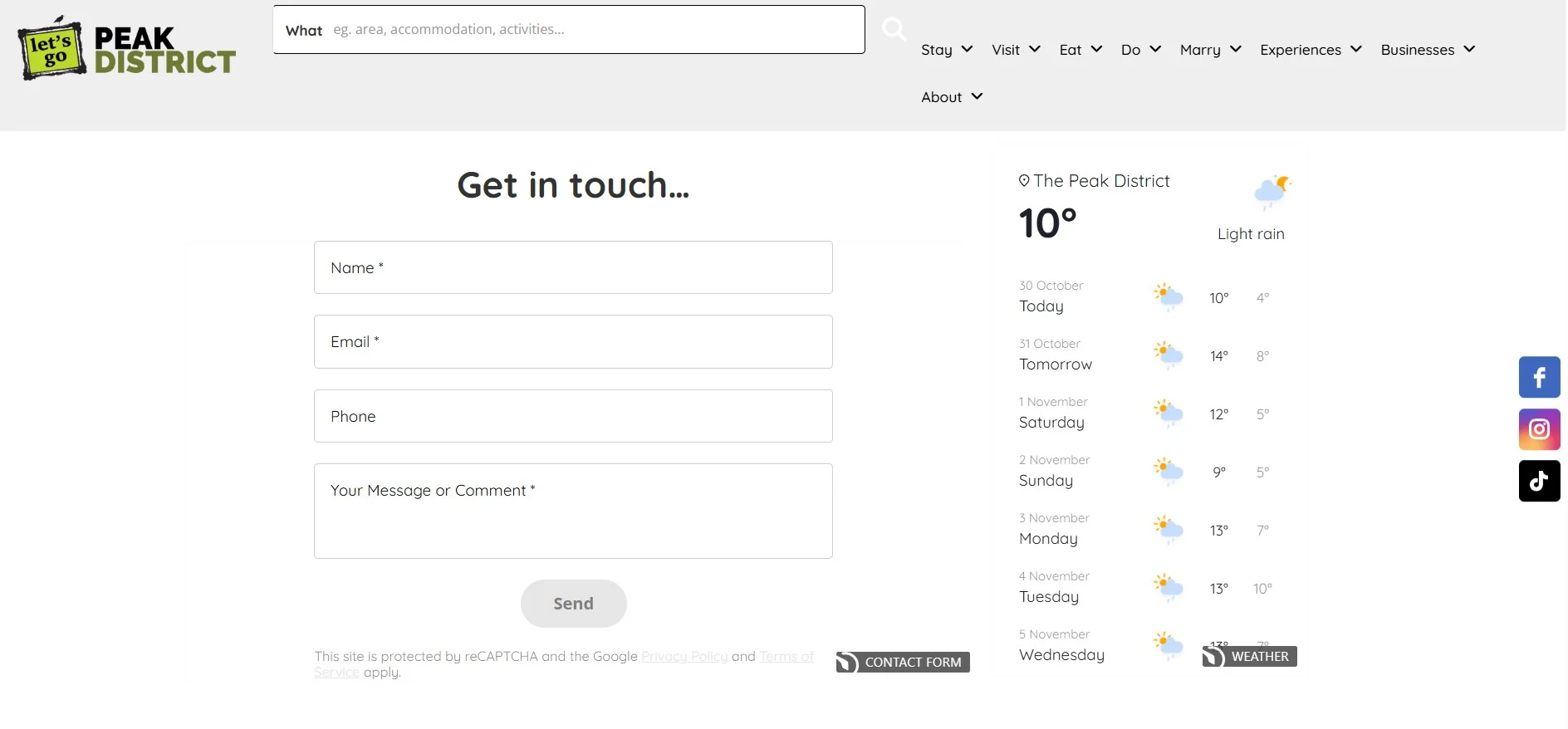
Phil ha posizionato strategicamente il modulo di contatto Elfsight sulla pagina dei contatti e accanto ad offerte turistiche chiave come:
- Elenco alloggi (per richieste di prenotazione)
- Pagine di esperienze e attività (domande sugli eventi)
- Personalizza i campi di base. Il modulo nativo di Shopify include campi come nome, email e messaggio.
L’aspetto professionale del modulo e la sua funzionalità fluida hanno ispirato fiducia ai visitatori, che sanno che i loro messaggi saranno presi sul serio e risposti tempestivamente.
Risultati reali
Dopo aver implementato il Modulo di Contatto Elfsight:
- Maggiore volume di richieste: Visitatori che prima esitavano nel contattarli ora inviano richieste con fiducia
- Lead di alta qualità: Il modulo raccoglie informazioni specifiche su ciò che interessa ai visitatori (alloggi, ristorazione, esperienze, ecc.)
- Minore onere di supporto: Niente più moduli rotti dopo gli aggiornamenti della piattaforma — il widget resta affidabile
- Successo dell’upsell: Le aziende turistiche che usano la piattaforma ora passano a pacchetti premium che includono widget Elfsight, come visualizzazioni delle recensioni e feed Instagram
- Esperienza utente migliorata: Il design moderno e responsive del modulo incoraggia la compilazione sui dispositivi mobili
Il quadro generale: una strategia multi-widget
Il successo di Phil va oltre il semplice modulo di contatto. Ha sfruttato più widget Elfsight che lavorano insieme: la Instagram Feed per mostrare splendide foto del Peak District che ispirano i viaggiatori, la All-in-One Reviews – per visualizzare testimonianze di visitatori soddisfatti, nonché Event Calendar, Store Locator e Pricing Table widgets.
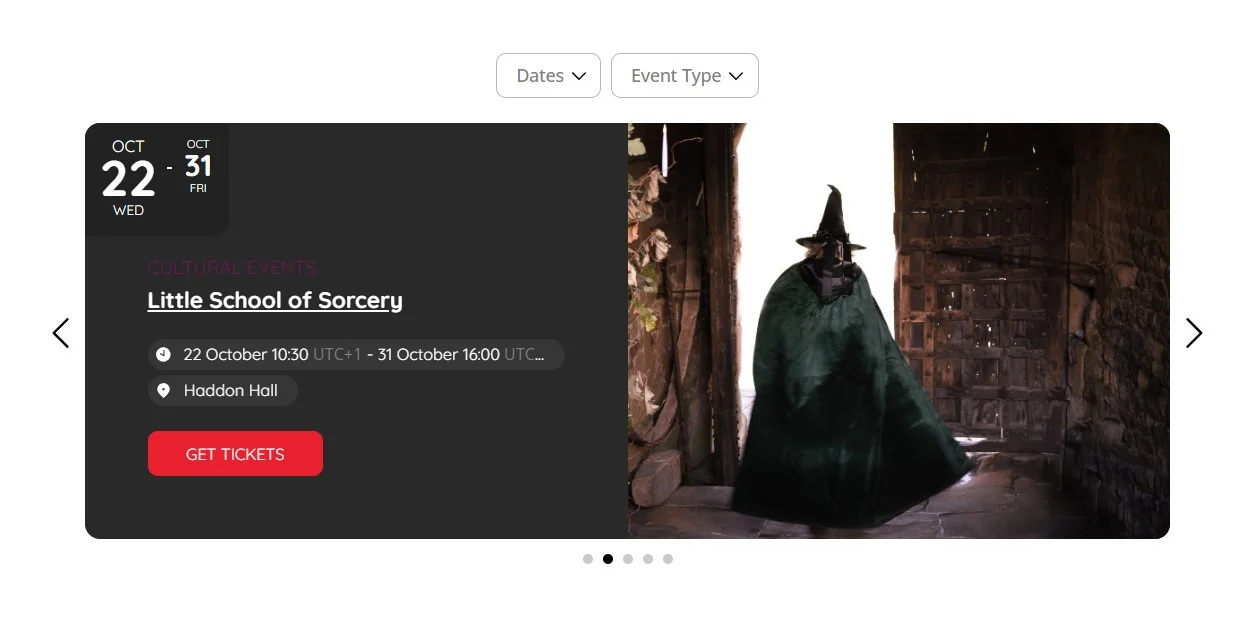
Combinando questi strumenti, Let’s Go Peak District si è trasformata da una directory statica in una piattaforma interattiva che i visitatori apprezzano utilizzare e le aziende turistiche vogliono pubblicizzare su.
Un modulo di contatto ben progettato non è solo uno strumento di supporto — è un motore di fatturato. Per Let’s Go Peak District, il Modulo di Contatto è diventato la pietra angolare di una strategia che ha catturato richieste più qualificate, ridotto gli ostacoli operativi e aumentato la fiducia dei visitatori.
Che gestiate un sito di turismo, un negozio online o un servizio, è chiaro: un modulo di contatto progettato con cura che raccolga le informazioni giuste, appaia professionale e funzioni in modo affidabile, è un investimento per la crescita della vostra attività.
Problemi del Modulo di Contatto e Soluzioni
Aggiungere un modulo di contatto a un sito WordPress è di solito semplice, ma molti utenti incontrano problemi con la visibilità dei widget, la consegna delle email e la compatibilità. Di seguito i problemi più comuni e le soluzioni:
Perché il mio modulo di contatto non invia le email di notifica?
Perché il mio modulo di contatto non appare o è invisibile su alcune pagine?
Come gestire spam o invii falsi attraverso il modulo di contatto?
Cosa posso fare se il modulo di contatto mostra errori di validazione anche quando i campi sono compilati?
Cambiare tema influenzerà il widget del Modulo di Contatto?
Se il tuo modulo di contatto continua a non collaborare dopo aver provato questi passaggi, troverai utili link di supporto Elfsight e guide di risoluzione dei problemi qui sotto.
Hai bisogno di ulteriori dettagli?
Speriamo che questa guida ti offra una solida base per aggiungere un modulo di contatto al tuo sito WordPress. Se incontri problemi o hai idee da condividere, siamo qui per aiutarti. Facci sapere cosa ne pensi o se hai domande, e resta in contatto con il team Elfsight su X, Facebook e LinkedIn per ulteriori aggiornamenti e consigli.