Creare urgenza è uno dei modi più efficaci per stimolare l’azione — sia per promuovere una vendita, lanciare un prodotto o raccogliere iscrizioni. Le persone navigano, confrontano e spesso rimandano le proprie decisioni, soprattutto quando non c’è una chiara ragione per agire ora. La sfida è che Squarespace non offre funzionalità avanzate di conto alla rovescia pronte all’uso.
Il Elfsight Countdown Timer ti rende facile aggiungere un timer conto alla rovescia a Squarespace senza codice. Puoi creare timer visivamente coinvolgenti, personalizzarne l’aspetto e incorporarli ovunque nel tuo sito.
- Un modo rapido per aggiungere un timer conto alla rovescia a Squarespace senza codice
- Perché i contatori di conto alla rovescia aumentano l’urgenza e le conversioni
- Metodi alternativi e i loro limiti
- Suggerimenti di ottimizzazione per massimizzare prestazioni e impatto
Avvio rapido: Aggiungi il conto alla rovescia a Squarespace
Se cerchi un modo semplice per aggiungere un Conto alla rovescia a Squarespace, puoi configurarlo in pochi passaggi:
- Apri l’editor Elfsight e scegli un modello
- Imposta data, ora e comportamento del conto alla rovescia
- Clicca “Aggiungi gratuitamente al sito” per generare il codice di incorporamento
- Incolla il codice nella pagina di Squarespace usando un Blocco di Codice
Lancia il Conto alla rovescia in pochi minuti con l’editor in tempo reale!
Perché aggiungere un Conto alla rovescia a Squarespace
Aggiungere un conteggio alla rovescia influisce direttamente su come i visitatori percepiscono la tua offerta. Se usato in modo strategico, diventa un potente trigger comportamentale anziché un semplice elemento visivo.
⏳ Trasforma la navigazione passiva in azione immediata
La maggior parte dei visitatori non agisce al primo accesso. Un conto alla rovescia crea una scadenza chiara, riducendo la procrastinazione e incoraggiando gli utenti a prendere decisioni finché l’opportunità è disponibile.
📈 Migliora le conversioni nelle pagine chiave
Posizionare il Conto alla rovescia vicino alle sezioni prodotto, ai blocchi di prezzo o ai moduli di iscrizione può aumentare significativamente i clic e gli acquisti. Elimina l’incertezza e dà agli utenti una ragione per agire ora invece che in seguito.
🎯 Promo e lanci più efficaci
I contatori alla rovescia sono particolarmente utili per offerte a tempo limitato, campagne stagionali o lanci di prodotto. Mettono in risalto l’urgenza in modo che un testo statico non possa fare, rendendo le tue campagne più dinamiche e tempestive.
🔄 Aggiungi movimento e novità ai tuoi contenuti
A differenza degli elementi statici, un conteggio alla rovescia cambia costantemente. Questo movimento sottile cattura l’attenzione e rende il tuo sito più dinamico, contribuendo a mantenere i visitatori coinvolti più a lungo.
🧠 Rafforza il valore percepito e la scarsità
Un timer visibile segnala che qualcosa è limitato — che si tratti di tempo, disponibilità o accesso. Questo aumenta il valore percepito e rende la tua offerta più esclusiva.
⚡ Guida gli utenti nel processo decisionale
Unendo urgenza e messaggi chiari, il Conto alla rovescia spinge gli utenti dall’interesse all’azione in modo più rapido. Invece di lasciare che sia il tuo sito a pensarci, completeranno subito l’azione prevista.
Con Elfsight Countdown Timer, puoi guidare il comportamento degli utenti e creare un’esperienza più incisiva e orientata all’azione su tutto il tuo sito.
Caratteristiche principali del plugin Countdown Timer
Prima di aggiungere un conto alla rovescia a Squarespace, è importante capire come il plugin vada oltre un semplice orologio che ticchetta. Le funzionalità giuste ti permettono di controllare non solo il timer, ma anche come influisce sul comportamento degli utenti e si integra nell’esperienza del tuo sito.
Di seguito una panoramica delle funzionalità chiave e di come si applicano nella pratica:
| Funzionalità | Uso pratico |
| Modalità conto alla rovescia | Scegli tra i tipi di timer in base al tuo obiettivo – imposta una scadenza fissa, crea un conto alla rovescia personalizzato o conteggia tra due valori |
| Diversi formati di visualizzazione | Mostra i timer come sezioni in linea, banner o barre fluttuanti o statiche, a seconda della posizione |
| Impostazioni di tempo personalizzate | Controlla i fusi orari, i trigger di inizio/fine e il comportamento di scadenza |
| Integrazione Invito all’Azione | Aggiungi pulsanti direttamente all’interno del timer per stimolare clic e conversioni |
| Posizionamento flessibile | Posiziona il conto alla rovescia ovunque sul tuo sito Squarespace o mostralo a livello globale |
| Personalizzazione visiva | Regola colori, caratteri, etichette e layout per allinearti al tuo branding |
| Responsività sui dispositivi | Assicurati che il timer sia visualizzato e funzioni correttamente su desktop, tablet e mobile |
| Controlli comportamentali | Decidi cosa fare al termine del conteggio (nascondi, reindirizza o mostra un messaggio) |
Queste funzionalità ti permettono di usare il Conto alla rovescia in modi diversi sul tuo sito. Per dettagli sulle caratteristiche del plugin, consulta la pagina delle funzionalità.
Ora passiamo all’intero processo di configurazione e vediamo esattamente come incorporararlo su un sito Squarespace, passo dopo passo.
Guida completa: come aggiungere un conto alla rovescia su Squarespace
Ecco la guida completa per configurarlo e posizionarlo sul tuo sito Squarespace, dove potrà avere il massimo impatto.
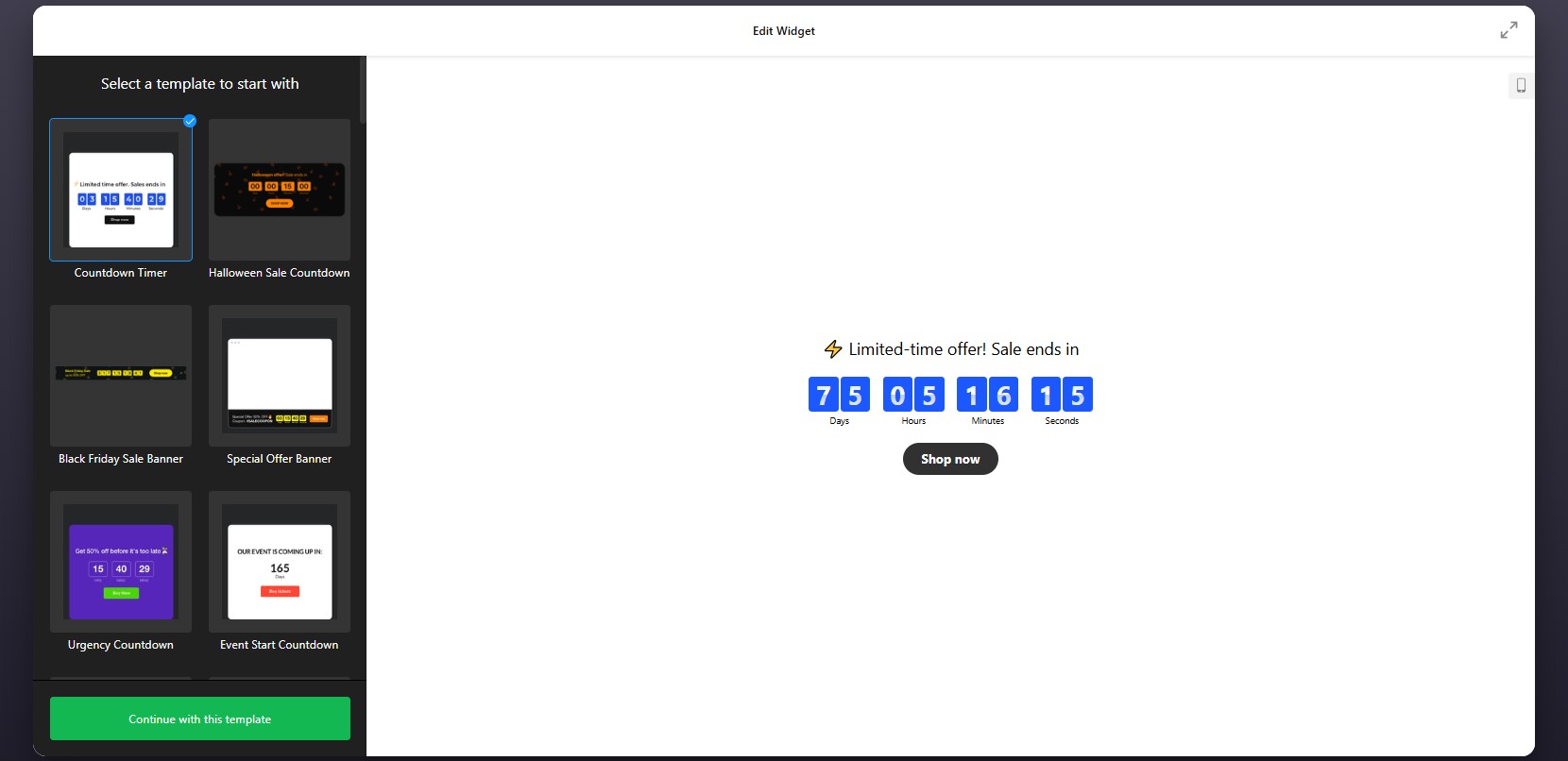
Passo 1: Seleziona un modello
Inizia aprendo l’editor del Conto alla rovescia. All’interno troverai una gamma di modelli preprogettati, pensati per diversi casi d’uso quali promozioni, annunci o generazione di contatti.
Concentrati sulla scelta di un layout che risponda al tuo obiettivo. Questa scelta iniziale definisce come il countdown si integrarà nel layout di Squarespace, ma potrai comunque regolare tutti i dettagli in seguito.
Passo 2: Imposta la tempistica
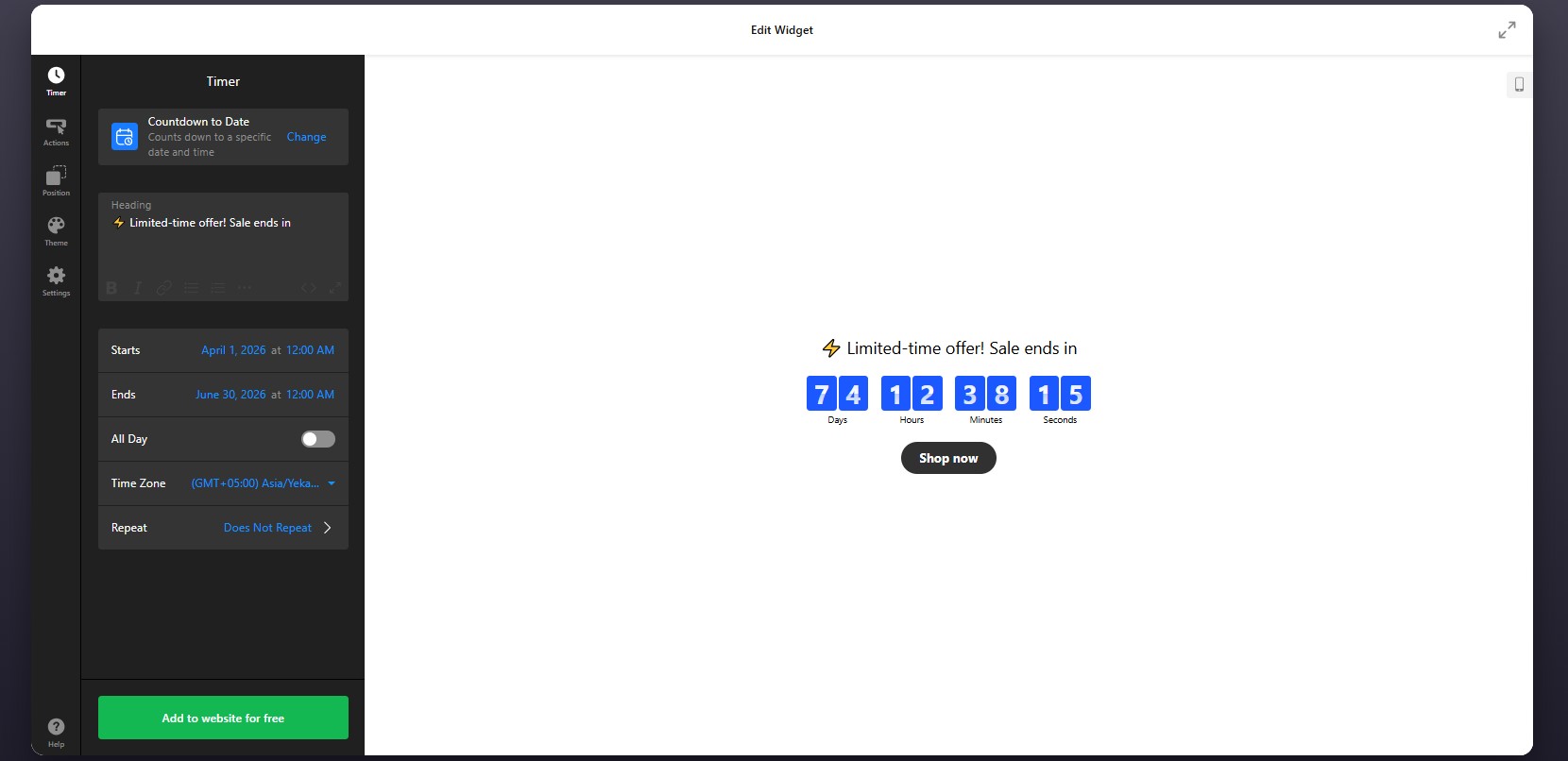
Puoi impostare una scadenza fissa per eventi come vendite o lanci di prodotto, oppure creare un timer personalizzato che parte automaticamente per ogni visitatore. Puoi anche gestire i fusi orari per garantire precisione in tutte le regioni.
Passo 3: Configura azioni
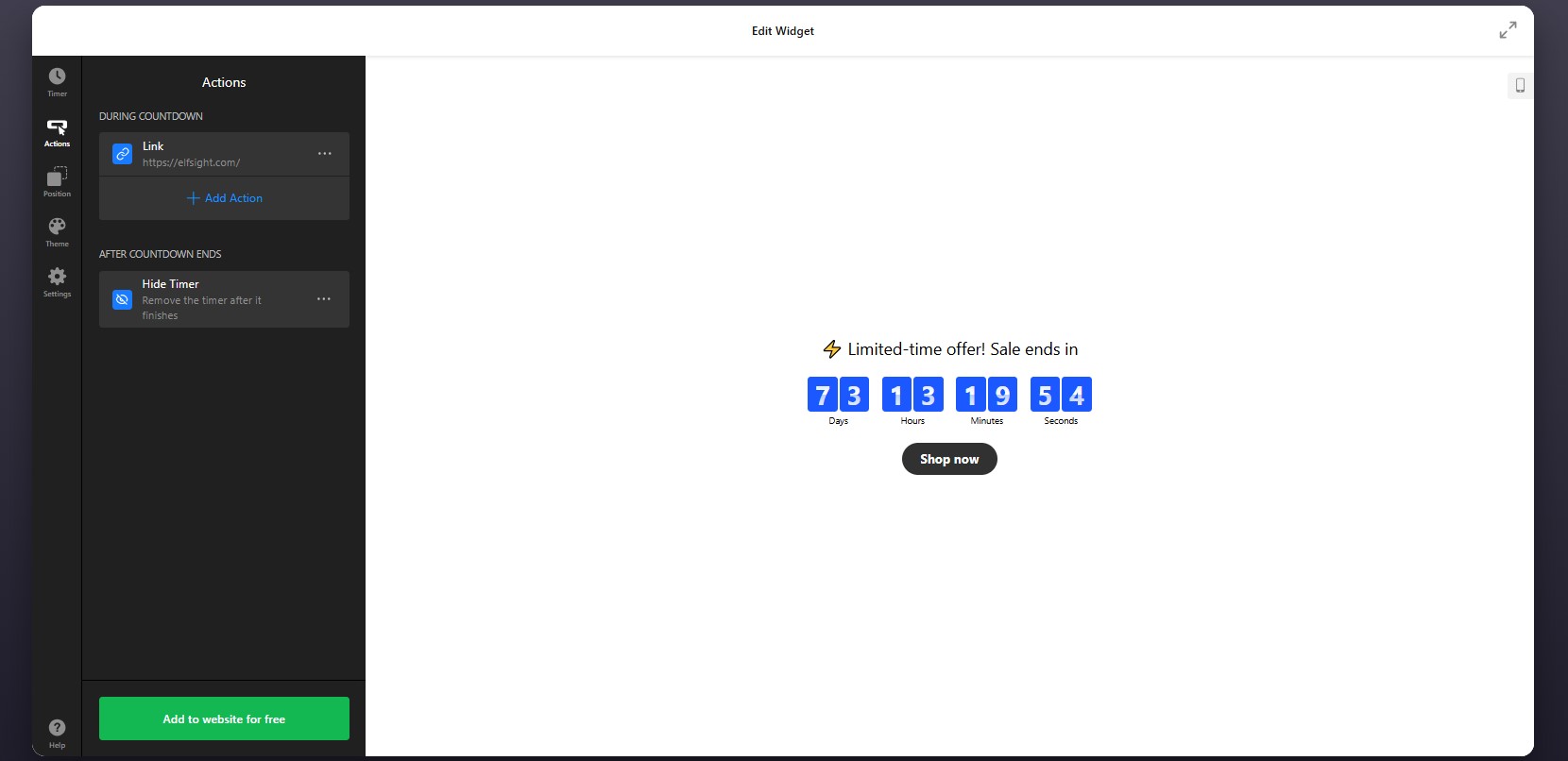
Dopo aver impostato il timer, vai alla scheda Azioni, dove definisci cosa accade durante e dopo il conto alla rovescia – se il timer scompare, mostra un messaggio o reindirizza gli utenti a un’altra pagina.
Questo passaggio è essenziale se il countdown è legato a una campagna o a un flusso utente.
Passo 4: Imposta posizione e regole di visualizzazione
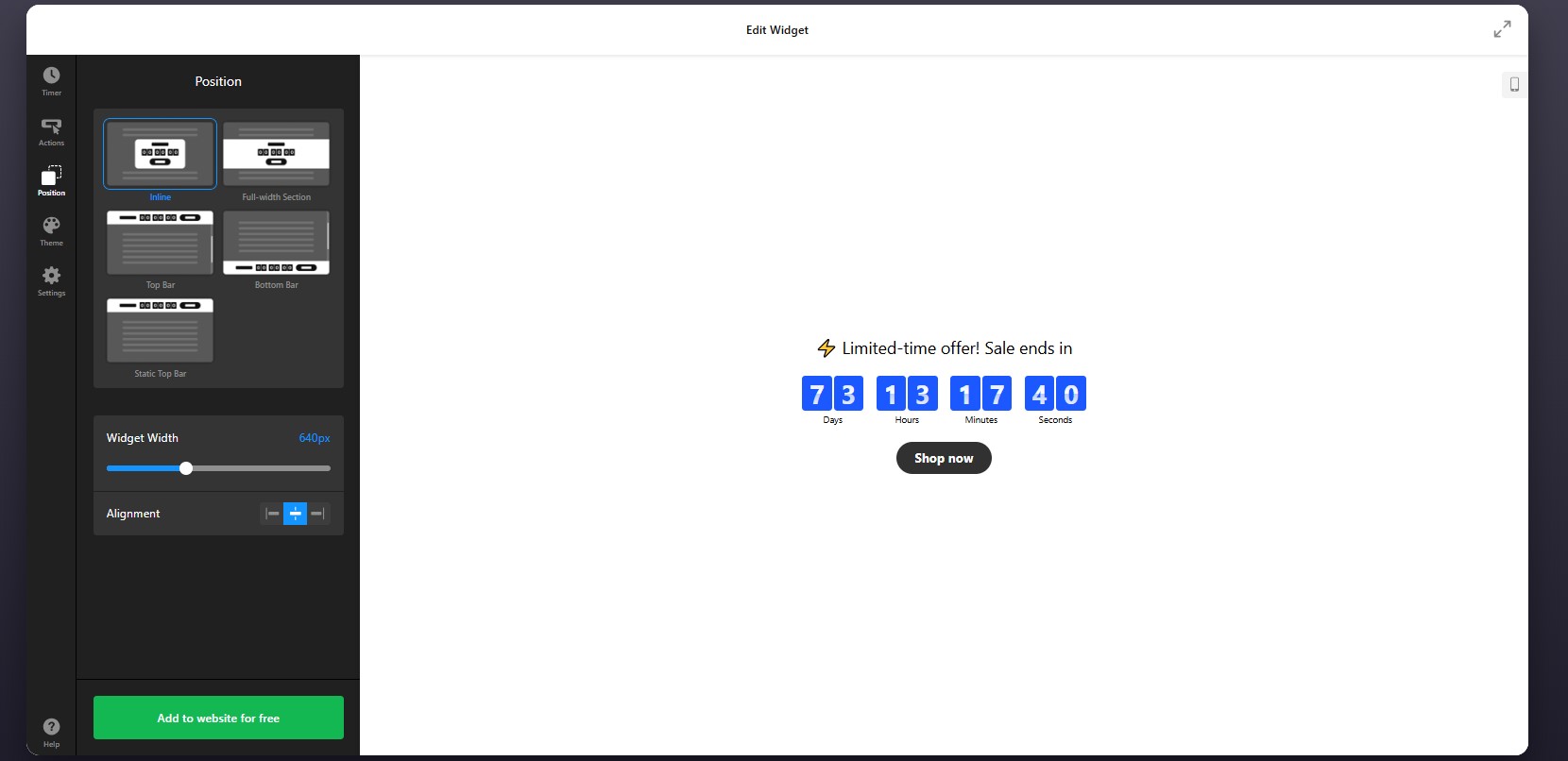
Vai alla Scheda Posizione per controllare dove e come appare il plugin sul tuo sito.
per assicurarti che il timer appaia esattamente dove ha il massimo impatto – senza compromettere il layout.
Passo 5: Personalizza l’Aspetto visivo
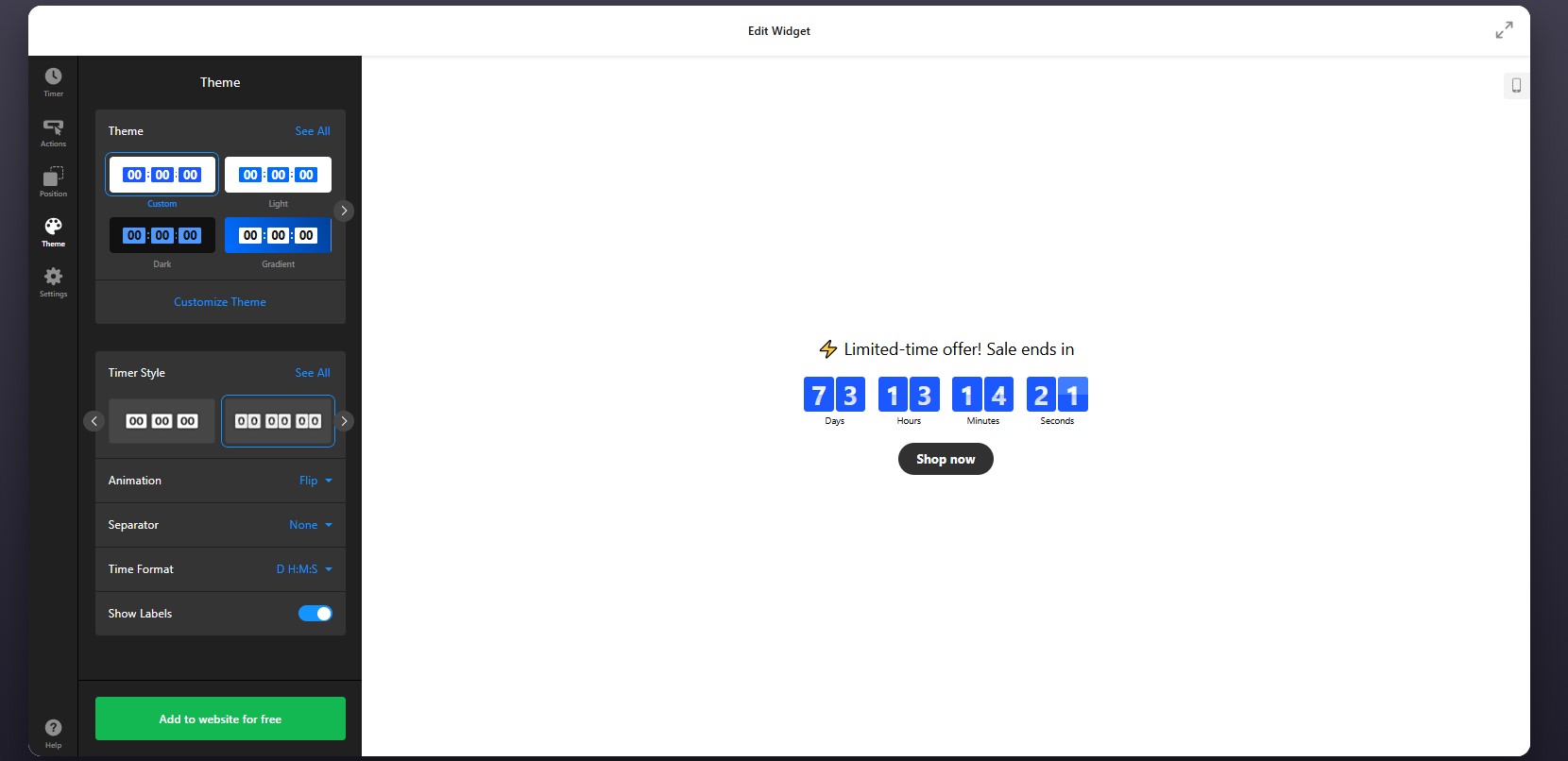
Raffina l’aspetto del timer affinché rifletta il tuo brand Squarespace. Nella scheda Tema puoi personalizzare stile e layout del timer, effetti di animazione e formato dell’orario.
Passo 6: Configura le impostazioni
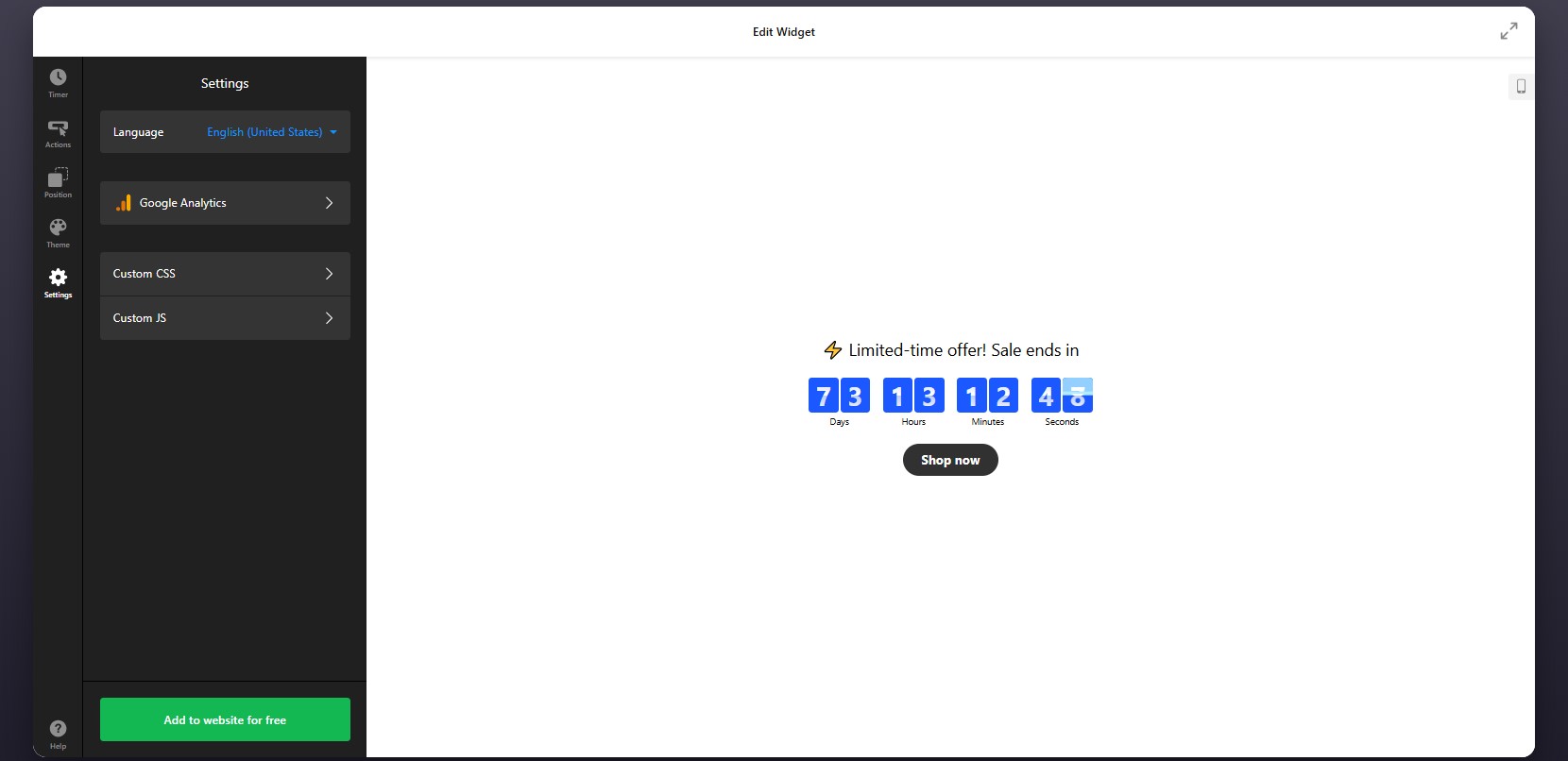
Apri la scheda Impostazioni per regolare ulteriori opzioni.
Qui puoi:
- Imposta la lingua del plugin per localizzare il tuo conto alla rovescia.
- Collega Google Analytics per tracciare le interazioni e misurare le prestazioni.
Passo 7: Genera il codice di incorporamento
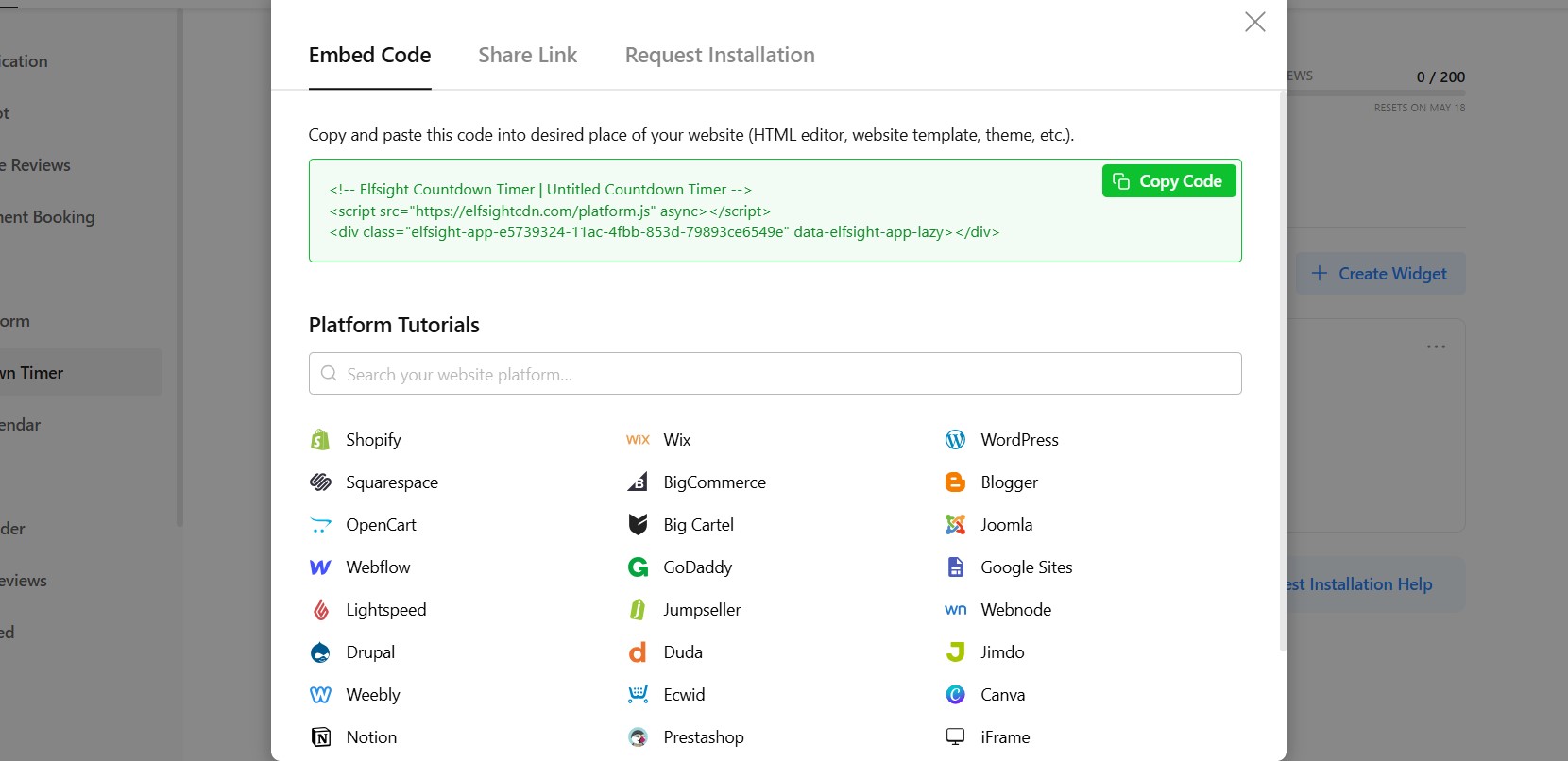
Quando il timer di conto alla rovescia è completamente configurato, premi il pulsante “Aggiungi al sito web gratuitamente” per generare il codice di incorporamento.
Copia lo snippet di codice esattamente com’è stato fornito. Questo codice contiene tutte le impostazioni e le configurazioni che hai appena applicato.
Fase 8: Aggiungi Conto alla rovescia a Squarespace
Infine, apri l’editor di Squarespace e vai alla pagina in cui vuoi che appaia il timer.
Inserisci un Blocco di codice nella sezione desiderata della tua pagina e incolla al suo interno il codice di incorporamento. Dopo aver salvato e pubblicato le modifiche, il conteggio alla rovescia sarà visibile sul tuo sito web in diretta.
Dopo aver pubblicato, controlla come appare il timer nel layout. Assicurati che sia posizionato correttamente e che si allinei bene con il contenuto circostante.
- Se il conto alla rovescia non appare, verifica che il codice sia incollato in un Blocco di codice e che la pagina sia pubblicata.
- Se la tempistica non risulta corretta, controlla le impostazioni del fuso orario.
- Se si verificano problemi di layout, regola la larghezza del contenitore o la posizione all’interno della struttura della pagina.
Seguendo questi passaggi, puoi integrare con successo un conto alla rovescia nel tuo sito Squarespace, personalizzarne l’aspetto e posizionarlo dove crea urgenza e spinge all’azione.
Modi alternativi per aggiungere un Conto alla rovescia a Squarespace
Squarespace non include una funzione di conto alla rovescia integrata, il che significa che la maggior parte delle soluzioni si affida a strumenti esterni o a implementazioni personalizzate. Pur esistendo diversi modi per aggiungere un orologio conto alla rovescia a un sito Squarespace, differiscono notevolmente in termini di flessibilità, facilità d’uso e mantenibilità a lungo termine.
Barra degli annunci di Squarespace (Soluzione nativa)
Squarespace offre una Barra degli annunci che può mostrare messaggi sensibili al tempo come “La vendita termina presto” o “Offerta a tempo limitato.”
Per implementarlo, attiva la Barra degli annunci nelle impostazioni del tuo sito e aggiorna manualmente il messaggio quando serve.
Questo metodo funziona per notifiche semplici, ma non offre una vera esperienza di conto alla rovescia.
- Nessun timer dinamico o conto alla rovescia automatico
- Richiede aggiornamenti manuali
- Personalizzazione visiva limitata
JavaScript personalizzato tramite iniezione di codice
Puoi creare o integrare un conto alla rovescia usando JavaScript personalizzato e posizionarlo in un Blocco di codice o tramite l’iniezione di codice nell’header/footer.
Con questo hai pieno controllo su come si comporta e appare il timer, soprattutto se sei a tuo agio nel modificare script o nel lavorare con sviluppatori.
Tuttavia, questo metodo è più tecnico e richiede manutenzione continua.
Script di conto alla rovescia di terze parti
Un’altra opzione è utilizzare script di conto alla rovescia predefiniti forniti da fornitori esterni e incorporarli in Squarespace tramite un Blocco di codice.
Questo metodo è più veloce di scrivere codice personalizzato e non richiede competenze tecniche approfondite.
Tuttavia, la maggior parte degli script è limitata nelle funzionalità e nella personalizzazione.
- Opzioni di design e layout di base
- Controllo limitato sul comportamento e sui trigger
La tabella sottostante evidenzia le differenze chiave, così puoi scegliere quale soluzione si adatta meglio al tuo sito Squarespace.
| Metodo | Ideale per | Requisiti |
| Elfsight Countdown Timer | Contatori alla rovescia scalabili e personalizzabili senza codice | Copia-incolla codice di incorporamento |
| Barra degli annunci di Squarespace | Messaggi semplici basati sul tempo o urgenza di base | Funzionalità integrate, aggiornamenti manuali |
| JavaScript personalizzato (iniezione di codice) | Comportamento completamente personalizzabile e controllo avanzato | Conoscenze di programmazione o supporto da parte di uno sviluppatore |
| Script di terze parti | Impostazione rapida per contatori alla rovescia di base | Incorpora script esterno |
Squarespace offre solo opzioni native limitate per i conti alla rovescia. Mentre alcuni approcci sono rapidi da implementare, potrebbero mancare automazione o personalizzazione; altri offrono maggiore controllo ma richiedono ulteriore impegno.
Elfsight offre una soluzione che combina facilità d’uso e flessibilità, senza introdurre oneri tecnici non necessari.
Suggerimenti di ottimizzazione per il tuo timer di conto alla rovescia
Una volta che il timer è in funzione, piccoli aggiustamenti di posizionamento, messaggio e comportamento possono migliorare significativamente la risposta degli utenti e le loro decisioni.
- Posiziona il timer dove avvengono le decisioni: Aggiungilo vicino ai pulsanti CTA, alle sezioni di prezzo o ai moduli di prenotazione online affinché gli utenti percepiscano l’urgenza nel momento esatto in cui stanno valutando l’azione.
- Spiega chiaramente a cosa serve il conto alla rovescia: abbina il timer a un breve messaggio tipo “L’offerta termina in…” o “Le prenotazioni chiudono tra…” in modo che i visitatori capiscano subito lo scopo.
- Usa scadenze realistiche e pertinenti: I contatori funzionano meglio quando riflettono vincoli reali. Contatori troppo lunghi o poco chiari riducono l’urgenza e l’impatto.
- Scegli la modalità del conto alla rovescia giusta: Usa timer fissi per campagne globali e timer personali per offerte mirate agli utenti per allinearti ai tuoi obiettivi di conversione.
- Mantieni il design visibile ma bilanciato: usa il contrasto per rendere il timer ben visibile, ma evita colori o animazioni troppo aggressive che distraggano dal contenuto.
- Limita le distrazioni attorno al timer: Mantieni gli elementi circostanti puliti così il timer conto alla rovescia risalta ed è facile da capire.
- Prova posizionamenti e formati differenti: Prova banner, timer in linea o popup per scoprire quale formato rende di più per il tuo pubblico e la disposizione della pagina.
- Monitor performance and adjust: Usa l’analitica per tracciare clic e conversioni, poi affina tempistiche, messaggi o posizionamento in base al comportamento reale degli utenti.
Esempio reale: un sito dentistico usa il timer conto alla rovescia per generare appuntamenti
David Drew gestisce un sito web per uno studio dentistico, dove mantenere i contenuti aggiornati e stimolare i pazienti ad agire rapidamente rappresentavano una sfida costante. Come molte aziende di servizi, aveva bisogno di un modo per comunicare chiaramente la disponibilità e motivare i visitatori a prenotare appuntamenti senza aggiornamenti manuali continui.
Prima di utilizzare Elfsight
Aggiornare spesso i contenuti del sito manualmente
Difficoltà nel mostrare recensioni dinamiche e nel mantenere contenuti ottimizzati per SEO
Nessuna chiara modalità per comunicare l’urgenza riguardo la disponibilità degli appuntamenti
Con il plugin Conto alla rovescia
“Manteniamo ora il sito online:
- Instagram Feed, it constantly feels fresh, and is now updated automatically.
- Recensioni tutto in uno assicurano risultati di ricerca ricchi.
- Il banner del conto alla rovescia garantisce una scadenza chiara per la nostra CTA.
David ha implementato un conto alla rovescia insieme ad altri widget per evidenziare inviti all’azione sensibili al tempo. Invece di affidarsi a messaggi statici, il conto alla rovescia ha creato una scadenza visibile che ha incoraggiato i visitatori a prenotare gli appuntamenti prima.
Allo stesso tempo, altri widget come Instagram Feed e Recensioni tutto in uno mantengono automaticamente il sito aggiornato, riducendo la necessità di modifiche manuali e rendendo il sito dinamico e aggiornato.
Il risultato
Il sito è diventato più facile da gestire e più efficace nel guidare gli utenti all’azione. Elfsight ha introdotto urgenza nel processo di prenotazione, mentre l’insieme delle impostazioni ha ridotto i tempi necessari per gli aggiornamenti.
Domande frequenti
Posso mostrare timer differenti su pagine diverse?
Posso tracciare come gli utenti interagiscono con il Conto alla rovescia?
Cosa succede quando il conto alla rovescia arriva a zero?
Posso utilizzare il Countdown Timer per campagne ricorrenti?
Conclusione
Aggiungere un timer di conto alla rovescia al tuo sito Squarespace è uno dei modi più semplici per introdurre urgenza e guidare i visitatori all’azione. Invece di lasciare le decisioni aperte, dai agli utenti una motivazione chiara per agire ora, sia che si tratti di prenotare un appuntamento, effettuare un acquisto o iscriversi a un’offerta.
Il plugin Elfsight Countdown Timer rende facile implementare questo senza complessità tecnica. Puoi scegliere diverse modalità di conto alla rovescia, personalizzare il design per allinearlo al tuo branding e controllare come si comporta il timer – tutto da un’unica interfaccia. Se cerchi un orologio conto alla rovescia affidabile da aggiungere al tuo sito Squarespace, questo approccio ti offre la flessibilità di adattare il timer a diverse campagne mantenendo tutto facile da gestire.