
Plugin di integrazione del pulsante PayPal per Squarespace

Crea il plugin del pulsante PayPal
Schermate


Perché gli utenti amano Elfsight
Gestisci un business su Squarespace? Il pulsante PayPal di Elfsight è la scorciatoia per pagamenti fluidi e sicuri direttamente sul tuo sito. Che tu venda stampe d’arte, offra lezioni online o raccolga donazioni, questo plugin rende il checkout semplice per i tuoi clienti e la configurazione senza intoppi per te.
Niente codice complicato o integrazioni difficili. Progetta il pulsante, copia il codice e incollalo nella pagina. È fatta: l’integrazione PayPal con Squarespace è attiva.
Lo sapevi?
Con oltre il 45% della quota di mercato, PayPal è considerato il principale processore di pagamenti.
Perché non rendere il checkout facile come si aspettano i tuoi clienti? Aggiungi il Pulsante PayPal di Elfsight e inizia ad accettare pagamenti subito.
Caratteristiche principali dell’integrazione Squarespace PayPal
Elfsight rende tutto facile, flessibile e pensato per l’uso quotidiano. Ecco cosa lo rende fantastico:
- Pagamenti immediati: Accetta PayPal, carte di credito e carte di debito in un unico posto.
- Tipi di pagamento multipli: Vendi prodotti, raccogli donazioni o attiva abbonamenti ricorrenti tutto tramite un solo widget.
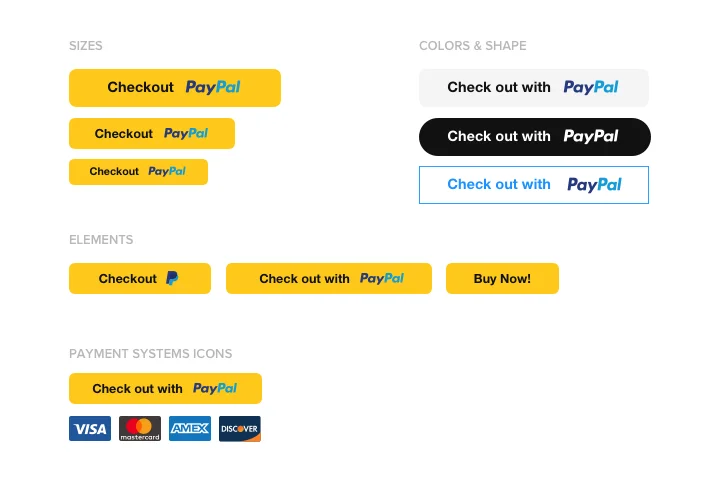
- Design personalizzato: Regola colori, dimensioni ed etichette per abbinare perfettamente l’aspetto del tuo sito.
- Supporto per valuta e lingua: Scegli tra oltre 25 valute e visualizza il pulsante nella lingua che preferisci.
- Adattabile a tutti i dispositivi: Il tuo pulsante resta nitido e funziona senza problemi su telefoni, tablet e desktop.
- Nessun codice necessario: Se sai copiare e incollare, puoi installare questo widget. Davvero.
Prova tutte queste funzionalità direttamente nell’editor – nessuna registrazione necessaria.
Come aggiungere il pulsante PayPal a Squarespace
Inserire il pulsante è rapido e semplice. Segui questi passaggi facili:
Metodo 1: Pulsante in linea
Usa questa opzione se vuoi che il pulsante PayPal compaia all’interno del tuo contenuto – ad esempio sotto la descrizione di un prodotto.
- Scegli un modello: Apri l’editor Elfsight e scegli la disposizione del pulsante.
- Personalizza il tuo widget: Imposta prezzi, etichette e design.
- Genera il codice: Fai clic su “Aggiungi al sito gratuitamente” e copia il codice di installazione.
- Incorpora: In Squarespace, aggiungi un nuovo Blocco di codice alla tua pagina e incolla il codice al suo interno.
Metodo 2: Pulsante flottante
Vuoi un pulsante PayPal che segue i visitatori mentre scorrono? Scegli un layout flottante.
- Scegli un modello: Nell’editor seleziona l’opzione che meglio soddisfa le tue esigenze.
- Personalizza il widget: Scegli la tua valuta e personalizza l’aspetto.
- Genera il codice: Quando hai terminato la personalizzazione, premi su “Aggiungi al sito gratuitamente” e incolla lo snippet di codice fornito.
- Incorpora sul tuo sito web: Nella tua dashboard di Squarespace, apri “Settings → Advanced → Code Injection” e incolla il codice prima della chiusura del tag
</body>.
Hai bisogno di ulteriore aiuto? Dai un’occhiata al nostro Centro assistenza o esplora il post sul blog su come aggiungere PayPal a Squarespace. Puoi anche inviare richieste di funzionalità nella Wishlist o tenere traccia dei miglioramenti nel Changelog.’>