













Perché gli utenti amano Elfsight
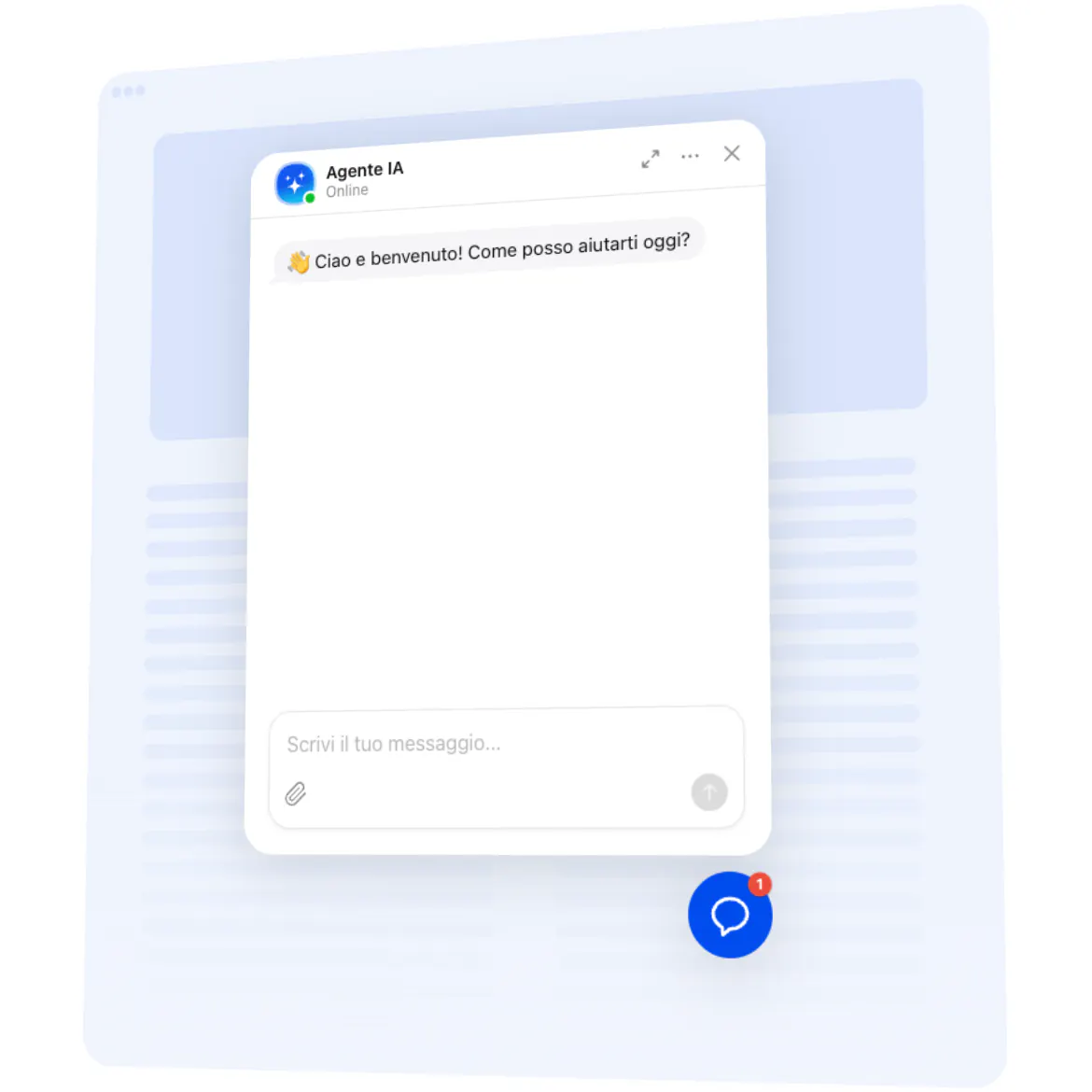
Il nostro AI Chatbot per Jimdo è come un assistente virtuale cordiale per il tuo sito. Accoglie i visitatori, risponde alle domande più comuni e li aiuta a trovare ciò che cercano, mentre tu ti concentri sulla tua attività. Anche se non sei un mago della tecnologia, puoi configurarlo in pochi minuti.
Lo sapevi? Secondo Salesforce, il 69% dei consumatori preferisce i chatbot per comunicare rapidamente con i brand. Significa che i tuoi visitatori otterranno risposte immediate e tu avrai meno messaggi ripetitivi da gestire.
Provalo oggi stesso: offri ai tuoi clienti assistenza in tempo reale e libera tempo per ciò che conta di più.
Funzionalità principali dell’AI Chatbot
Assistenza sempre attiva – Il chatbot risponde 24/7, così i visitatori non devono aspettare l’orario d’ufficio per ricevere aiuto.
Personalità su misura – Fai parlare il chatbot come te. Professionale, amichevole o giocoso: decidi tu.
Nessun codice richiesto – La configurazione è semplice come un copia e incolla. Se sai aggiungere testo in Jimdo, sai aggiungere questo chatbot.
Raccolta lead – Raccogli automaticamente email e feedback durante le conversazioni per far crescere la tua lista di contatti.
Posizionamento flessibile – Mostralo come fumetto di chat flottante oppure incorporalo direttamente in una pagina dove vuoi che avvengano le conversazioni.
Analisi delle conversazioni – Tieni traccia delle domande più frequenti e adatta di conseguenza contenuti e offerte.
Come aggiungere l’AI Chatbot a Jimdo
Aggiungere il chatbot a Jimdo è rapido e facile. Ecco come fare: Metodo 1: chatbot incorporato
Passaggio 1. Vai alla pagina del widget AI Chatbot e fai clic su “Crea widget”.
Passaggio 2. Scegli un template, regola l’aspetto e imposta il comportamento del chatbot nell’editor visuale.
Passaggio 3. Fai clic su “Aggiungi al sito gratis” e copia il codice di incorporamento HTML.
Passaggio 4. In Jimdo, apri la pagina in cui vuoi il chatbot. Aggiungi un nuovo blocco HTML/Embed Code e incolla il codice.
Passaggio 5. Salva e pubblica: il chatbot apparirà direttamente nella pagina.
Metodo 2: chatbot flottante
Passaggio 1. Nell’editor Elfsight, passa a un layout flottante per mostrare il chatbot come un fumetto nell’angolo del sito.
Passaggio 2. Personalizza dimensione, colore e posizione (angolo sinistro o destro).
Passaggio 3. Copia lo snippet di codice generato.
Passaggio 4. In Jimdo, aggiungi un blocco HTML/Embed Code nel footer del tuo sito e incolla il codice.
Passaggio 5. Salva e pubblica. Ora il chatbot comparirà su tutte le pagine mentre i visitatori scorrono.
Se hai bisogno di aiuto, il Centro assistenza offre tutorial dettagliati. Puoi anche metterti in contatto con altri utenti nel forum della community, pubblicare idee nella Wishlist o seguire gli aggiornamenti nel Changelog.